ColorNote Backup Import · Документація плагінів Obsidian
Документація ColorNote Backup Import (Українська)
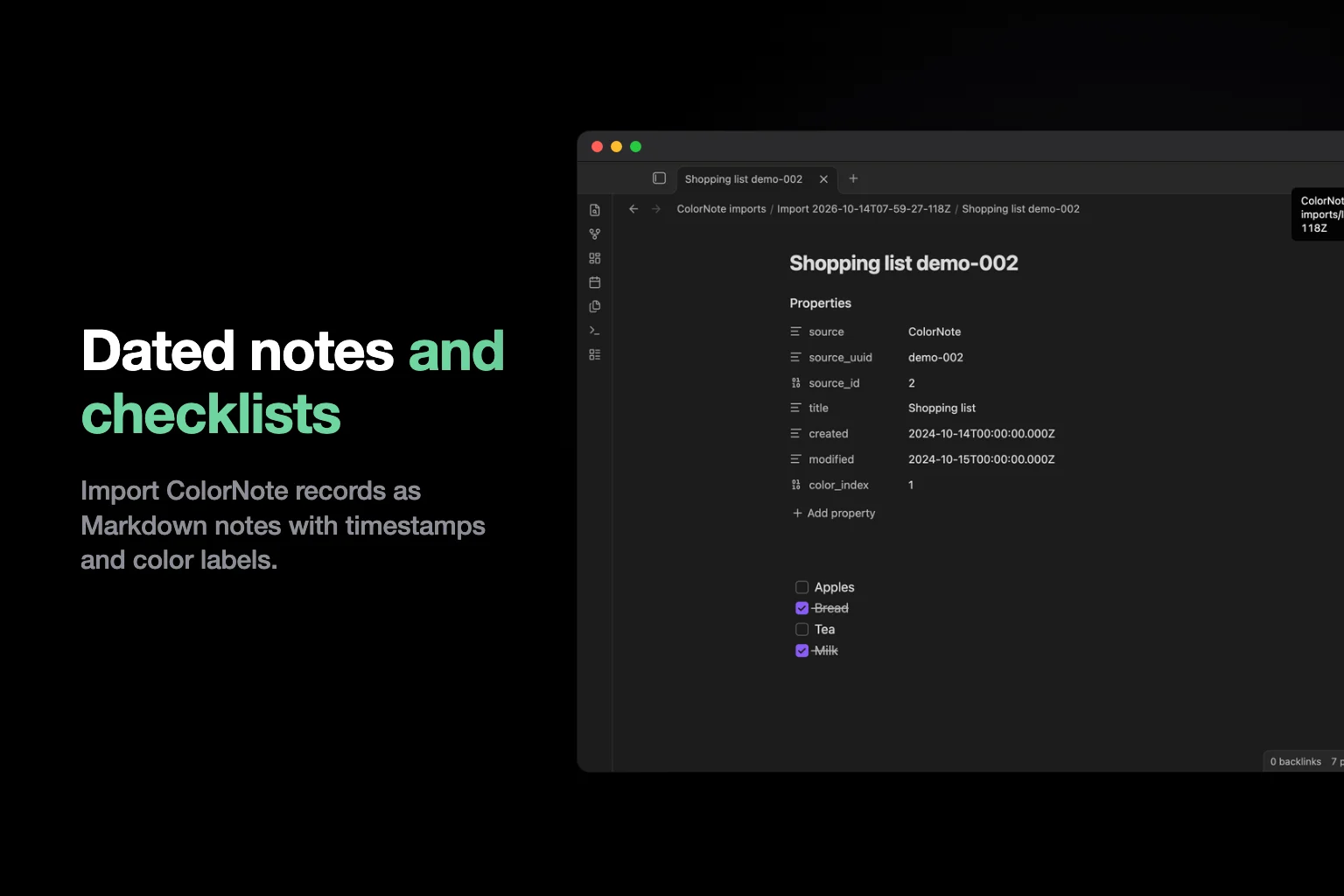
Імпорт резервних копій ColorNote версій 7.1, 8.1 та 8.2 як датованих нотаток і списків справ. Виберіть локальну резервну копію, введіть її пароль і перегляньте кількість записів. Потім створіть нотатки та звіт про імпорт у новій папці вільного архіву. Основний імпорт є безкоштовним і не потребує облікового запису.
У заголовку файлу має бути версія 7.1, 8.1 або 8.2. Інші версії відхиляються. Зберігайте оригінальну резервну копію, щоб можна було перевірити результат порівняно з ColorNote після імпорту.
Версія 1.2.1. Потрібен Obsidian 1.13.4 або новіша. Працює на десктопі та мобільному пристрої.
1 Встановлення
Завантажте main.js, manifest.json та styles.css з випуску, коли він стане доступним. Помістіть ці файли у папку .obsidian/plugins/colornote-backup-import/ у вашому архіві. Перезавантажте Obsidian і увімкніть ColorNote Backup Import у розділі «Плагіни спільноти» (Community plugins). Manifest визначає мінімальну версію програми.
Для локальної збірки використовуйте експортований репозиторій із версіями Node та npm, вказаними у package.json. Виконайте npm ci, npm test та npm run build. Скопіюйте зібрані файли до папки плагіна. Джерельний код та залежності шифрування використовують ліцензію MIT. Їхні повідомлення знаходяться у файлах LICENSE та THIRD_PARTY_LICENSES.md.
2 Початок роботи
Відкрийте палітру команд і виберіть ColorNote Backup Import: Імпортувати резервну копію ColorNote.
Виберіть локальну резервну копію та введіть її пароль. Пароль за замовчуванням не вводиться автоматично.
Введіть батьківську папку, наприклад ColorNote imports або Подорож/Імпортовані нотатки.
Виберіть «Декодувати та переглянути». Перевірте кількість декодованих і пропущених записів.
Виберіть «Імпортувати нотатки». Прочитайте шлях до завершеної папки у модальному вікні.
Відкрийте Import report.md у цій папці. Перевірте тіло деяких нотаток, позначки списків справ та дати джерела порівняно з ColorNote.
Обмеження вхідних даних - 32 МіБ. Декодовані записи залишаються у пам’яті, доки відкрито попередній перегляд. Закриття модального вікна до імпорту відкидає цей попередній перегляд. Після початку запису в архів закриття вікна не скасовує операцію. Якщо запис не вдалося виконати, помилка містить кількість успішно записаних нотаток. Може залишитися частково записана папка. Перевірте її перед повторною спробою у новій папці.
3 Функції
Попередній перегляд локальної резервної копії
Виберіть одну резервну копію зі свого пристрою за допомогою елемента керування файлами. Вона може читати файл поза архівом. Плагін читає вибраний вами файл. Він не шукає резервні копії у папках.
Браузерний декодер використовує вбудований код AES-CBC та MD5. Він перевіряє заголовок, довжину блоку шифру, заповнення, довжини записів, UTF-8 та JSON перед початком імпорту. Помилка перевірки вказує причину у модальному вікні. Пароль залишається у вікні і очищується після його закриття або успішного імпорту.
Датовані нотатки та списки справ
Звичайні записи перетворюються на нотатки у форматі Markdown. У фронтмatters включається UUID джерела, ID джерела, оригінальний заголовок, дата створення, дата зміни та індекс кольору. Дати зберігаються як текст у UTC. Дати джерела також передаються у архів як дати створення та зміни. Файлову систему та службу синхронізації можуть впливати на ці часи файлів пізніше.
Рядки, що починаються з [ ], стають неперевіреними завданнями у форматі Markdown. Рядки, що починаються з [V], стають перевіреними завданнями. Текст у інших частинах рядка зберігається. Імена файлів містять очищений заголовок та суфікс UUID. Тому нотатки з однаковими заголовками мають різні шляхи. Номерний суфікс вирішує подальші конфлікти після очищення імен.
Нова папка імпорту та звіт
Плагін створює нову папку з часовим міткою під батьківською папкою, яку ви вказали. Він записує нотатки у цю папку та створює Import report.md поряд із ними. Повторні імпорти використовують окремі папки. Вони не об’єднуються з попереднім імпортом.
У звіті показано кількість заголовків та кількість декодованих записів JSON. Ці значення можуть відрізнятися. Декодер читає потік записів до кінця, а не зупиняється на кількості заголовків. Звіт також підраховує звичайні, системні, захищені, архівні, кошик та непідтримувані записи. Пропущені рядки містять їхній клас та ID джерела, з UUID, якщо він є. Тіло нотатки відсутнє у звіті.
Збережені профілі мапінгу (Pro)
Зберігайте профіль із ім’ям, батьківською папкою та мітками кольору. Наприклад, змініть індекс кольору 0 на Жовтий і розмістіть імпорт у папці Нотатки подорожі. Вибирайте збережений профіль при наступному відкритті модального вікна імпорту. Профіль із існуючим ім’ям замінює попередній. Максимальна кількість - двадцять збережених профілів.
Мітки кольору вводяться як об’єкт JSON, наприклад {"0":"Жовтий","1":"Зелений"}. Ключі мають бути текстовими цілими числами, а мітки - текстом довжиною до 80 символів. При активному Pro у фронтмatters нотатки додається мітка color_label. Оригінальний числовий color_index залишається доступним. Профілі містять шляхи папок і мітки, зберігаються у налаштуваннях плагіна в цьому архіві.
Порівняння двох резервних копій (Pro)
Виберіть ранішу та пізнішу резервну копію. Введіть пароль для кожної, потім виберіть «Порівняти текст нотаток». Перегляд парує звичайні записи за UUID і показує додані, видалені та змінені тексти. Він не записує нотатки та не оновлює існуючий імпорт. Текст ранішої та пізнішої версій відображається у окремих блоках.
Зміна заголовка сама по собі не є зміною тексту. Системні, захищені, архівні, кошикові та непідтримувані записи виключаються з цього порівняння. Дублювання UUID у звичайних записах призводить до помилки, оскільки відображення не може вибрати надійну пару. Перевірте класи пропущених записів у звіті про імпорт перед інтерпретацією порівняння.
4 Команди
Відкрийте палітру команд і введіть ім’я плагіна, щоб побачити ці команди. Ви можете призначити кожній з них комбінацію клавіш у налаштуваннях (Settings, Hotkeys).
| Команда | Ідентифікатор команди |
|---|---|
5 Налаштування
Після мінорного або мажорного оновлення плагін автоматично відкриває одну вкладку «Що нового» у фоновому режимі. Вкладка та картка налаштувань пропонують інші плагіни NoteMods, Zovo Chat та посилаються на notemods.com для зворотного зв’язку (приватність). Вкладка не надсилає жодних даних. Вимкніть її у налаштуваннях.
У картці налаштувань є керування GitHub Sponsors та лічильник збережених профілів. Батьківська папка, яку ви вводите у модальному вікні імпорту, має бути відносною до кореня архіву. Відкидаються порожні, приховані та батьківські шляхи.
Вихід із системи вимикає використання профілів і порівняння. Збережені профілі залишаються у налаштуваннях архіву для подальшого входу.
6 Приватність, оплата та мережа
Основні функції є безкоштовними. Функції Pro потребують спонсорства GitHub від theluckystrike: $5 на місяць або більше, або $15 одноразово. Загальна сума $15 задовольняє вимогу до Pro без подальших платежів. Потрібен вхід і перевірки нижче. Ваші нотатки залишаються читабельними та редагованими з або без Pro.
Одноразовий платіж активує Pro у всіх плагінах NoteMods.
Оплата обробляється GitHub. Спонсоруйте за адресою https://github.com/sponsors/theluckystrike/sponsorships?tier_id=666162&frequency=one-time&metadata_source=colornote-backup-import. Для безкоштовних функцій обліковий запис не потрібен. Pro потребує облікового запису GitHub, який здійснює спонсорство.
Доки ви не виберете «Увійти через GitHub» у налаштуваннях, ColorNote Backup Import не робить мережевих запитів. Увійти використовує потік пристрою GitHub. ColorNote Backup Import надсилає свій публічний ідентифікатор клієнта та дозвіл read:user на https://github.com/login/device/code і показує вам код. Поки ви вводите код на https://github.com/login/device, він кожні кілька секунд перевіряє стан входу через https://github.com/login/oauth/access_token. Дозвіл дозволяє лише читання профілю. GitHub потребує цього доступу, щоб показати рівень спонсорства. Він не надає доступу до репозиторіїв і не має прав на запис.
Після входу ColorNote Backup Import надсилає один запит до https://api.github.com/graphql. Він перевіряє, чи спонсорує поточний обліковий запис theluckystrike. Він запитує рівень та загальну суму спонсорства theluckystrike. Плагін повторно використовує успішну перевірку протягом 7 днів. Помилкові перевірки можна повторити через 6 годин. Ви можете вибрати «Оновити», щоб запитати ранішу перевірку. Він не надсилає вміст нотаток, імена файлів або інші дані архіву, і не має телеметрії.
Після успішної перевірки Pro може працювати офлайн протягом до 14 днів. Вихід або негативна відповідь щодо спонсорства вимикає Pro. Плагін зберігає токен GitHub через API секретного зберігання Obsidian. Він не поміщає токен у свої збережені налаштування або локальні дані спонсорства. Локальне зберігання цього пристрою зберігає ваш логін GitHub, рівень та час останньої перевірки. Вихід очищує токен. Ви також можете скасувати доступ у налаштуваннях GitHub, у розділі «Додатки».
7 Питання та відповіді
Які резервні копії були перевірені?
Іменовані зразки версії 7.1 2024-10-14, 2026-06-15 та 2026-07-25 декодувалися до 9, 20 та 49 записів JSON у локальних перевірках. Синтетичні резервні копії охоплюють пошкоджені дані та контроль імпорту. Непрозорий префікс перед першим записом не імпортується.
Резервні копії версій 8.1 та 8.2 використовують структуру 7.1. Синтетична резервна копія 8.2 охоплює цей шлях. Реальні резервні копії 8.x не тестувалися.
Що виключено?
Індивідуально захищені нотатки, нагадування, заголовки, специфічні для календаря, та виправлення внутрішніх посилань виходять за межі цієї версії. Відсутні UUID, невідомі типи записів та недійсні обов’язкові метадані відображаються як непідтримувані.
Що не тестувалося?
Фізичні пристрої Android та iOS, запуск на Linux та Windows, великий архів для виробництва, відмінності у файлових менеджерах операційних систем, збереження часових міток файлової системи після синхронізації та відновлення після повного заповнення диска не тестувалися. Рантайм використовує браузерні API, але це не є підтвердженням роботи на фізичному мобільному пристрої. Для тестування не використовувалося реальне платне спонсорство GitHub.
8 Підтримка
Використовуйте сторінку проблем публічного репозиторію, коли вона стане доступною. Вкажіть версію заголовка, версію програми та точне повідомлення про помилку. Не прикріплюйте особисту резервну копію або пароль до публічної проблеми. Ви можете описати синтетичний запис, який викликає ту саму помилку.