ColorNote Backup Import · Documentation des plugins Obsidian
Documentation du plugin ColorNote Backup Import (Français)
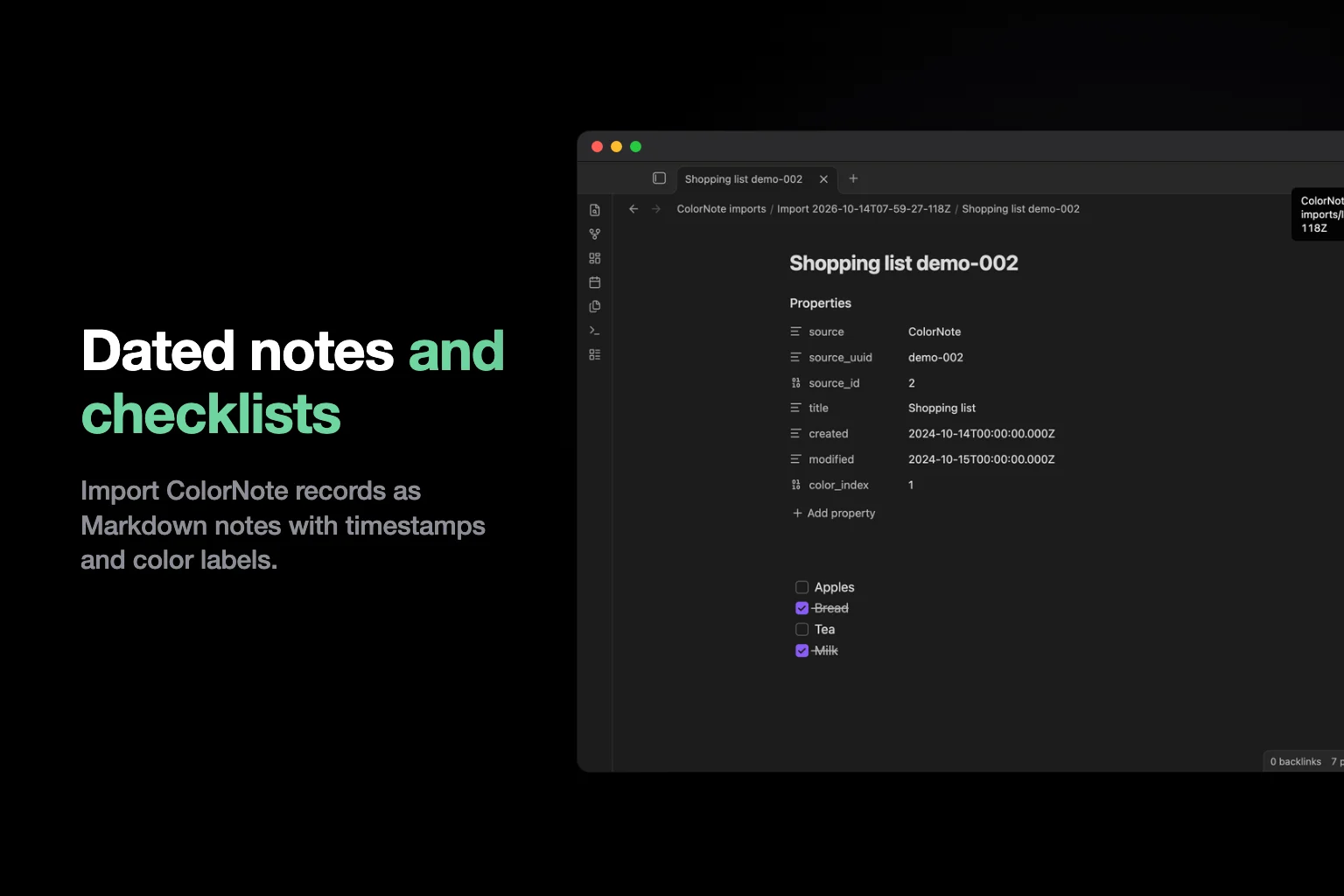
Importer les sauvegardes de ColorNote version 7.1, 8.1 et 8.2 sous forme de notes datées et de listes de vérification. Sélectionnez une sauvegarde locale, entrez son mot de passe, puis vérifiez les comptes d'enregistrements. Ensuite, créez des notes et un rapport d'importation dans un nouveau dossier de la vault. L'importation principale est gratuite et ne nécessite pas de compte.
L'en-tête du fichier doit contenir la version 7.1, 8.1 ou 8.2. Les autres versions sont rejetées. Conservez la sauvegarde d'origine afin de pouvoir comparer les résultats avec ColorNote après l'importation.
Version 1.2.1. Nécessite Obsidian 1.13.4 ou ultérieur. Fonctionne sur ordinateur et mobile.
1 Installation
Téléchargez main.js, manifest.json et styles.css depuis une version publiée. Placez ces fichiers dans .obsidian/plugins/colornote-backup-import/ de votre vault. Rechargez Obsidian et activez ColorNote Backup Import dans les plugins de la communauté. Le manifeste indique la version minimale de l'application.
Pour une compilation locale, utilisez le dépôt exporté avec les versions Node et npm indiquées dans package.json. Exécutez npm ci, npm test et npm run build. Copiez les fichiers de compilation dans le dossier du plugin. Le code source et les dépendances cryptographiques intégrées sont sous licence MIT. Leurs mentions sont dans LICENSE et THIRD_PARTY_LICENSES.md.
2 Premiers pas
Ouvrez la palette de commandes et sélectionnez ColorNote Backup Import : Importer une sauvegarde ColorNote.
Sélectionnez une sauvegarde locale et entrez son mot de passe. Aucun mot de passe par défaut n’est fourni.
Entrez un dossier parent, par exemple ColorNote imports ou Voyage/Notes importées.
Sélectionnez Décoder et vérifier. Vérifiez les comptes d'enregistrements décodés et omis.
Sélectionnez Importer les notes. Consultez le chemin du dossier terminé dans la fenêtre modale.
Ouvrez Import report.md dans ce dossier. Vérifiez certains corps de note, les cases cochées des listes de vérification et les dates sources par rapport à ColorNote.
La limite d'entrée est de 32 MiB. Les enregistrements décodés restent en mémoire tant que la prévisualisation est ouverte. Fermer la fenêtre modale avant l'import supprime cette prévisualisation. Une fois les écritures dans la vault commencées, fermer la fenêtre modale n'annule pas l'opération. Si une écriture échoue, l'erreur inclut le nombre de notes écrites avec succès. Un dossier partiellement écrit peut rester. Inspectez ce dossier avant de réessayer dans un nouveau dossier.
3 Fonctionnalités
Aperçu de sauvegarde locale
Sélectionnez une sauvegarde depuis votre appareil à l’aide du contrôle de fichier. Elle peut lire un fichier en dehors de la vault. Le plugin lit uniquement le fichier que vous sélectionnez. Il ne parcourt pas les dossiers à la recherche de sauvegardes.
Le décodeur du navigateur utilise du code AES-CBC et MD5 intégré. Il vérifie l’en-tête, la longueur du bloc chiffré, le remplissage, les longueurs des enregistrements, l’UTF-8 et le JSON avant de commencer l’import. Une vérification échouée indique la cause dans la fenêtre modale. Le mot de passe reste dans la fenêtre modale et est effacé lors de la fermeture de la fenêtre ou après un succès d’import.
Notes datées et listes de vérification
Les enregistrements normaux deviennent des notes Markdown. Le frontmatter inclut l’UUID source, l’ID source, le titre original, la date de création, la date de modification et l’indice de couleur. Les dates sont stockées sous forme de texte UTC. Les horodatages sources sont également transmis à la vault comme dates de création et de modification. Le système de fichiers et le service de synchronisation peuvent modifier ces horodatages ultérieurement.
Les lignes commençant par [ ] deviennent des tâches Markdown non cochées. Les lignes commençant par [V] deviennent des tâches cochées. Le texte ailleurs dans une ligne est conservé. Les noms de fichiers des notes contiennent un titre nettoyé et un suffixe UUID. Les titres en double ont donc des chemins distincts. Un suffixe numérique gère une collision supplémentaire après le nettoyage du nom.
Nouveau dossier d’importation et rapport
Le plugin crée un nouveau dossier avec horodatage sous le dossier parent que vous avez indiqué. Il écrit les notes dans ce dossier et crée Import report.md à côté. Les importations répétées utilisent des dossiers séparés. Elles ne fusionnent pas avec une importation antérieure.
Le rapport affiche le nombre d’en-têtes et le nombre d’enregistrements JSON décodés. Ces valeurs peuvent différer. Le décodeur lit le flux d’enregistrements encadrés jusqu’à sa fin, au lieu de s’arrêter au nombre d’en-têtes. Le rapport compte également les enregistrements normaux, système, verrouillés, archivés, corbeille et non pris en charge. Les lignes omises incluent leur classe et leur ID source, avec un UUID si présent. Leurs corps de note sont omis du rapport.
Profils de mappage sauvegardés (Pro)
Enregistrez un profil avec un nom, un dossier parent et des étiquettes de couleur. Par exemple, mappez l’indice de couleur 0 à Jaune et placez l’importation sous Notes de voyage. Sélectionnez un profil enregistré lors de l’ouverture de la fenêtre d’importation. Un profil avec un nom existant remplace ce profil. La limite est de vingt profils enregistrés.
Les étiquettes de couleur sont entrées sous forme d’objet JSON, par exemple {"0":"Jaune","1":"Vert"}. Les clés doivent être des chaînes numériques et les étiquettes doivent être des chaînes de 80 caractères ou moins. Avec Pro activé, une étiquette mappée est ajoutée comme color_label dans le frontmatter des notes. L’indice numérique color_index d’origine reste disponible. Les profils contiennent des chemins de dossiers et des étiquettes, et sont sauvegardés dans les paramètres du plugin de cette vault.
Comparer deux sauvegardes (Pro)
Sélectionnez une sauvegarde antérieure et une sauvegarde ultérieure. Entrez chaque mot de passe, puis sélectionnez Comparer le texte des notes. La vue apparie les enregistrements normaux par UUID et affiche le texte ajouté, supprimé ou modifié. Elle n’écrit pas de notes ni ne met à jour une importation existante. Le texte antérieur et ultérieur apparaît dans des blocs distincts.
Un changement de titre seul n’est pas considéré comme un changement de texte. Les enregistrements système, verrouillés, archivés, dans la corbeille et non pris en charge sont exclus de cette comparaison. Des UUIDs en double dans les enregistrements normaux provoquent une erreur car la vue ne peut pas sélectionner une paire fiable. Utilisez le rapport d’importation pour vérifier les classes omises avant d’interpréter une comparaison.
4 Commandes
Ouvrez la palette de commandes et tapez le nom du plugin pour voir ces commandes. Vous pouvez attribuer un raccourci clavier à chacune dans Paramètres, Raccourcis clavier.
| Commande | Identifiant de commande |
|---|---|
5 Paramètres
Après une mise à jour mineure ou majeure, ce plugin ouvre une onglet « Ce qui est nouveau » en arrière-plan. L’onglet et la carte de paramètres suggèrent d’autres plugins NoteMods et Zovo Chat, et lient vers notemods.com pour des commentaires (confidentialité). L’onglet n’envoie aucune donnée. Désactivez l’onglet dans Paramètres.
La carte de paramètres contient les contrôles GitHub Sponsors et le nombre de profils enregistrés. Le dossier parent que vous indiquez dans la fenêtre d’importation doit être relatif à la racine de la vault. Les segments vides, cachés ou parentaux sont rejetés.
Se déconnecter désactive l’utilisation des profils et de la comparaison. Il laisse les profils stockés dans les paramètres de la vault pour une connexion ultérieure.
6 Confidentialité, paiement et réseau
Les fonctionnalités de base sont gratuites. Les fonctionnalités Pro nécessitent un parrainage GitHub de theluckystrike : 5 $ par mois ou plus, ou 15 $ en une seule fois. Un paiement total de 15 $ satisfait le critère de paiement pour Pro sans paiement supplémentaire. La connexion et les vérifications ci-dessous s’appliquent toujours. Vos notes restent lisibles et modifiables avec ou sans Pro.
Un seul paiement active Pro dans tous les plugins NoteMods.
GitHub gère le paiement. Parrainez sur https://github.com/sponsors/theluckystrike/sponsorships?tier_id=666162&frequency=one-time&metadata_source=colornote-backup-import. Aucun compte n’est nécessaire pour les fonctionnalités gratuites. Pro nécessite le compte GitHub qui parraine.
Jusqu’à ce que vous sélectionniez « Se connecter avec GitHub » dans les paramètres, ColorNote Backup Import ne fait aucune requête réseau. La connexion utilise le flux de périphérique GitHub. ColorNote Backup Import envoie son ID client public et la portée read:user à https://github.com/login/device/code et vous affiche un code. Pendant que vous entrez ce code sur https://github.com/login/device, il interroge https://github.com/login/oauth/access_token toutes les quelques secondes pour vérifier l’état de connexion. La portée permet uniquement la lecture du profil. GitHub en a besoin pour afficher le niveau de parrainage. Il ne donne aucune portée de dépôt ni aucun accès en écriture.
Après la connexion, ColorNote Backup Import envoie une requête à https://api.github.com/graphql. Elle vérifie si le compte connecté parraine theluckystrike. Elle demande le niveau et le paiement total vers theluckystrike. Le plugin réutilise une vérification réussie pendant 7 jours. Les vérifications échouées peuvent être réessayées après 6 heures. Sélectionnez Actualiser pour demander une vérification plus tôt. Il n’envoie aucun contenu de note, aucun nom de fichier ni d’autres données de vault, et n’a aucune télémétrie.
Après une vérification réussie, Pro peut fonctionner hors ligne pendant jusqu’à 14 jours. Se déconnecter ou une réponse négative au parrainage désactive Pro. Le plugin stocke le jeton GitHub via l’API de stockage secret d’Obsidian. Il ne place pas le jeton dans ses paramètres sauvegardés ni dans ses données locales de parrainage. Le stockage local de cet appareil conserve votre connexion GitHub, le niveau et l’heure de la dernière vérification. Se déconnecter efface le jeton. Vous pouvez également révoquer l’accès dans vos paramètres GitHub, sous Applications.
7 Questions et réponses
Quelles sauvegardes ont été testées ?
Les échantillons nommés 2024-10-14, 2026-06-15 et 2026-07-25 de version 7.1 ont été décodés en 9, 20 et 49 enregistrements JSON lors de vérifications locales. Les sauvegardes synthétiques couvrent les données corrompues et les contrôles d’import. Le préfixe opaque avant le premier enregistrement n’est pas importé.
Les sauvegardes 8.1 et 8.2 utilisent la structure 7.1. Une sauvegarde synthétique 8.2 couvre cette voie. Aucune sauvegarde réelle 8.x n’a été testée.
Qu’est-ce qui est exclu ?
Les notes individuellement verrouillées, les rappels, les titres spécifiques au calendrier et la réparation des liens internes sont en dehors de cette version. Les UUID manquants, les types d’enregistrements inconnus et les métadonnées requises invalides sont signalés comme non pris en charge.
Qu’est-ce qui n’a pas été testé ?
Les appareils physiques Android et iOS, les exécutions de l’application Linux et Windows, une grande vault de production, les différences du sélecteur de fichiers du système d’exploitation, la persistance des horodatages du système de fichiers après synchronisation, et la récupération après un disque plein réel n’ont pas été testés. L’exécution utilise des API navigateur, mais cela ne prouve pas une opération physique sur mobile. Un parrainage GitHub payant actif n’a pas été utilisé pour les tests.
8 Support
Utilisez la page des problèmes du dépôt publié lorsque disponible. Incluez la version de l’en-tête, la version de l’application et le message d’erreur exact. N’attachez pas de sauvegarde personnelle ou de mot de passe à un problème public. Vous pouvez décrire un enregistrement synthétique qui provoque le même erreur.