ColorNote Backup Import · Dokumentasi plugin Obsidian
Dokumentasi ColorNote Backup Import (Bahasa Indonesia)
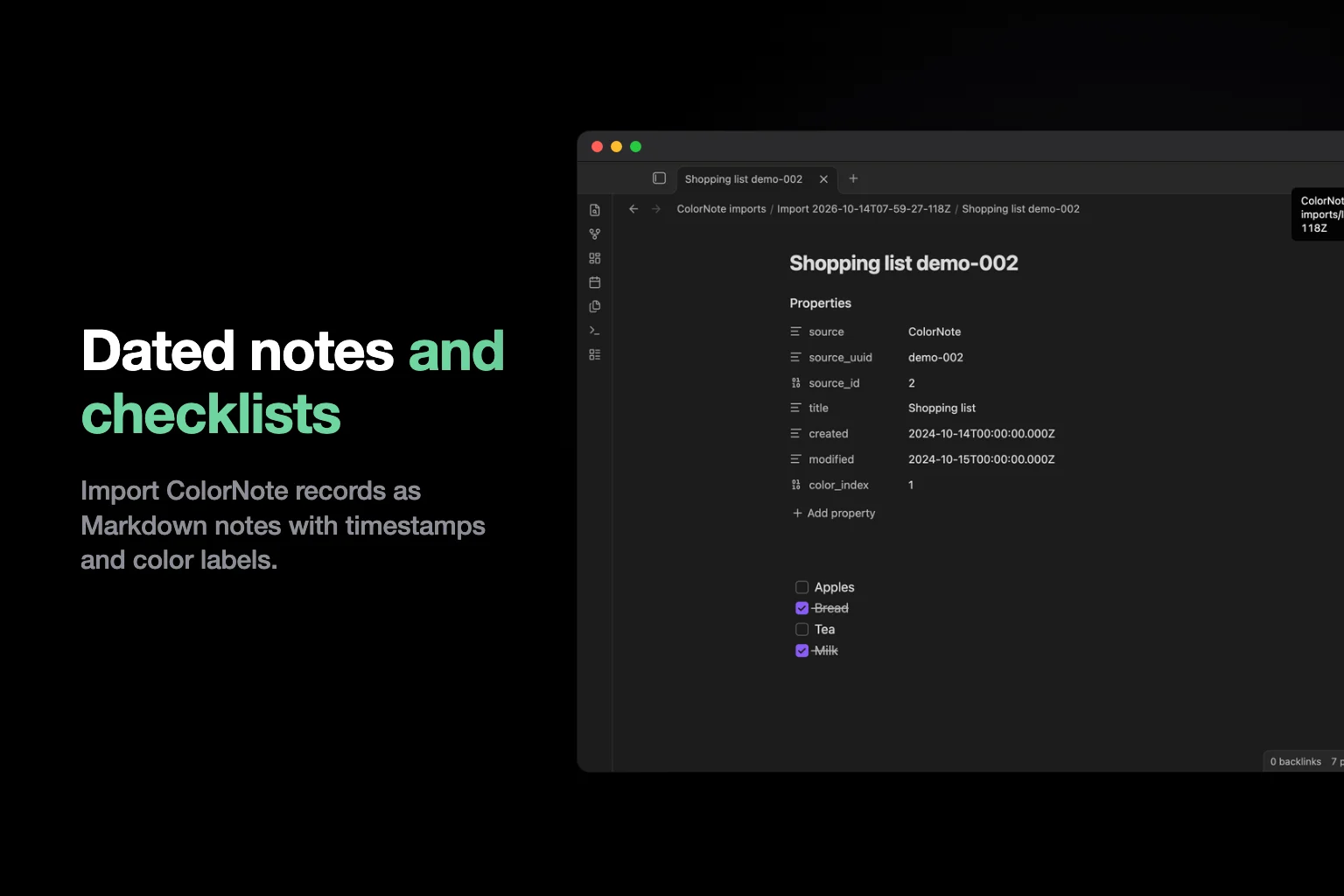
Impor cadangan ColorNote versi 7.1, 8.1, dan 8.2 sebagai catatan dan daftar periksa berdasarkan tanggal. Pilih cadangan lokal, masukkan kata sandinya, dan tinjau jumlah catatan. Kemudian buat catatan dan laporan impor di folder baru di vault. Impor inti gratis dan tidak memerlukan akun.
Header file harus berisi versi 7.1, 8.1, atau 8.2. Versi lain akan ditolak. Simpan cadangan asli agar dapat memeriksa hasilnya terhadap ColorNote setelah impor.
Versi 1.2.1. Membutuhkan Obsidian 1.13.4 atau lebih baru. Berjalan di desktop dan mobile.
1 Instalasi
Unduh main.js, manifest.json, dan styles.css dari rilis saat tersedia. Tempatkan file-file ini di .obsidian/plugins/colornote-backup-import/ di vault Anda. Muat ulang Obsidian dan aktifkan ColorNote Backup Import di plugin komunitas. Manifest menentukan versi aplikasi minimum.
Untuk build lokal, gunakan repositori yang diekspor dengan versi Node dan npm yang disebutkan di package.json. Jalankan npm ci, npm test, dan npm run build. Salin file hasil build ke folder plugin. Sumber dan dependensi cipher terkemas menggunakan lisensi MIT. Pemberitahuan mereka ada di LICENSE dan THIRD_PARTY_LICENSES.md.
2 Memulai
Buka palet perintah dan pilih ColorNote Backup Import: Impor cadangan ColorNote.
Pilih cadangan lokal dan masukkan kata sandinya. Tidak ada kata sandi default yang dimasukkan untuk Anda.
Masukkan folder induk, seperti Impor ColorNote atau Perjalanan/Impor catatan.
Pilih Dekode dan tinjau. Periksa jumlah catatan yang berhasil didekode dan yang diabaikan.
Pilih Impor catatan. Baca jalur folder yang selesai di modal.
Buka Laporan impor.md di folder tersebut. Periksa beberapa isi catatan, tanda centang daftar periksa, dan tanggal sumber terhadap ColorNote.
Batas input adalah 32 MiB. Catatan yang didekode tetap berada di memori selama preview terbuka. Menutup modal sebelum impor akan menghapus preview ini. Setelah proses penulisan vault dimulai, menutup modal tidak akan membatalkannya. Jika penulisan gagal, kesalahan akan mencantumkan jumlah penulisan catatan yang berhasil. Folder yang ditulis sebagian bisa tetap ada. Periksa folder tersebut sebelum mencoba lagi di folder baru.
3 Fitur
Pratinjau cadangan lokal
Pilih satu cadangan dari perangkat Anda menggunakan kontrol file. File ini dapat membaca file di luar vault. Plugin membaca file yang Anda pilih. Plugin tidak mencari cadangan di folder-folder.
Decoder browser menggunakan kode AES-CBC dan MD5 yang terkemas. Ia memeriksa header, panjang blok cipher, padding, panjang catatan, UTF-8, dan JSON sebelum impor dimulai. Pemeriksaan yang gagal akan memberi penyebab di modal. Kata sandi tetap berada di modal dan akan dihapus saat modal ditutup atau impor berhasil.
Catatan dan daftar periksa berdasarkan tanggal
Catatan biasa menjadi catatan Markdown. Frontmatter mencakup UUID sumber, ID sumber, judul asli, tanggal pembuatan, tanggal modifikasi, dan indeks warna. Tanggal disimpan sebagai teks UTC. Timestamp sumber juga dikirim ke vault sebagai waktu pembuatan dan modifikasi. Sistem file dan layanan sinkronisasi dapat memengaruhi waktu file ini nanti.
Baris yang dimulai dengan [ ] menjadi tugas Markdown yang belum dicentang. Baris yang dimulai dengan [V] menjadi tugas yang sudah dicentang. Teks di tempat lain dalam baris tetap dipertahankan. Nama file catatan berisi judul yang telah dibersihkan dan akhiran UUID. Judul duplikat oleh karena itu memiliki jalur terpisah. Suffix numerik menangani tabrakan tambahan setelah pembersihan nama.
Folder impor baru dan laporan
Plugin membuat folder berwaktu-tanda baru di bawah folder induk yang Anda masukkan. Ia menulis catatan ke folder tersebut dan membuat Laporan impor.md di sampingnya. Impor ulang menggunakan folder terpisah. Mereka tidak menggabungkan dengan impor sebelumnya.
Laporan menunjukkan jumlah header dan jumlah catatan JSON yang didekode. Nilai-nilai ini bisa berbeda. Decoder membaca aliran catatan berbingkai hingga akhir, bukan berhenti pada jumlah header. Laporan juga menghitung catatan normal, sistem, terkunci, arsip, sampah, dan tidak didukung. Baris yang diabaikan mencantumkan kelas dan ID sumber, dengan UUID jika tersedia. Isi catatan mereka diabaikan dari laporan.
Profil pemetaan yang disimpan (Pro)
Simpan profil dengan nama, folder induk, dan label warna. Misalnya, peta indeks warna 0 ke Kuning dan letakkan impor di bawah Catatan Perjalanan. Pilih profil yang disimpan saat Anda membuka modal impor lagi. Profil dengan nama yang sama akan menggantikan profil tersebut. Batasnya adalah dua puluh profil yang disimpan.
Label warna dimasukkan sebagai objek JSON, seperti {"0":"Kuning","1":"Hijau"}. Kunci harus berupa teks bilangan bulat dan label harus berupa teks maksimal delapan puluh karakter. Dengan Pro aktif, label yang dipetakan ditambahkan sebagai color_label di frontmatter catatan. Indeks warna numerik asli tetap tersedia. Profil berisi jalur folder dan label, dan disimpan di pengaturan plugin di vault ini.
Bandingkan dua cadangan (Pro)
Pilih cadangan sebelumnya dan cadangan terbaru. Masukkan kata sandi masing-masing, lalu pilih Bandingkan teks catatan. Tampilan ini memasangkan catatan normal berdasarkan UUID dan menampilkan teks yang ditambahkan, dihapus, atau diubah. Ini tidak menulis catatan atau memperbarui impor yang sudah ada. Teks sebelum dan sesudah muncul dalam blok terpisah.
Perubahan judul saja bukan perubahan teks. Catatan sistem, terkunci, arsip, sampah, dan tidak didukung dikecualikan dari perbandingan ini. UUID duplikat dalam catatan normal menyebabkan kesalahan karena tampilan tidak dapat memilih pasangan yang andal. Gunakan laporan impor untuk memeriksa kelas yang diabaikan sebelum menafsirkan perbandingan.
4 Perintah
Buka palet perintah dan ketik nama plugin untuk melihat perintah ini. Anda dapat memberi hotkey untuk masing-masing di Pengaturan, Hotkeys.
| Perintah | ID perintah |
|---|---|
5 Pengaturan
Setelah pembaruan minor atau utama, plugin ini membuka satu tab Apa yang Baru di latar belakang. Tab dan kartu pengaturan menyarankan plugin NoteMods lainnya dan Zovo Chat serta mengarahkan ke notemods.com untuk umpan balik (privasi). Tab ini tidak mengirim data. Matikan tab ini di Pengaturan.
Kartu pengaturan berisi kontrol GitHub Sponsors dan jumlah profil yang disimpan. Folder induk yang Anda masukkan di modal impor harus relatif terhadap akar vault. Segmen folder kosong, tersembunyi, dan induk ditolak.
Keluar dari akun menonaktifkan penggunaan profil dan perbandingan. Ia tetap menyimpan profil yang disimpan di pengaturan vault untuk masuk kembali nanti.
6 Privasi, pembayaran, dan jaringan
Fitur inti gratis. Fitur Pro memerlukan sponsor GitHub dari theluckystrike: $5 per bulan atau lebih, atau $15 sekali bayar. Pembayaran total $15 memenuhi persyaratan pembayaran untuk Pro tanpa pembayaran tambahan. Masuk dan pemeriksaan di bawah ini tetap berlaku. Catatan Anda tetap dapat dibaca dan diedit dengan atau tanpa Pro.
Satu pembayaran mengaktifkan Pro di semua plugin NoteMods.
GitHub menangani pembayaran. Sponsor di https://github.com/sponsors/theluckystrike/sponsorships?tier_id=666162&frequency=one-time&metadata_source=colornote-backup-import. Anda tidak perlu akun untuk fitur gratis. Pro memerlukan akun GitHub yang menjadi sponsor.
Hingga Anda memilih "Masuk dengan GitHub" di pengaturan, ColorNote Backup Import tidak melakukan permintaan jaringan. Masuk menggunakan alur perangkat GitHub. ColorNote Backup Import mengirim ID klien publik dan skop read:user ke https://github.com/login/device/code dan menampilkan kode untuk Anda. Saat Anda memasukkan kode di https://github.com/login/device, ia meminta https://github.com/login/oauth/access_token setiap beberapa detik untuk memeriksa status masuk. Skop ini hanya mengizinkan pembacaan profil. GitHub membutuhkan akses ini untuk menampilkan tier sponsor. Akses ini tidak memberi skop repositori atau akses tulis.
Setelah masuk, ColorNote Backup Import mengirim satu kueri ke https://api.github.com/graphql. Ia memeriksa apakah akun yang masuk adalah sponsor theluckystrike. Ia meminta tier dan total pembayaran ke theluckystrike. Plugin menggunakan hasil pemeriksaan yang berhasil selama 7 hari. Pemeriksaan yang gagal dapat diulang setelah 6 jam. Pilih Segarkan untuk meminta pemeriksaan lebih awal. Plugin tidak mengirim konten catatan, nama file, atau data vault lainnya, dan tidak memiliki telemetri.
Setelah pemeriksaan berhasil, Pro dapat berjalan offline hingga 14 hari. Keluar dari akun atau jawaban sponsor negatif akan menonaktifkan Pro. Plugin menyimpan token GitHub melalui API penyimpanan rahasia Obsidian. Ia tidak menyimpan token di pengaturan yang disimpan atau data sponsor lokal. Penyimpanan lokal perangkat ini menyimpan login GitHub Anda, tier, dan waktu pemeriksaan terakhir. Keluar dari akun akan menghapus token. Anda juga dapat mencabut akses di pengaturan GitHub Anda, di bawah Aplikasi.
7 Pertanyaan dan jawaban
Cadangan mana yang telah diperiksa?
Dua puluh empat contoh versi 7.1 bernama 2024-10-14, 2026-06-15, dan 2026-07-25 didekode menjadi 9, 20, dan 49 catatan JSON dalam pemeriksaan unit lokal. Cadangan sintetis mencakup data yang rusak dan kontrol impor. Awalan tidak transparan sebelum catatan pertama tidak diimpor.
Cadangan versi 8.1 dan 8.2 menggunakan tata letak 7.1. Cadangan sintetis 8.2 mencakup jalur ini. Tidak ada cadangan 8.x nyata yang diuji.
Apa yang dikecualikan?
Catatan yang terkunci secara individual, pengingat, judul khusus kalender, dan perbaikan tautan internal berada di luar cakupan versi ini. UUID yang hilang, jenis catatan yang tidak diketahui, dan metadata yang diperlukan tidak valid dilaporkan sebagai tidak didukung.
Apa yang belum diuji?
Perangkat Android dan iOS fisik, jalankan aplikasi Linux dan Windows, vault produksi besar, perbedaan pemilih file sistem operasi, persistensi timestamp file sistem setelah sinkronisasi, dan pemulihan dari disk penuh nyata tidak diuji. Runtime menggunakan API browser, tetapi ini bukan bukti operasi mobile fisik. Sponsorship GitHub berbayar langsung tidak digunakan untuk pengujian.
8 Dukungan
Gunakan halaman masalah dari repositori yang diterbitkan saat tersedia. Sertakan versi header, versi aplikasi, dan pesan kesalahan yang tepat. Jangan lampirkan cadangan pribadi atau kata sandi ke masalah publik. Anda dapat menjelaskan catatan sintetis yang menghasilkan kesalahan yang sama.