ColorNote Backup Import · Dokumentacja wtyczek Obsidian
Dokumentacja wtyczki ColorNote Backup Import (Polski)
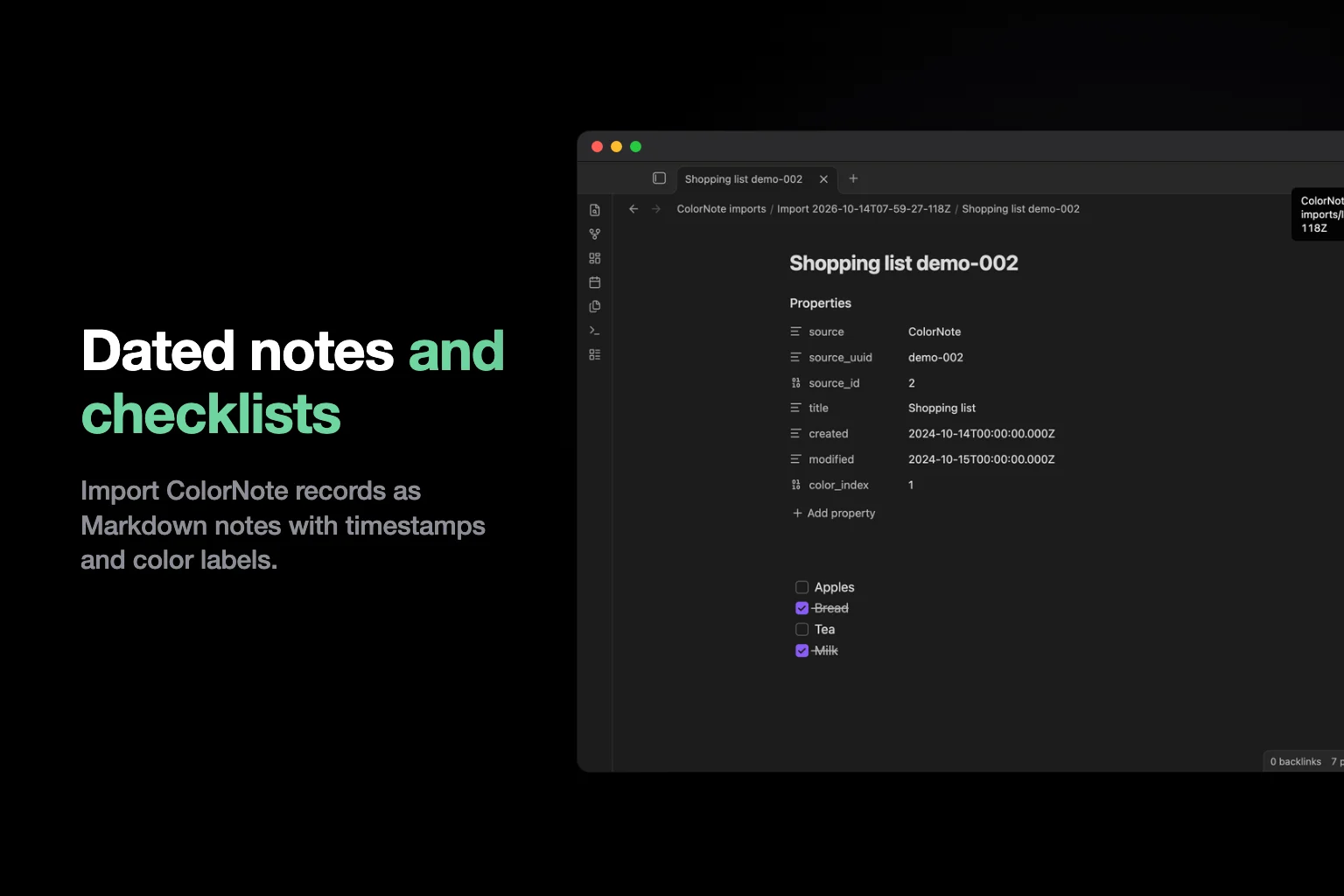
Importuj kopie zapasowe ColorNote w wersjach 7.1, 8.1 i 8.2 jako notatki z datami i listy kontrolne. Wybierz lokalną kopię zapasową, wpisz jej hasło i sprawdź liczbę rekordów. Następnie utwórz notatki oraz raport importu w nowym folderze w skarbie. Podstawowy import jest darmowy i nie wymaga konta.
Nagłówek pliku musi zawierać wersję 7.1, 8.1 lub 8.2. Inne wersje są odrzucane. Zachowaj oryginalną kopię zapasową, aby móc porównać wynik z aplikacją ColorNote po zaimportowaniu.
Wersja 1.2.1. Wymaga Obsidian 1.13.4 lub nowszego. Działa na komputerach i urządzeniach mobilnych.
1 Instalacja
Pobierz pliki main.js, manifest.json i styles.css z wydania, gdy będzie dostępne. Umieść je w katalogu .obsidian/plugins/colornote-backup-import/ w swoim skarbie. Ponownie uruchom Obsidian i włącz wtyczkę ColorNote Backup Import w sekcji Wtyczki społecznościowe. Manifest określa minimalną wersję aplikacji.
W przypadku budowy lokalnej, użyj wyeksportowanego repozytorium z wersjami Node i npm podanymi w pliku package.json. Uruchom npm ci, npm test i npm run build. Skopiuj pliki zbudowane do katalogu wtyczki. Kod źródłowy oraz zależności szyfrujące są objęte licencją MIT. Ich oświadczenia znajdują się w plikach LICENSE i THIRD_PARTY_LICENSES.md.
2 Pierwsze kroki
Otwórz paletę poleceń i wybierz: ColorNote Backup Import: Zaimportuj kopię zapasową ColorNote.
Wybierz lokalną kopię zapasową i wpisz jej hasło. Nie ma domyślnego hasła.
Wprowadź folder nadrzędny, np. Importy ColorNote lub Podróże/Importowane notatki.
Wybierz opcję Dekoduj i przeglądaj. Sprawdź liczbę zdekodowanych i pominiętych rekordów.
Wybierz opcję Zaimportuj notatki. Przeczytaj ścieżkę folderu, w którym zostały zapisane notatki, w oknie modalnym.
Otwórz plik Raport importu.md w tym folderze. Sprawdź niektóre treści notatek, zaznaczone elementy list kontrolnych i daty źródłowe w porównaniu z aplikacją ColorNote.
Limit wejściowy wynosi 32 MiB. Zdekodowane rekordy są przechowywane w pamięci podczas otwarcia podglądu. Zamknięcie okna modalnego przed importem spowoduje utratę tego podglądu. Po rozpoczęciu zapisu do skarbu zamknięcie okna nie anuluje tej operacji. W przypadku błędu zapisu, błąd zawiera liczbę pomyślnie zapisanych notatek. Może pozostać częściowo zapisany folder. Przejrzyj go przed ponownym uruchomieniem importu w nowym folderze.
3 Funkcje
Podgląd lokalnej kopii zapasowej
Wybierz jedną kopię zapasową z urządzenia za pomocą kontrolki plików. Może odczytywać plik poza skarbiem. Wtyczka odczytuje plik, który wybrałeś. Nie przeszukuje folderów w poszukiwaniu kopii zapasowych.
Dekoder w przeglądarce używa wbudowanego kodu AES-CBC i MD5. Sprawdza nagłówek, długość bloku szyfru, wypełnienie, długości rekordów, kodowanie UTF-8 i JSON przed rozpoczęciem importu. Niepowodzenie sprawdzenia powoduje wyświetlenie przyczyny w oknie modalnym. Hasło pozostaje w oknie modalnym i jest kasowane po zamknięciu okna lub pomyślnym zakończeniu importu.
Notatki z datami i listy kontrolne
Zwykłe rekordy stają się notatkami w formacie Markdown. Frontmatter zawiera identyfikator źródłowy (UUID), identyfikator źródłowy, oryginalny tytuł, datę utworzenia, datę modyfikacji i indeks koloru. Daty są przechowywane jako tekst UTC. Czas źródłowy jest również przekazywany do skarbu jako data utworzenia i modyfikacji pliku. System plików i usługa synchronizacji mogą wpływać na te daty później.
Linie zaczynające się od [ ] stają się niezaznaczonymi zadaniami w Markdown. Linie zaczynające się od [V] stają się zaznaczonymi zadaniami. Tekst znajdujący się w innych częściach linii jest zachowywany. Nazwy plików notatek zawierają wyczyszczony tytuł i sufiks UUID. Dlatego notatki z takimi samymi tytułami mają różne ścieżki. Dodatkowy sufiks liczbowy rozwiązuje kolejne kolizje po wyczyszczeniu nazw.
Nowy folder importu i raport
Wtyczka tworzy nowy folder z czasem zapisu poniżej folderu nadrzędnego, który podałeś. Zapisuje notatki w tym folderze i tworzy plik Raport importu.md obok nich. Powtarzane importy używają osobnych folderów. Nie łączą się z wcześniejszym importem.
Raport pokazuje liczbę nagłówków i liczbę zdekodowanych rekordów JSON. Te wartości mogą się różnić. Dekoder odczytuje strumień rekordów do końca, zamiast zatrzymywać się przy liczbie nagłówków. Raport również liczy rekordy zwykłe, systemowe, zablokowane, archiwalne, kosz i nieobsługiwane. Pominięte wiersze zawierają ich klasę i identyfikator źródłowy, a także UUID, jeśli jest dostępny. Ich treści notatek są pomijane w raporcie.
Zapisane profile mapowania (Pro)
Zapisz profil z nazwą, folderem nadrzędnym i etykietami kolorów. Na przykład mapuj indeks koloru 0 na Żółty i umieszczaj import poniżej Notatki podróżne. Wybierz zapisany profil przy kolejnym otwarciu okna importu. Profil z istniejącą nazwą zastępuje poprzedni. Limit wynosi dwadzieścia zapisanych profili.
Etykiety kolorów są wpisywane jako obiekt JSON, np. {"0":"Żółty","1":"Zielony"}. Klucze muszą być tekstem liczbowym, a etykiety - tekstem o długości maksymalnie 80 znaków. W przypadku aktywnej wersji Pro, mapa etykiety jest dodawana jako color_label w frontmatter notatki. Oryginalny numeryczny color_index pozostaje dostępny. Profile zawierają ścieżki folderów i etykiety, są zapisywane w ustawieniach wtyczki w tym skarbie.
Porównanie dwóch kopii zapasowych (Pro)
Wybierz wcześniejszą i późniejszą kopię zapasową. Wpisz hasło do każdej, a następnie wybierz opcję Porównaj tekst notatek. Widok paruje rekordy normalne według UUID i pokazuje dodane, usunięte oraz zmienione teksty notatek. Nie zapisuje notatek ani nie aktualizuje istniejącego importu. Tekst wcześniejszy i późniejszy pojawia się w osobnych blokach.
Zmiana tytułu samodzielnie nie jest zmianą tekstu. Rekordy systemowe, zablokowane, archiwalne, kosz i nieobsługiwane są pomijane w tym porównaniu. Duplikaty UUID w rekordach normalnych powodują błąd, ponieważ widok nie może wybrać wiarygodnej pary. Przed interpretacją porównania sprawdź kategorie pominięte w raporcie importu.
4 Polecenia
Otwórz paletę poleceń i wpisz nazwę wtyczki, aby zobaczyć te polecenia. Możesz przypisać każdemu z nich skrót klawiszowy w ustawieniach, Hotkeys (Skróty klawiszowe).
| Polecenie | Id polecenia |
|---|---|
5 Ustawienia
Po aktualizacji wersji (małej lub dużej) wtyczka otwiera jedną kartę „Co nowego” w tle. Karta i karta ustawień sugerują inne wtyczki NoteMods oraz Zovo Chat i prowadzi do notemods.com, aby przesłać opinię (prywatność). Karta nie wysyła żadnych danych. Możesz wyłączyć ją w ustawieniach.
Karta ustawień zawiera kontrolki GitHub Sponsors oraz liczbę zapisanych profili. Folder nadrzędny, który podajesz w oknie importu, musi być względem korzenia skarbu. Odrzucane są puste, ukryte i segmenty ścieżki rodzicielskie.
Wylogowanie wyłącza używanie profili i porównanie. Zachowuje zapisane profile w ustawieniach skarbu, aby móc ponownie się zalogować.
6 Prywatność, płatności i połączenie sieciowe
Podstawowe funkcje są darmowe. Funkcje Pro wymagają wspierania GitHub Sponsors dla theluckystrike: 5 USD miesięcznie lub więcej, lub 15 USD jednorazowo. Całkowita płatność 15 USD spełnia wymóg płatności dla wersji Pro bez dalszych płatności. Wciąż obowiązują sprawdzenia poniżej. Twoje notatki pozostają czytelne i edytowalne bez wersji Pro.
Jednorazowa płatność aktywuje wersję Pro we wszystkich wtyczkach NoteMods.
Płatności obsługiwane są przez GitHub. Sponsoruj pod adresem https://github.com/sponsors/theluckystrike/sponsorships?tier_id=666162&frequency=one-time&metadata_source=colornote-backup-import. Do funkcji darmowych nie potrzebujesz konta. Wersja Pro wymaga konta GitHub, które wspiera.
Dopóki nie wybierzesz opcji „Zaloguj się przez GitHub” w ustawieniach, wtyczka ColorNote Backup Import nie wykonuje żadnych żądań sieciowych. Logowanie używa przepływu urządzeń GitHub. Wtyczka wysyła publiczny identyfikator klienta i zakres read:user do https://github.com/login/device/code i pokazuje Ci kod. Podczas wpisywania kodu na https://github.com/login/device, sprawdza co kilka sekund stan logowania poprzez https://github.com/login/oauth/access_token. Zakres pozwala tylko na odczyt profilu. GitHub potrzebuje tego dostępu, aby pokazać poziom wsparcia. Nie udziela dostępu do repozytoriów ani uprawnień zapisu.
Po zalogowaniu wtyczka wysyła jedno zapytanie do https://api.github.com/graphql. Sprawdza, czy zalogowane konto wspiera theluckystrike. Prosi o poziom i całkowitą kwotę wpłaconą theluckystrike. Wtyczka ponownie wykorzystuje pomyślne sprawdzenie przez 7 dni. Nieudane sprawdzenia mogą zostać ponownie przeprowadzone po 6 godzinach. Wybór opcji Odśwież spowoduje żądanie wcześniejszego sprawdzenia. Nie wysyła treści notatek, nazw plików ani innych danych skarbu, a nie ma żadnego monitorowania.
Po pomyślnym sprawdzeniu wersja Pro może działać offline przez maksymalnie 14 dni. Wylogowanie lub negatywna odpowiedź na wspieranie wyłącza wersję Pro. Wtyczka przechowuje token GitHub przez interfejs przechowywania tajnych danych Obsidian. Nie umieszcza tokenu w swoich ustawieniach ani lokalnych danych wspierania. Lokalne przechowywanie tego urządzenia przechowuje Twoje dane logowania GitHub, poziom i czas ostatniego sprawdzenia. Wylogowanie kasuje token. Możesz również odwołać dostęp w ustawieniach GitHub, w sekcji Aplikacje.
7 Często zadawane pytania
Które kopie zapasowe zostały sprawdzone?
Przykładowe kopie zapasowe w wersji 7.1 z datami 2024-10-14, 2026-06-15 i 2026-07-25 zdekodowały się do 9, 20 i 49 rekordów JSON w lokalnych testach. Kopie zapasowe syntetyczne obejmują dane uszkodzone i kontrolki importu. Nieimportowany jest nieprzezroczysty prefiks przed pierwszym rekordem.
Kopie zapasowe w wersjach 8.1 i 8.2 używają układu z wersji 7.1. Syntetyczna kopia zapasowa w wersji 8.2 obejmuje tę ścieżkę. Nie testowano żadnej rzeczywistej kopii zapasowej w wersji 8.x.
Co jest pomijane?
Oddzielnie zablokowane notatki, przypomnienia, tytuły specyficzne dla kalendarza i naprawa wewnętrznych linków znajdują się poza zakresem tej wersji. Brakujące UUID, nieznane typy rekordów i nieprawidłowe wymagane metadane są zgłaszane jako nieobsługiwane.
Czego nie przetestowano?
Urządzenia fizyczne Android i iOS, uruchomienia aplikacji na Linuxie i Windowsie, duży skarbie produkcyjny, różnice w wyborze plików przez system operacyjny, trwałość czasu plików po synchronizacji i odtworzenie po pełnym wyczerpaniu dysku nie zostały przetestowane. Runtime używa API przeglądarki, ale nie jest dowodem działania na urządzeniach fizycznych. Testy nie wykorzystywały aktywnej płatnej wspierania GitHub.
8 Obsługa
Użyj strony problemów opublikowanego repozytorium, gdy będzie dostępna. Podaj wersję nagłówka, wersję aplikacji i dokładny komunikat błędu. Nie dołączaj do publicznego zgłoszenia kopii zapasowej ani hasła. Możesz opisać syntetyczny rekord, który powoduje ten sam błąd.