Context Trees · Obsidian-Plugin-Dokumentation
Context Trees Dokumentation (Deutsch)
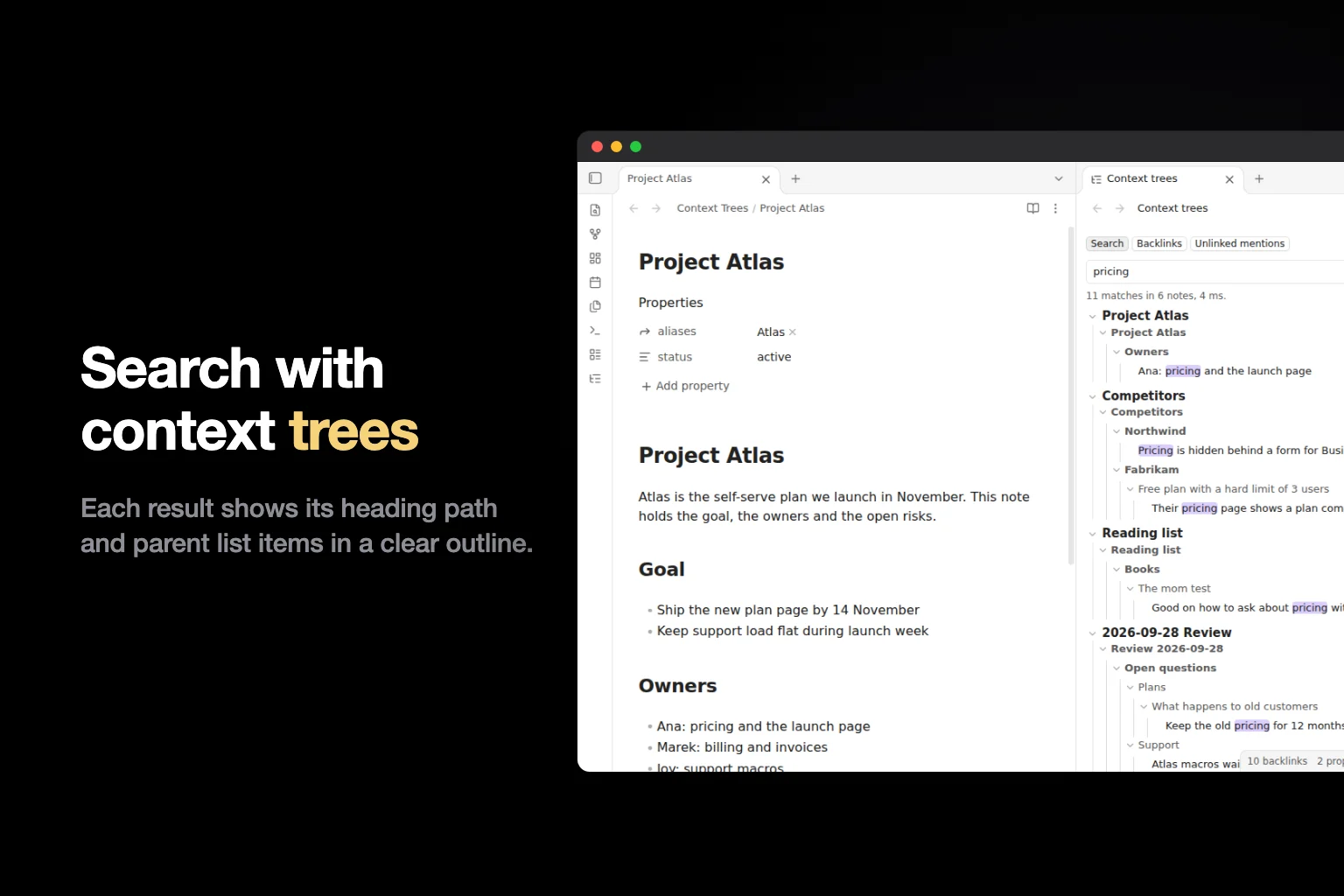
Context Trees zeigt Suchergebnisse, Rückverweise und unverknüpfte Erwähnungen mit ihrem Überschriftenpfad und den übergeordneten Listenpunkten an. Übereinstimmende Zeilen, die denselben Elternknoten haben, erscheinen in einem gemeinsamen Kontextbaum.
Context Trees ist eine eigenständige Ansicht, die auf der öffentlichen Obsidian-API aufbaut. Sie verändert weder die Kernansichten Suchen noch Rückverweise und hängt nicht von deren privatem Code ab.
Kostenlos: Suchergebnisse, Rückverweise und unverknüpfte Erwähnungen mit Überschriften- und Listenkontext, Erwähnungsfilter, Sortierung und gespeicherten Ansichtszuständen. Pro: Reguläre Ausdrücke, gespeicherte Abfragen, Exporte, ein Ansichtszustand pro Notiz. Einmalige Zahlung von 15 $ oder monatlich 5 $: Sponsoring oder 15 $ einmalige Angebots.
Version 1.4.4. Erfordert Obsidian 1.13.4 oder neuer. Funktioniert auf Desktop und Mobilgeräten.
1 Installation
- Öffnen Sie „Einstellungen → Community-Plugins“ und schalten Sie den eingeschränkten Modus aus.
- Wählen Sie „Durchsuchen“, suchen Sie nach „Context Trees“ und wählen Sie „Installieren“ und „Aktivieren“.
Um manuell zu installieren, kopieren Sie main.js, manifest.json und styles.css aus der neuesten Version in <vault>/.obsidian/plugins/context-trees/. Sie benötigen Obsidian 1.13.4 oder neuer. Die Tests werden nur auf Desktop ausgeführt.
2 Erste Schritte
- Fügen Sie diesen Text in eine Notiz ein:
1. Wählen Sie das Baum-Symbol in der Symbolleiste aus, oder führen Sie „Seitenansicht öffnen“ aus.
2. Geben Sie im Suchfeld etwas ein, oder wählen Sie „Rückverweise“ oder „Unverknüpfte Erwähnungen“.
3. Führen Sie „Vault durchsuchen“ aus, um die Ansicht mit dem Cursor im Suchfeld zu öffnen.

Überschriften und Listenpunkte stammen aus dem Obsidian-Metadaten-Cache. Eine neue Notiz ohne Cache wird aus ihrem Text gelesen.
3 Funktionen
Suche mit Kontextbäumen
Geben Sie ein Wort oder einen in Anführungszeichen gesetzten Ausdruck ein. Jedes Wort der Abfrage muss in derselben Zeile stehen. Jede Ergebnisnotiz zeigt einen Baum: die Überschriften über der Übereinstimmung, dann die übergeordneten Listenpunkte, dann die übereinstimmende Zeile mit der markierten Übereinstimmung. Zwei Übereinstimmungen in derselben Liste teilen sich ihre Eltern.
Rückverweise mit Kontextbäumen
Der Tab „Rückverweise“ zeigt die Notizen an, die auf die geöffnete Notiz verweisen. Jeder verweisende Text wird mit seinem Überschriftenpfad und seinen übergeordneten Elementen angezeigt. Die Ansicht folgt der geöffneten Notiz. Einbindungen zählen als Verweise.
Einklappen, Ausklappen und Öffnen an der Zeile
Wählen Sie das Pfeilsymbol einer Notiz oder eines Zweiges aus, um sie einzuklappen. Zwei Schaltflächen klicken alle Notizen ein- oder aus. Wählen Sie eine Zeile aus, um die zugehörige Notiz an dieser Zeile zu öffnen. Halten Sie Strg (Cmd auf macOS) gedrückt, um sie in einem neuen Tab zu öffnen.
Lesbare interne Links
Wiki-Links und Inline-Markdown-Links zu lokalen Notizen zeigen ihren Label, z. B. „das Projekt“ für [[Project Atlas|das Projekt]]. Wählen Sie einen Link aus, um seine Zielnotiz zu öffnen. Suchmarkierungen bleiben am Label. Code-Spans, Einbindungen und externe Links bleiben als Text erhalten.
Reguläre Ausdrücke und gespeicherte Abfragen (Pro)
Aktivieren Sie die Schaltfläche für reguläre Ausdrücke, um jede Zeile mit einem Muster zu suchen. Ein ungültiges Muster zeigt einen Fehler an. Wählen Sie „Speichern“, um eine Abfrage als Chip über den Ergebnissen zu speichern.
Unverknüpfte Erwähnungen ohne Links, URLs, Tags oder Code
Der Tab „Unverknüpfte Erwähnungen“ listet die Notizen auf, die den Namen der geöffneten Notiz oder einen Alias als ganzwörtiges Wort ohne Link nennen. Jede Erwähnung zeigt ihren Kontextbaum. Dieser Tab ist ab Version 1.4.0 kostenlos. Ein Name zählt nicht innerhalb:
- eines Wiki-Links oder einer Einbindung, z. B.
[[Atlas Copco]] - eines Markdown-Links (Inline oder Referenz), seines Labels oder seiner Adresse
- einer URL, z. B.
https://example.com/atlasoderwww.atlas.com - eines Tags, z. B.
#project/atlas - eines Inline-Code-Abschnitts, eines Codeblocks (auch in einer Hervorhebung oder Listenpunkt) oder des Sprachnamens eines Codeblocks
Kommentare in %%, auch über mehrere Zeilen, Inline-Mathematik und Fußnotenverweise zählen ebenfalls nicht. Der Text einer Fußnote zählt. Chinesische, japanische und thailändische Namen zählen innerhalb eines Satzes, da diese Schriften keine Leerzeichen zwischen Wörtern haben. Der Properties-Block wird nicht durchsucht. Aktivieren Sie „Erwähnungen in Codeblöcken zählen“, wenn Sie Prosa in Codeblöcken speichern.
Begriffe, Ordner und Notizen ignorieren
Geben Sie jedes Wort oder jeden Ausdruck in einer eigenen Zeile unter „Ignorierte Begriffe“ ein. Eine Erwähnung innerhalb eines solchen Begriffs zählt nicht: Atlas Copco versteckt „Atlas Copco macht Werkzeuge“, aber „Atlas wird bald verschickt“ zählt weiterhin. Notizen in „Ignorierte Ordner“ werden nicht durchsucht. Eine Notiz kann sich über die Eigenschaft context-trees-mentions ausschließen: false (beide Wege), source (ihr Text wird nicht durchsucht) oder target (ihre Erwähnungen werden verborgen).
Sortieren und Ansichtszustand merken
Die Sortierschaltfläche ordnet die Notizen nach Name oder nach Änderungsdatum. Aktivieren Sie „Ansichtszustand merken“ auf „Für alle Notizen“, um Tab, Abfrage, Sortierreihenfolge und Einklappzustände zu speichern, wenn Sie eine andere Notiz öffnen, die Ansicht neu öffnen oder Obsidian neu starten. Mit Pro ermöglicht „Für jede Notiz“ einen Zustand pro Notiz, bis zu 300 Notizen. Der Standardwert „Aus“ funktioniert wie in Version 1.3.0.
Ergebnisse exportieren (Pro)
Die Download-Schaltfläche oder der Befehl „Ergebnisse als Notiz exportieren“ schreibt die Ergebnisse in eine neue Notiz. Jede Notiz ist eine Überschrift mit einem Link und ihrem Baum als verschachtelte Liste. Treffer werden mit == hervorgehoben.
4 Befehle
Öffnen Sie die Befehlspalette und geben Sie den Plugin-Namen ein, um diese Befehle anzuzeigen. Sie können jedem Befehl in den Einstellungen, Hotkeys, eine Tastenkombination zuweisen.
| Befehl | Befehls-ID |
|---|---|
| Seitenansicht öffnen | context-trees:open |
| Vault durchsuchen | context-trees:search |
| Rückverweise der aktuellen Notiz anzeigen | context-trees:backlinks |
| Ergebnisse als Notiz exportieren | context-trees:export |
5 Einstellungen
Nach einer kleineren oder größeren Aktualisierung öffnet dieser Plugin automatisch einen „Was ist neu“-Tab im Hintergrund. Der Tab und die Einstellkarte empfehlen andere NoteMods-Plugins und Zovo Chat und verweisen auf notemods.com für Feedback (Datenschutz). Der Tab sendet keine Daten. Deaktivieren Sie den Tab in den Einstellungen.
| Einstellung | Was sie bewirkt |
|---|---|
| Ansichtszustand merken | Aus, Für alle Notizen oder Für jede Notiz (Pro). Standard: Aus. |
| Ignorierte Begriffe | Begriffe, die unverknüpfte Erwähnungen überspringen. |
| Ignorierte Ordner | Ordner, die unverknüpfte Erwähnungen überspringen. |
| Erwähnungen in Codeblöcken zählen | Standard: Aus. |
| Notizen beim Start einklappen | Jede Notiz beginnt einklappbar auf ihren Namen und die Trefferanzahl. Standard: Aus. |
| Notizen pro Seite | Wie viele Notizen vor „Mehr anzeigen“ aufgelistet werden, von 10 bis 500. Standard: 50. Die Anzahl beinhaltet auch die noch nicht aufgelisteten Notizen. |
| Suchverzögerung | Millisekunden, die gewartet werden, nachdem Sie aufgehört haben zu tippen, von 100 bis 1500. Standard: 250. |
Der Einstellungs-Tab enthält den Pro-Bereich: GitHub-Anmeldung, Status und Aktualisieren.
6 Datenschutz, Zahlung und Netzwerk
Die Kernfunktionen sind kostenlos. Pro-Funktionen erfordern ein GitHub Sponsors-Sponsoring desluckystrike: 5 $ pro Monat oder mehr, oder einmalig 15 $. Eine Gesamtzahlung von 15 $ erfüllt die Zahlungsanforderung für Pro ohne weitere Zahlungen. Die Anmeldung und die nachfolgenden Prüfungen gelten weiterhin. Ihre Notizen bleiben lesbar und bearbeitbar, mit oder ohne Pro.
Eine einmalige Zahlung aktiviert Pro in allen NoteMods-Plugins.
GitHub verarbeitet die Zahlung. Sponsoren Sie unter https://github.com/sponsors/theluckystrike/sponsorships?tier_id=666162&frequency=one-time&metadata_source=context-trees. Für die kostenlosen Funktionen benötigen Sie kein Konto. Pro erfordert das GitHub-Konto, das gesponsert.
Bis Sie „Mit GitHub anmelden“ in den Einstellungen auswählen, macht Context Trees keine Netzwerkverbindungen. Die Anmeldung nutzt den GitHub-Gerätefluss. Context Trees sendet seine öffentliche Client-ID und den Bereich read:user an https://github.com/login/device/code und zeigt Ihnen einen Code an. Während Sie den Code unter https://github.com/login/device eingeben, prüft es alle paar Sekunden https://github.com/login/oauth/access_token, um den Anmeldezustand zu überprüfen. Der Bereich erlaubt nur das Lesen des Profils. GitHub benötigt diesen Zugriff, um die Sponsoring-Stufe anzuzeigen. Es gewährt keinen Repository-Zugriff und keinen Schreibzugriff.
Nach der Anmeldung sendet Context Trees eine Anfrage an https://api.github.com/graphql. Es prüft, ob das angemeldete Konto denluckystrike sponsert. Es fragt nach der Stufe und der Gesamtzahl der Zahlungen an denluckystrike ab. Der Plugin verwendet einen erfolgreichen Check für bis zu 7 Tage. Fehlgeschlagene Prüfungen können nach 6 Stunden erneut versucht werden. Wählen Sie „Aktualisieren“, um eine frühere Prüfung anzufordern. Es sendet keinen Notizinhalt, Dateinamen oder andere Vault-Daten, und es hat keine Telemetrie.
Nach einem erfolgreichen Check kann Pro bis zu 14 Tage offline funktionieren. Abmelden oder eine negative Sponsoring-Antwort schaltet Pro ab. Der Plugin speichert den GitHub-Token über die Geheimnis-Speicher-API von Obsidian. Er legt den Token nicht in den gespeicherten Einstellungen oder in den lokalen Sponsoring-Daten ab. Die lokale Speicherung dieses Geräts behält Ihre GitHub-Anmeldung, die Stufe und die Zeit des letzten Checks. Abmelden löscht den Token. Sie können den Zugriff auch in Ihren GitHub-Einstellungen unter „Anwendungen“ widerrufen.
7 Fragen und Antworten
Ist dies eine Fork von Better Search Views?
Nein. Es enthält keinen Code von Better Search Views. Context Trees ist eine eigenständige Ansicht auf der öffentlichen API, und die Kernansichten Suchen und Rückverweise werden nicht verändert.
Wie schnell ist es?
Im End-to-End-Test mit 2.000 kleinen Notizen müssen die ersten Ergebnisse in weniger als 1 Sekunde erscheinen, und eine vollständige Suche muss in weniger als 4 Sekunden abgeschlossen sein. Bei einer Analyse unverknüpfter Erwähnungen dieser Notizen muss die eigene Arbeit der Analyse innerhalb von 50 ms für den Editor beendet sein (5 bis 33 ms in fünf CI-Läufen). Ein 4 ms-Timer, der auch auf die Arbeit von Obsidian wartet, wartete 23 bis 51 ms. Der Test schlägt bei 100 ms fehl.
Verändert es meine Notizen?
Nein. Es liest nur Notizen. Der Export erstellt eine neue Notiz.
8 Support
Plugin-Seite: context-trees.
Melden Sie Fehler und fordern Sie Funktionen in den GitHub-Issues dieses Repositories an, mit Ihrer Obsidian-Version und einer kleinen Beispiel-Notiz.