Context Trees · Documentazione plugin Obsidian
Documentazione di Context Trees (Italiano)
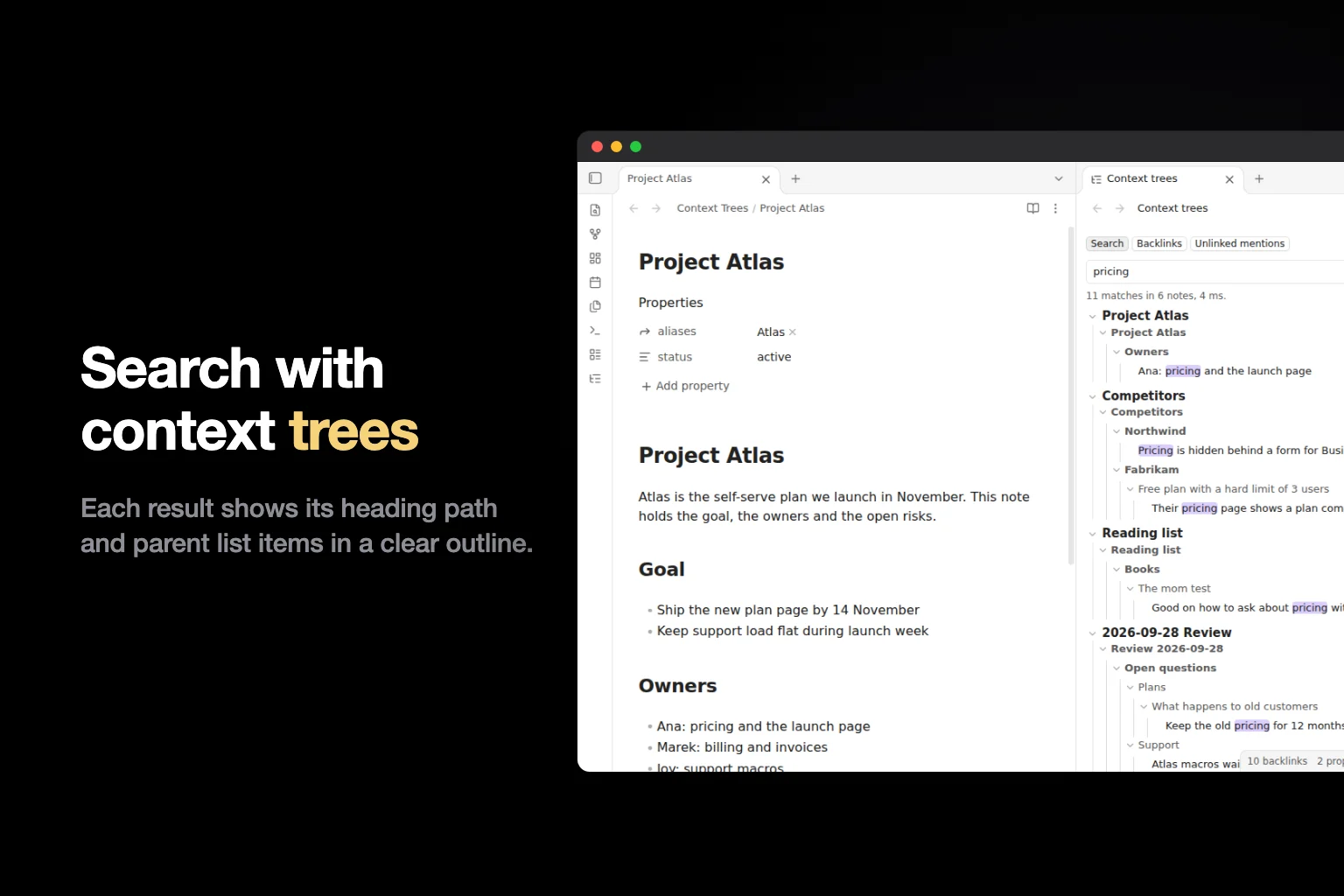
Context Trees mostra i risultati della ricerca, i link inversi e le citazioni non collegate con il percorso dei titoli e gli elementi di elenco padre. Le righe corrispondenti che condividono un genitore appaiono in un unico albero di contesto.
Context Trees è una vista autonoma, costruita sull'API pubblica di Obsidian. Non modifica i pannelli principali di Ricerca e Link inversi né dipende dal loro codice privato.
Gratis: risultati della ricerca, link inversi e citazioni non collegate con contesto di titoli e elenchi, filtri per citazioni, ordinamento e stato della vista memorizzato. Pro: espressioni regolari, query salvate, esportazioni, uno stato della vista per ogni nota. 15$ una tantum o 5$ al mese: Sponsorizza o offerta una tantum a 15$.
Versione 1.4.4. Richiede Obsidian 1.13.4 o successivo. Funziona su desktop e mobile.
1 Installazione
- Apri "Impostazioni → Plugin della comunità" e disattiva la modalità restrittiva.
- Seleziona "Sfoglia", cerca "Context Trees", quindi seleziona "Installa" e "Abilita".
Per installare manualmente, copia main.js, manifest.json e styles.css dall'ultima release nella cartella <vault>/.obsidian/plugins/context-trees/. È necessario Obsidian 1.13.4 o successivo. I test vengono eseguiti solo sul desktop.
2 Iniziare
- Incolla questo testo in una nota:
1. Seleziona l'icona dell'albero nella barra degli strumenti, oppure esegui "Apri la vista laterale".
2. Digita nella casella di ricerca, oppure seleziona "Link inversi" o "Citazioni non collegate".
3. Esegui "Cerca nell'archivio" per aprire la vista con il cursore nella casella di ricerca.

I titoli e gli elementi di elenco provengono dalla cache dei metadati di Obsidian. Una nuova nota senza cache viene letta dal suo testo.
3 Funzionalità
Ricerca con alberi di contesto
Digita una parola o una frase tra virgolette. Ogni parola della query deve trovarsi sulla stessa riga. Ogni nota risultato mostra un albero: i titoli sopra la corrispondenza, poi gli elementi di elenco padre, infine la riga corrispondente con l'hit evidenziato. Due corrispondenze nello stesso elenco condividono i loro elementi padre.
Link inversi con alberi di contesto
La scheda Link inversi mostra le note che collegano alla nota aperta. Ogni riga collegata viene mostrata con il suo percorso di titoli e i suoi elementi padre. La vista segue la nota aperta. Gli embed contano come collegamenti.
Piega, espandi e apri alla riga
Seleziona la freccia di una nota o di un ramo per piegarla. Due pulsanti piegano o espandono tutte le note. Seleziona una riga per aprire la sua nota a quella riga. Tieni premuto Ctrl (Cmd su macOS) per aprirla in una nuova scheda.
Collegamenti interni leggibili
I collegamenti wiki e i collegamenti Markdown inline a note locali mostrano il loro etichetta, come "il progetto" per [[Project Atlas|il progetto]]. Seleziona un collegamento per aprire il suo obiettivo. I segni di ricerca rimangono sull'etichetta. Gli span di codice, gli embed e i collegamenti esterni rimangono come testo.
Espressioni regolari e query salvate (Pro)
Attiva il pulsante espressione regolare per cercare ogni riga con un modello. Un modello errato mostra un errore. Seleziona Salva per conservare una query come chip sopra i risultati.
Citazioni non collegate senza collegamenti, URL, tag o codice
La scheda Citazioni non collegate elenca le note che nominano la nota aperta o un alias come parola intera senza collegamento. Ogni citazione mostra il suo albero di contesto. Questa scheda è gratuita dalla versione 1.4.0. Un nome non conta all'interno di:
- un collegamento wiki o embed, come
[[Atlas Copco]] - un collegamento Markdown (inline o di riferimento), il suo testo o l'indirizzo
- un URL, come
https://example.com/atlasowww.atlas.com - un tag, come
#project/atlas - codice inline, blocco di codice (anche in un richiamo o in un elemento di elenco) o il nome del linguaggio di un blocco di codice
I commenti in %%, anche su più righe, la matematica inline e i riferimenti alle note non contano. Il testo di una nota conta. I nomi cinesi, giapponesi e thailandesi contano all'interno di una frase, poiché questi script non hanno spazi tra le parole. Il blocco delle proprietà non viene cercato. Attiva "Conta citazioni nei blocchi di codice" se mantieni testi narrativi nei blocchi di codice.
Ignora termini, cartelle e note
Inserisci una parola o frase su ogni riga di "Termini ignorati". Una citazione all'interno di un termine ignorato non conta: Atlas Copco nasconde "Atlas Copco produce attrezzi", ma "Atlas parte presto" conta ancora. Le note nelle "Cartelle ignorate" non vengono cercate. Una nota può disattivarsi con la proprietà context-trees-mentions: false (in entrambi i sensi), source (il suo testo non viene cercato) o target (le sue citazioni sono nascoste).
Ordina e ricorda lo stato della vista
Il pulsante di ordinamento ordina le note per nome o per data di modifica. Imposta "Ricorda lo stato della vista" su "Per tutte le note" per mantenere la scheda, la query, l'ordine di ordinamento e le pieghe quando apri un'altra nota, riapri la vista o riavvii. Con Pro, "Per ogni nota" mantiene uno stato per ogni nota, fino a 300 note. Il valore predefinito, Off, funziona come nella versione 1.3.0.
Esporta i risultati (Pro)
Il pulsante di download, oppure il comando "Esporta i risultati come nota", scrive i risultati in una nuova nota. Ogni nota è un titolo con un collegamento e il suo albero come elenco annidato. Le corrispondenze sono evidenziate con ==.
4 Comandi
Apri la palette dei comandi e digita il nome del plugin per vedere questi comandi. Puoi assegnare una scorciatoia a ciascuno in Impostazioni, Scelte rapide.
| Comando | ID comando |
|---|---|
| Apri la vista laterale | context-trees:open |
| Cerca nell'archivio | context-trees:search |
| Mostra i link inversi della nota corrente | context-trees:backlinks |
| Esporta i risultati come nota | context-trees:export |
5 Impostazioni
Dopo un aggiornamento minore o maggiore, questo plugin apre una scheda "Cosa c'è di nuovo" in background. La scheda e la scheda delle impostazioni suggeriscono altri plugin NoteMods e Zovo Chat e collegano a notemods.com per i feedback (privacy). La scheda non invia dati. Disattivala nelle Impostazioni.
| Impostazione | Cosa fa |
|---|---|
| Ricorda lo stato della vista | Off, Per tutte le note, o Per ogni nota (Pro). Predefinito Off. |
| Termini ignorati | Termini che le citazioni non collegate saltano. |
| Cartelle ignorate | Cartelle che le citazioni non collegate saltano. |
| Conta citazioni nei blocchi di codice | Predefinito disattivato. |
| Piega le note all'inizio | Ogni nota inizia piegata al suo nome e al conteggio delle corrispondenze. Predefinito disattivato. |
| Note per pagina | Quante note vengono elencate prima di "Mostra di più", da 10 a 500. Predefinito 50. Il conteggio include anche le note non ancora elencate. |
| Ritardo ricerca | Millisecondi da aspettare dopo aver smesso di digitare, da 100 a 1500. Predefinito 250. |
La scheda delle impostazioni ha la sezione Pro: accesso con GitHub, stato e Aggiorna.
6 Privacy, pagamento e rete
Le funzionalità principali sono gratuite. Le funzionalità Pro richiedono un'iscrizione come sponsor GitHub delluckystrike: 5$ al mese o più, oppure 15$ una tantum. Un pagamento totale di 15$ soddisfa il requisito di pagamento per Pro senza ulteriori pagamenti. L'accesso e i controlli seguenti continuano a valere. Le tue note rimangono leggibili e modificabili con o senza Pro.
Un pagamento una tantum attiva Pro in ogni plugin NoteMods.
GitHub gestisce il pagamento. Sponsorizza su https://github.com/sponsors/theluckystrike/sponsorships?tier_id=666162&frequency=one-time&metadata_source=context-trees. Non è necessario un account per le funzionalità gratuite. Pro richiede l'account GitHub che sponsorizza.
Fino a quando non selezioni "Accedi con GitHub" nelle impostazioni, Context Trees non effettua richieste di rete. L'accesso utilizza il flusso dispositivo GitHub. Context Trees invia il suo ID client pubblico e lo scope read:user a https://github.com/login/device/code e ti mostra un codice. Mentre inserisci il codice su https://github.com/login/device, controlla ogni pochi secondi https://github.com/login/oauth/access_token per verificare lo stato di accesso. Lo scope consente solo la lettura del profilo. GitHub ha bisogno di questo accesso per mostrare il livello di sponsorizzazione. Non concede alcuno scope di repository né accesso in scrittura.
Dopo l'accesso, Context Trees invia una query a https://api.github.com/graphql. Verifica se l'account collegato sponsorizza illuckystrike. Chiede il livello e il pagamento totale ricevuto da illuckystrike. Il plugin riutilizza un controllo riuscito per 7 giorni. I controlli falliti possono riprovare dopo 6 ore. Seleziona Aggiorna per richiedere un controllo anticipato. Non invia contenuti delle note, nomi di file o altri dati dell'archivio, e non ha telemetria.
Dopo un controllo riuscito, Pro può funzionare offline per fino a 14 giorni. Disconnettersi o una risposta negativa di sponsorizzazione disattiva Pro. Il plugin memorizza il token GitHub tramite l'API di archiviazione segreta di Obsidian. Non inserisce il token nelle impostazioni salvate né nei dati locali di sponsorizzazione. L'archiviazione locale di questo dispositivo conserva il tuo accesso GitHub, il livello e il momento dell'ultimo controllo. Disconnettersi cancella il token. Puoi anche revocare l'accesso nelle tue impostazioni GitHub, sotto Applicazioni.
7 Domande e risposte
È un fork di Better Search Views?
No. Non contiene codice da Better Search Views. Context Trees è una vista autonoma sull'API pubblica, e i pannelli principali di Ricerca e Link inversi non cambiano.
Quanto è veloce?
Nel test end-to-end con 2.000 note piccole, i primi risultati devono apparire in meno di 1 secondo e una ricerca completa deve terminare in meno di 4 secondi. In uno scansionamento di citazioni non collegate di queste note, il lavoro della scansione deve fermarsi per l'editor entro 50 ms (da 5 a 33 ms in cinque esecuzioni CI). Un timer di 4 ms che attende anche il lavoro di Obsidian ha atteso da 23 a 51 ms. Il test fallisce a 100 ms.
Modifica le mie note?
No. Legge solo le note. L'esportazione crea una nuova nota.
8 Supporto
Pagina del plugin: context-trees.
Segnala bug e chiedi funzionalità nelle issue di GitHub di questo repository, con la tua versione di Obsidian e un piccolo esempio di nota.