Context Trees · Documentação de plugins Obsidian
Documentação do Context Trees (Português (Brasil))
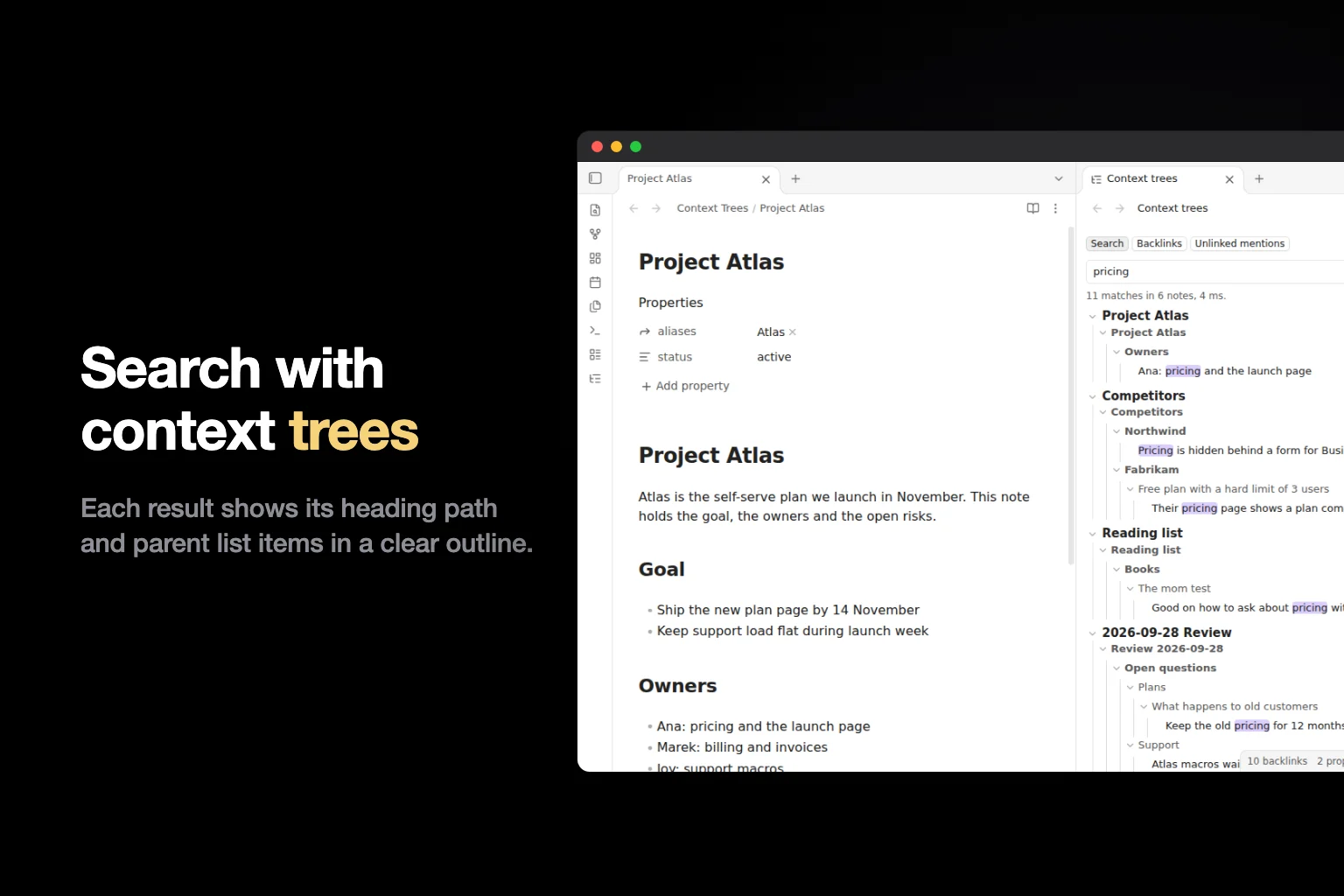
O Context Trees exibe resultados da pesquisa, links de volta e menções sem link com seu caminho de cabeçalhos e itens de lista pai. Linhas que compartilham um pai aparecem em uma única árvore de contexto.
O Context Trees é uma visualização própria, construída na API pública do Obsidian. Ele não altera os painéis principais de Pesquisa e Links de volta nem depende de seu código privado.
Grátis: resultados da pesquisa, links de volta e menções sem link com contexto de cabeçalho e lista, filtros de menções, ordenação e estado da visualização salvo. Pro: expressões regulares, consultas salvas, exportações e estado da visualização para cada nota. $15 uma vez ou $5 por mês: Patrocinar ou oferta única de $15.
Versão 1.4.4. Requer Obsidian 1.13.4 ou posterior. Funciona em desktop e dispositivos móveis.
1 Instalação
- Abra "Configurações → Plugins da Comunidade" e desative o modo restrito.
- Selecione "Procurar", pesquise por "Context Trees", depois selecione "Instalar" e "Habilitar".
Para instalar manualmente, copie main.js, manifest.json e styles.css da versão mais recente para <vault>/.obsidian/plugins/context-trees/. É necessário o Obsidian 1.13.4 ou posterior. Os testes são executados apenas no desktop.
2 Começando
- Cole este texto em uma nota:
1. Selecione o ícone de árvore na faixa de ferramentas, ou execute "Abrir a visualização lateral".
2. Digite na caixa de pesquisa, ou selecione Links de volta ou Menções sem link.
3. Execute "Pesquisar na biblioteca" para abrir a visualização com o cursor na caixa de pesquisa.

Cabeçalhos e itens de lista vêm do cache de metadados do Obsidian. Uma nova nota sem cache é lida diretamente do texto.
3 Recursos
Pesquisa com árvores de contexto
Digite uma palavra ou uma frase entre aspas. Cada palavra da consulta deve estar na mesma linha. Cada nota de resultado mostra uma árvore: os cabeçalhos acima da correspondência, seguidos pelos itens de lista pai, e depois a linha correspondente com a ocorrência marcada. Duas correspondências na mesma lista compartilham seus pais.
Links de volta com árvores de contexto
A aba Links de volta mostra as notas que referenciam a nota aberta. Cada linha de referência vem com seu caminho de cabeçalhos e seus itens pais. A visualização acompanha a nota aberta. Embeds contam como links.
Dobrar, expandir e abrir na linha
Selecione a seta de uma nota ou de uma ramificação para dobrá-la. Dois botões dobram ou expandem todas. Selecione uma linha para abrir sua nota naquela linha. Segure Ctrl (Cmd no macOS) para abri-la em uma nova aba.
Links internos legíveis
Links wiki e links Markdown embutidos para notas locais mostram seu rótulo, como "o projeto" para [[Projeto Atlas|o projeto]]. Selecione um link para abrir seu destino. As marcações de pesquisa permanecem no rótulo. Espaços de código, embeds e links externos permanecem como texto.
Expressões regulares e consultas salvas (Pro)
Ative o botão de expressão regular para pesquisar cada linha com um padrão. Um padrão inválido exibe um erro. Selecione Salvar para manter uma consulta como um chip acima dos resultados.
Menções sem link, sem links, URLs, tags ou código
A aba Menções sem link lista as notas que nomeiam a nota aberta, ou um alias, como uma palavra inteira sem um link. Cada menção mostra sua árvore de contexto. Esta aba é gratuita a partir da versão 1.4.0. Um nome não conta dentro de:
- um link wiki ou embed, como
[[Atlas Copco]] - um link Markdown (embutido ou de referência), seu rótulo ou seu endereço
- uma URL, como
https://example.com/atlasouwww.atlas.com - uma tag, como
#projeto/atlas - código embutido, bloco de código (também em chamadas ou itens de lista) ou o nome da linguagem de um bloco de código
Comentários em %%, também em múltiplas linhas, matemática embutida e referências de nota de rodapé também não contam. O texto de uma nota de rodapé conta. Nomes em chinês, japonês e tailandês contam dentro de uma frase, pois esses scripts não têm espaços entre palavras. O bloco de propriedades não é pesquisado. Ative "Contar menções em blocos de código" se você mantiver prosa em blocos de código.
Ignorar termos, pastas e notas
Coloque uma palavra ou frase em cada linha de "Termos ignorados". Uma menção dentro dele não conta: Atlas Copco oculta "Atlas Copco faz ferramentas", mas "Atlas será enviado em breve" ainda conta. Notas em "Pastas ignoradas" não são pesquisadas. Uma nota pode se excluir com a propriedade context-trees-mentions: false (ambos os sentidos), source (seu texto não é pesquisado) ou target (suas menções são ocultas).
Ordenar e lembrar o estado da visualização
O botão de ordenação organiza as notas por nome ou por data de modificação. Ative "Lembrar o estado da visualização" como "Para todas as notas" para manter a aba, a consulta, a ordem de classificação e os itens dobrados quando você abrir outra nota, reabrir a visualização ou reiniciar. Com Pro, "Para cada nota" mantém um estado para cada nota, até 300 notas. O padrão, Desligado, funciona como na versão 1.3.0.
Exportar os resultados (Pro)
O botão de download, ou o comando "Exportar os resultados como uma nota", escreve os resultados em uma nova nota. Cada nota é um cabeçalho com um link e sua árvore como uma lista aninhada. As ocorrências são destacadas com ==.
4 Comandos
Abra a paleta de comandos e digite o nome do plugin para ver esses comandos. Você pode atribuir uma tecla de atalho a cada um em Configurações, Atalhos.
| Comando | ID do comando |
|---|---|
| Abrir a visualização lateral | context-trees:open |
| Pesquisar na biblioteca | context-trees:search |
| Mostrar links de volta da nota atual | context-trees:backlinks |
| Exportar os resultados como uma nota | context-trees:export |
5 Configurações
Após uma atualização menor ou maior, este plugin abre uma aba "O que há de novo" em segundo plano. A aba e o cartão de configurações sugerem outros plugins do NoteMods e o Zovo Chat e vinculam ao notemods.com para feedback (privacidade). A aba não envia dados. Desative a aba em Configurações.
| Configuração | O que faz |
|---|---|
| Lembrar o estado da visualização | Desligado, Para todas as notas ou Para cada nota (Pro). Padrão: Desligado. |
| Termos ignorados | Termos que as menções sem link ignoram. |
| Pastas ignoradas | Pastas que as menções sem link ignoram. |
| Contar menções em blocos de código | Padrão: desligado. |
| Dobrar notas no início | Cada nota começa dobrada para seu nome e contagem de correspondências. Padrão: desligado. |
| Notas por página | Quantas notas são listadas antes de "Mostrar mais", de 10 a 500. Padrão: 50. A contagem inclui também as notas que ainda não foram listadas. |
| Atraso da pesquisa | Milissegundos para esperar após parar de digitar, de 100 a 1500. Padrão: 250. |
A aba de configurações tem a seção Pro: login no GitHub, status e Atualizar.
6 Privacidade, pagamento e rede
Os recursos principais são gratuitos. Os recursos Pro exigem um patrocínio no GitHub do theluckystrike: $5 por mês ou mais, ou $15 uma vez. Um pagamento total de $15 atende ao requisito de pagamento para o Pro sem pagamentos adicionais. O login e as verificações abaixo ainda se aplicam. Suas notas permanecem legíveis e editáveis com ou sem Pro.
Um único pagamento ativa o Pro em todos os plugins do NoteMods.
O GitHub gerencia o pagamento. Patrocine em https://github.com/sponsors/theluckystrike/sponsorships?tier_id=666162&frequency=one-time&metadata_source=context-trees. Não é necessário conta para os recursos gratuitos. O Pro exige a conta do GitHub que patrocina.
Até você selecionar "Entrar com GitHub" nas configurações, o Context Trees não faz solicitações de rede. O login usa o fluxo de dispositivo do GitHub. O Context Trees envia seu ID de cliente público e o escopo read:user para https://github.com/login/device/code e mostra um código. Enquanto você insere o código em https://github.com/login/device, ele verifica https://github.com/login/oauth/access_token a cada alguns segundos para verificar o status de login. O escopo permite apenas leitura de perfil. O GitHub precisa desse acesso para mostrar a categoria de patrocínio. Ele não concede escopo de repositório nem acesso de escrita.
Após o login, o Context Trees envia uma consulta única para https://api.github.com/graphql. Verifica se a conta conectada patrocina o theluckystrike. Pede a categoria e o pagamento total ao theluckystrike. O plugin reutiliza uma verificação bem-sucedida por 7 dias. Verificações falhas podem tentar novamente após 6 horas. Selecione Atualizar para solicitar uma verificação mais cedo. Ele não envia conteúdo de notas, nomes de arquivos ou outros dados da biblioteca, e não tem telemetria.
Após uma verificação bem-sucedida, o Pro pode funcionar offline por até 14 dias. Sair ou uma resposta negativa de patrocínio desativa o Pro. O plugin armazena o token do GitHub através da API de armazenamento secreto do Obsidian. Ele não coloca o token em suas configurações salvas ou em seus dados locais de patrocínio. O armazenamento local deste dispositivo mantém seu login no GitHub, a categoria e o horário da última verificação. Sair limpa o token. Você também pode revogar o acesso nas configurações do GitHub, em Aplicações.
7 Perguntas e respostas
Este é um fork do Better Search Views?
Não. Ele não tem código do Better Search Views. O Context Trees é sua própria visualização na API pública, e os painéis principais de Pesquisa e Links de volta não mudam.
Quão rápido é?
No teste fim-a-fim com 2.000 notas pequenas, os primeiros resultados devem aparecer em menos de 1 segundo e uma pesquisa completa deve terminar em menos de 4 segundos. Em uma varredura de menções sem link dessas notas, o trabalho da varredura deve parar para o editor em menos de 50 ms (de 5 a 33 ms em cinco execuções do CI). Um temporizador de 4 ms que também espera pelo trabalho do Obsidian esperou de 23 a 51 ms. O teste falha em 100 ms.
Ele altera minhas notas?
Não. Ele apenas lê as notas. A exportação cria uma nova nota.
8 Suporte
Página do plugin: context-trees.
Relate bugs e peça funcionalidades nas issues do GitHub deste repositório, com sua versão do Obsidian e uma nota de exemplo pequena.