Context Trees · Documentation des plugins Obsidian
Documentation de Context Trees (Français)
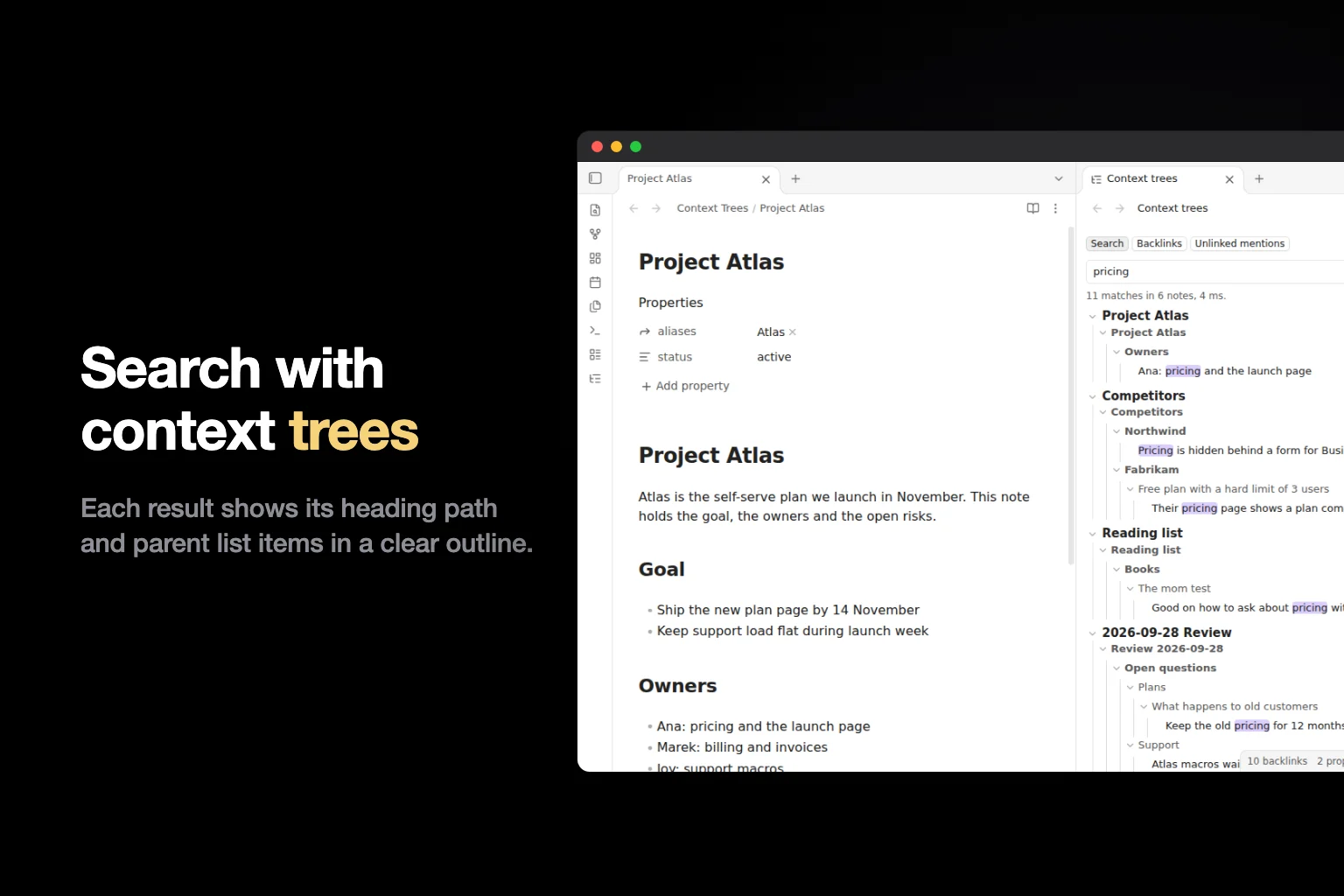
Context Trees affiche les résultats de recherche, les liens arrière et les mentions non liées avec leur chemin d'en-tête et leurs éléments de liste parent. Les lignes correspondantes partageant un parent apparaissent dans un même arbre de contexte.
Context Trees est une vue indépendante, construite sur l'API publique d'Obsidian. Elle ne modifie pas les panneaux de recherche et de liens arrière ni ne dépend de leur code privé.
Gratuit : résultats de recherche, liens arrière et mentions non liées avec contexte d'en-tête et de liste, filtres de mentions, tri et état de vue mémorisé. Pro : expressions régulières, requêtes sauvegardées, exportations, état de vue pour chaque note. 15 $ une fois ou 5 $ par mois : Sponsoriser ou offre unique de 15 $.
Version 1.4.4. Nécessite Obsidian 1.13.4 ou ultérieur. Fonctionne sur ordinateur et mobile.
1 Installation
- Ouvrez "Paramètres → Plugins de la communauté" et désactivez le mode restreint.
- Sélectionnez "Parcourir", recherchez "Context Trees", puis sélectionnez "Installer" et "Activer".
Pour l'installation manuelle, copiez main.js, manifest.json et styles.css depuis la dernière version dans <vault>/.obsidian/plugins/context-trees/. Vous avez besoin d'Obsidian 1.13.4 ou ultérieur. Les tests s'exécutent uniquement sur ordinateur.
2 Premiers pas
- Collez ce texte dans une note :
1. Sélectionnez l'icône arbre dans la barre d'outils, ou exécutez "Ouvrir la vue latérale".
2. Tapez dans la zone de recherche, ou sélectionnez "Liens arrière" ou "Mentions non liées".
3. Exécutez "Rechercher dans le carnet" pour ouvrir la vue avec le curseur dans la zone de recherche.

Les en-têtes et les éléments de liste proviennent du cache des métadonnées d'Obsidian. Une nouvelle note sans cache est lue à partir de son texte.
3 Fonctionnalités
Recherche avec arbres de contexte
Tapez un mot ou une phrase entre guillemets. Chaque mot de la requête doit se trouver sur la même ligne. Chaque note correspondante affiche un arbre : les en-têtes au-dessus de la correspondance, puis les éléments de liste parent, puis la ligne correspondante avec le mot marqué. Deux correspondances dans la même liste partagent leurs éléments parent.
Liens arrière avec arbres de contexte
L'onglet Liens arrière affiche les notes qui pointent vers la note ouverte. Chaque ligne de lien est accompagnée de son chemin d'en-têtes et de ses éléments parent. La vue suit la note ouverte. Les intégrations comptent comme des liens.
Réduction, expansion et ouverture à la ligne
Sélectionnez la flèche d'une note ou d'une branche pour la réduire. Deux boutons permettent de réduire ou d'élargir toutes les notes. Sélectionnez une ligne pour ouvrir sa note à cette ligne. Maintenez Ctrl (Cmd sur macOS) pour l'ouvrir dans un nouvel onglet.
Liens internes lisibles
Les liens wiki et les liens Markdown en ligne vers des notes locales affichent leur libellé, comme "le projet" pour [[Project Atlas|le projet]]. Sélectionnez un lien pour ouvrir sa cible. Les marques de recherche restent sur le libellé. Les espaces de code, les intégrations et les liens externes restent en texte.
Expressions régulières et requêtes sauvegardées (Pro)
Activez le bouton expression régulière pour rechercher chaque ligne avec un motif. Une mauvaise expression affiche une erreur. Sélectionnez "Sauvegarder" pour conserver une requête sous forme de puce au-dessus des résultats.
Mentions non liées sans liens, URL, balises ou code
L'onglet Mentions non liées liste les notes qui nomment la note ouverte, ou un alias, comme un mot entier sans lien. Chaque mention affiche son arbre de contexte. Cet onglet est gratuit à partir de la version 1.4.0. Un nom ne compte pas à l'intérieur de :
- un lien wiki ou une intégration, comme
[[Atlas Copco]] - un lien Markdown (en ligne ou en référence), son libellé ou son adresse
- une URL, comme
https://example.com/atlasouwww.atlas.com - une balise, comme
#project/atlas - du code en ligne, un bloc de code (aussi dans un appel ou un élément de liste) ou le nom du langage d'un bloc de code
Les commentaires en %%, aussi sur plusieurs lignes, les mathématiques en ligne et les références de note de bas de page ne comptent pas non plus. Le texte d'une note de bas de page compte. Les noms chinois, japonais et thaïlandais comptent à l'intérieur d'une phrase, car ces scripts n'ont pas d'espaces entre les mots. Le bloc de propriétés n'est pas recherché. Activez "Compter les mentions dans les blocs de code" si vous conservez du texte dans des blocs de code.
Ignorer des termes, dossiers et notes
Placez un mot ou une phrase sur chaque ligne de "Termes ignorés". Une mention à l'intérieur n'est pas comptée : Atlas Copco masque "Atlas Copco fabrique des outils", mais "Atlas part bientôt" est toujours compté. Les notes dans "Dossiers ignorés" ne sont pas recherchées. Une note peut se désactiver avec la propriété context-trees-mentions : false (les deux sens), source (son texte n'est pas recherché) ou target (ses mentions sont masquées).
Tri et mémorisation de l'état de vue
Le bouton de tri ordonne les notes par nom ou par date de modification. Activez "Mémoriser l'état de vue" sur "Pour toutes les notes" pour conserver l'onglet, la requête, l'ordre de tri et les réductions lorsque vous ouvrez une autre note, rouvrez la vue ou redémarrez. Avec Pro, "Pour chaque note" conserve un état par note, jusqu'à 300 notes. La valeur par défaut, Désactivé, fonctionne comme dans la version 1.3.0.
Exporter les résultats (Pro)
Le bouton de téléchargement, ou la commande "Exporter les résultats sous forme de note", écrit les résultats dans une nouvelle note. Chaque note est un titre avec un lien et son arbre sous forme de liste imbriquée. Les correspondances sont mises en évidence avec ==.
4 Commandes
Ouvrez la palette de commandes et tapez le nom du plugin pour voir ces commandes. Vous pouvez attribuer un raccourci à chacune dans Paramètres, Raccourcis.
| Commande | Identifiant de commande |
|---|---|
| Ouvrir la vue latérale | context-trees:open |
| Rechercher dans le carnet | context-trees:search |
| Afficher les liens arrière de la note courante | context-trees:backlinks |
| Exporter les résultats sous forme de note | context-trees:export |
5 Paramètres
Après une mise à jour mineure ou majeure, ce plugin ouvre une onglet "Quoi de neuf" en arrière-plan. L'onglet et la carte de paramètres suggèrent d'autres plugins NoteMods et Zovo Chat, et redirigent vers notemods.com pour des commentaires (confidentialité). L'onglet n'envoie aucune donnée. Désactivez l'onglet dans les Paramètres.
| Paramètre | Ce qu'il fait |
|---|---|
| Mémoriser l'état de vue | Désactivé, Pour toutes les notes, ou Pour chaque note (Pro). Par défaut : Désactivé. |
| Termes ignorés | Termes que les mentions non liées doivent ignorer. |
| Dossiers ignorés | Dossiers que les mentions non liées doivent ignorer. |
| Compter les mentions dans les blocs de code | Désactivé par défaut. |
| Réduire les notes au démarrage | Chaque note commence réduite à son nom et au nombre de correspondances. Désactivé par défaut. |
| Notes par page | Nombre de notes affichées avant "Afficher plus", entre 10 et 500. Par défaut : 50. Le comptage inclut aussi les notes non encore affichées. |
| Délai de recherche | Millisecondes d'attente après que vous avez cessé de taper, entre 100 et 1500. Par défaut : 250. |
L'onglet des paramètres contient la section Pro : connexion GitHub, statut et Actualiser.
6 Confidentialité, paiement et réseau
Les fonctionnalités de base sont gratuites. Les fonctionnalités Pro nécessitent un parrainage GitHub duluckystrike : 5 $ par mois ou plus, ou 15 $ une fois. Un paiement total de 15 $ satisfait le critère de paiement pour Pro sans paiement supplémentaire. La connexion et les vérifications ci-dessous s'appliquent toujours. Vos notes restent lisibles et modifiables avec ou sans Pro.
Un seul paiement active Pro dans tous les plugins NoteMods.
GitHub gère le paiement. Parrainez à https://github.com/sponsors/theluckystrike/sponsorships?tier_id=666162&frequency=one-time&metadata_source=context-trees. Aucun compte n'est nécessaire pour les fonctionnalités gratuites. Pro nécessite le compte GitHub qui parraine.
Jusqu'à ce que vous sélectionniez "Se connecter avec GitHub" dans les paramètres, Context Trees ne fait aucune requête réseau. La connexion utilise le flux de périphérique GitHub. Context Trees envoie son ID client public et la portée read:user à https://github.com/login/device/code et affiche un code. Pendant que vous entrez ce code sur https://github.com/login/device, il interroge https://github.com/login/oauth/access_token toutes les quelques secondes pour vérifier l'état de connexion. La portée permet uniquement la lecture du profil. GitHub en a besoin pour afficher le niveau de parrainage. Elle n'accorde aucune portée de dépôt ni aucun accès en écriture.
Après la connexion, Context Trees envoie une requête unique à https://api.github.com/graphql. Elle vérifie si le compte connecté parraine leluckystrike. Elle demande le niveau et le paiement total vers leluckystrike. Le plugin réutilise une vérification réussie pendant 7 jours. Les vérifications échouées peuvent être réessayées après 6 heures. Sélectionnez Actualiser pour demander une vérification plus tôt. Il n'envoie aucun contenu de note, aucun nom de fichier ou autre donnée du carnet, et n'a aucune télémétrie.
Après une vérification réussie, Pro peut fonctionner hors ligne pendant jusqu'à 14 jours. Déconnexion ou une réponse négative au parrainage désactive Pro. Le plugin stocke le jeton GitHub via l'API de stockage secret d'Obsidian. Il ne place pas le jeton dans ses paramètres sauvegardés ni dans ses données locales de parrainage. Le stockage local de cet appareil conserve votre connexion GitHub, le niveau et l'heure de la dernière vérification. La déconnexion efface le jeton. Vous pouvez aussi révoquer l'accès dans vos paramètres GitHub, sous Applications.
7 Questions et réponses
Ce plugin est-il une copie de Better Search Views ?
Non. Il ne contient aucun code de Better Search Views. Context Trees est une vue indépendante sur l'API publique, et les panneaux de recherche et de liens arrière de base ne sont pas modifiés.
Quelle est sa vitesse ?
Dans le test bout à bout avec 2 000 petites notes, les premiers résultats doivent apparaître en moins d'une seconde et une recherche complète doit se terminer en moins de 4 secondes. Dans un scan de mentions non liées de ces notes, le travail propre au scan doit s'arrêter pour l'éditeur en moins de 50 ms (entre 5 et 33 ms dans cinq exécutions CI). Un minuteur de 4 ms qui attend aussi le travail d'Obsidian a attendu entre 23 et 51 ms. Le test échoue à 100 ms.
Modifie-t-il mes notes ?
Non. Il ne lit que les notes. L'exportation crée une nouvelle note.
8 Support
Page du plugin : context-trees.
Signalez les bugs et demandez des fonctionnalités dans les problèmes GitHub de ce dépôt, avec votre version d'Obsidian et un exemple de note minimal.