Context Trees · Documentación de plugins de Obsidian
Documentación de Context Trees (Español)
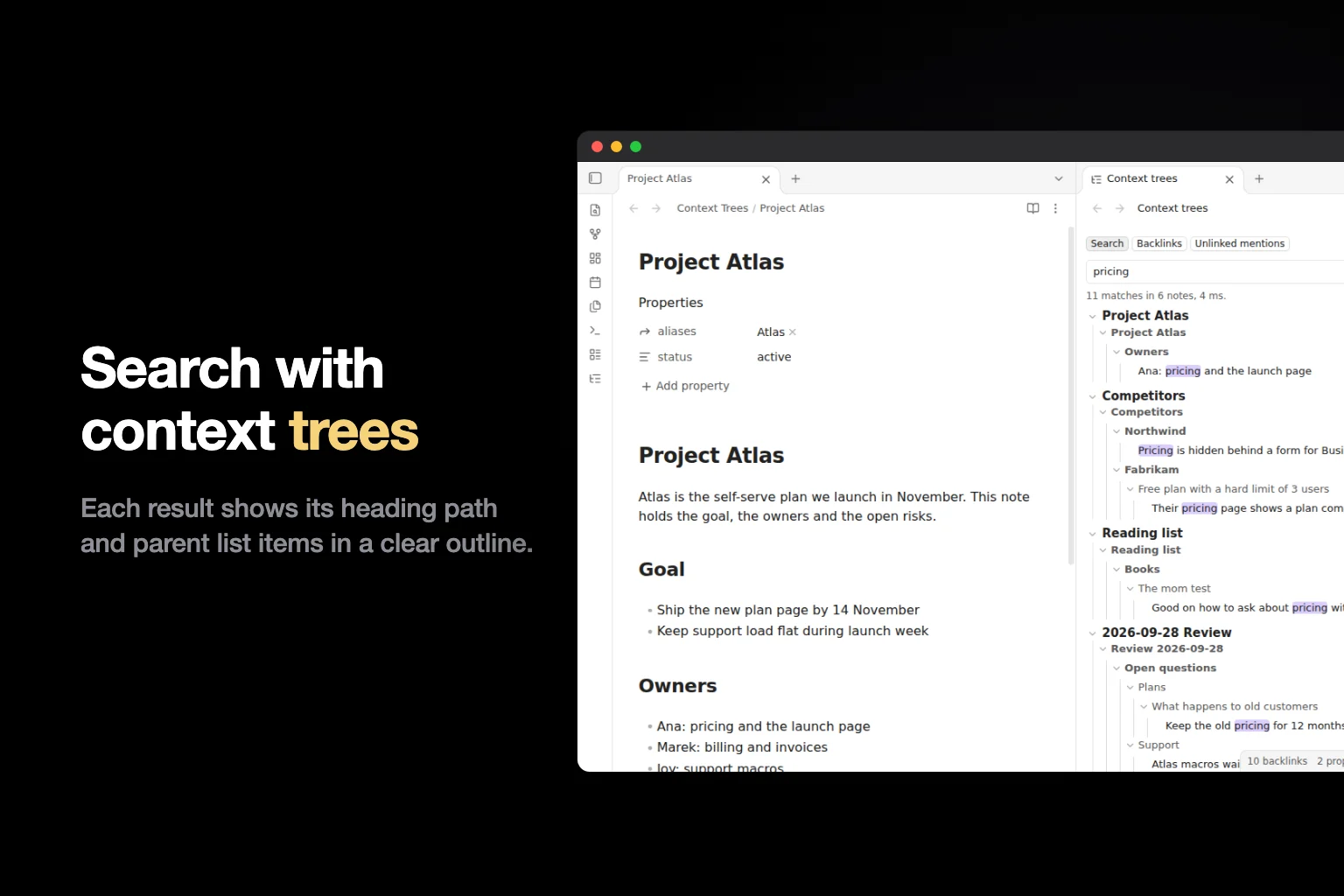
Context Trees muestra los resultados de búsqueda, enlaces de retroceso y menciones sin enlace con su ruta de encabezados y elementos de lista padre. Las líneas coincidentes que comparten un padre aparecen en un mismo árbol de contexto.
Context Trees es una vista independiente, construida sobre la API pública de Obsidian. No modifica los paneles principales de Búsqueda y Enlaces de retroceso ni depende de su código privado.
Gratis: resultados de búsqueda, enlaces de retroceso y menciones sin enlace con contexto de encabezados y listas, filtros de menciones, ordenación y estado de vista recordado. Pro: expresiones regulares, consultas guardadas, exportaciones y un estado de vista para cada nota. $15 una vez o $5 al mes: Patrocinar o oferta única de $15.
Versión 1.4.4. Requiere Obsidian 1.13.4 o posterior. Funciona en escritorio y móvil.
1 Instalación
- Abre "Configuración → Plugins de la comunidad" y desactiva el modo restringido.
- Selecciona "Buscar", busca "Context Trees", luego selecciona "Instalar" y "Habilitar".
Para instalar manualmente, copia main.js, manifest.json y styles.css desde la última versión en <vault>/.obsidian/plugins/context-trees/. Necesitas Obsidian 1.13.4 o posterior. Las pruebas se ejecutan solo en escritorio.
2 Primeros pasos
- Pega este texto en una nota:
1. Selecciona el ícono de árbol en la cinta, o ejecuta "Abrir la vista lateral".
2. Escribe en el cuadro de búsqueda, o selecciona Enlaces de retroceso o Menciones sin enlace.
3. Ejecuta "Buscar en el archivo" para abrir la vista con el cursor en el cuadro de búsqueda.

Los encabezados y elementos de lista provienen de la caché de metadatos de Obsidian. Una nota nueva sin caché se lee directamente desde su texto.
3 Características
Búsqueda con árboles de contexto
Escribe una palabra o una frase entre comillas. Cada palabra de la consulta debe estar en la misma línea. Cada nota resultante muestra un árbol: los encabezados por encima de la coincidencia, luego los elementos de lista padre, y finalmente la línea coincidente con el hito marcado. Dos coincidencias en la misma lista comparten sus elementos padre.
Enlaces de retroceso con árboles de contexto
La pestaña Enlaces de retroceso muestra las notas que enlazan con la nota abierta. Cada línea de enlace incluye su ruta de encabezados y sus elementos de lista padre. La vista sigue la nota abierta. Los incrustados cuentan como enlaces.
Doblado, desdoblado y apertura en la línea
Selecciona la flecha de una nota o de una rama para doblarla. Dos botones permiten doblar o desdoblar todas. Selecciona una línea para abrir su nota en esa línea. Mantén presionado Ctrl (Cmd en macOS) para abrirla en una pestaña nueva.
Enlaces internos legibles
Los enlaces wiki y los enlaces Markdown en línea a notas locales muestran su etiqueta, como "el proyecto" para [[Project Atlas|el proyecto]]. Selecciona un enlace para abrir su destino. Las marcas de búsqueda permanecen en la etiqueta. Los fragmentos de código, incrustaciones y enlaces externos permanecen como texto.
Expresiones regulares y consultas guardadas (Pro)
Activa el botón de expresión regular para buscar cada línea con un patrón. Un patrón incorrecto muestra un error. Selecciona Guardar para guardar una consulta como un chip encima de los resultados.
Menciones sin enlace sin enlaces, URLs, etiquetas ni código
La pestaña Menciones sin enlace lista las notas que nombran la nota abierta, o un alias, como una palabra completa sin enlace. Cada mención muestra su árbol de contexto. Esta pestaña es gratuita desde la versión 1.4.0. Un nombre no cuenta dentro de:
- un enlace wiki o incrustación, como
[[Atlas Copco]] - un enlace Markdown (en línea o de referencia), su etiqueta o su dirección
- una URL, como
https://example.com/atlasowww.atlas.com - una etiqueta, como
#project/atlas - código en línea, un bloque de código (también en un llamado o un elemento de lista) o el nombre del lenguaje de un bloque de código
Los comentarios en %%, también extendidos a varias líneas, las fórmulas matemáticas en línea y las referencias de notas al pie tampoco cuentan. El texto de una nota al pie sí cuenta. Los nombres chinos, japoneses y tailandeses cuentan dentro de una oración, porque estos idiomas no usan espacios entre palabras. El bloque de propiedades no se busca. Activa "Contar menciones en bloques de código" si mantienes prosa dentro de bloques de código.
Ignorar términos, carpetas y notas
Coloca una palabra o frase en cada línea de "Términos ignorados". Una mención dentro de ella no cuenta: Atlas Copco oculta "Atlas Copco hace herramientas", pero "Atlas se envía pronto" aún cuenta. Las notas en "Carpetas ignoradas" no se buscan. Una nota puede optar por no participar con la propiedad context-trees-mentions: false (ambos sentidos), source (su texto no se busca) o target (sus menciones se ocultan).
Ordenar y recordar el estado de la vista
El botón de ordenamiento ordena las notas por nombre o por fecha de modificación. Activa "Recordar el estado de la vista" en "Para todas las notas" para mantener la pestaña, la consulta, el orden de clasificación y los dobleces cuando abres otra nota, vuelves a abrir la vista o reinicias. Con Pro, "Para cada nota" guarda un estado para cada nota, hasta 300 notas. El valor predeterminado, Desactivado, funciona como en la versión 1.3.0.
Exportar los resultados (Pro)
El botón de descarga, o el comando "Exportar los resultados como nota", escribe los resultados en una nueva nota. Cada nota es un encabezado con un enlace y su árbol como una lista anidada. Las coincidencias se destacan con ==.
4 Comandos
Abre la paleta de comandos y escribe el nombre del plugin para ver estos comandos. Puedes asignar una tecla de acceso rápido a cada uno en Configuración, Teclas de acceso rápido.
| Comando | ID del comando |
|---|---|
| Abrir la vista lateral | context-trees:open |
| Buscar en el archivo | context-trees:search |
| Mostrar enlaces de retroceso de la nota actual | context-trees:backlinks |
| Exportar los resultados como nota | context-trees:export |
5 Configuración
Después de una actualización menor o mayor, este plugin abre una pestaña "¿Qué hay de nuevo" en segundo plano. La pestaña y la tarjeta de configuración sugieren otros plugins de NoteMods y Zovo Chat y enlazan a notemods.com para comentarios (privacidad). La pestaña no envía datos. Puedes desactivarla en Configuración.
| Configuración | Qué hace |
|---|---|
| Recordar el estado de la vista | Desactivado, Para todas las notas, o Para cada nota (Pro). Predeterminado: Desactivado. |
| Términos ignorados | Términos que las menciones sin enlace omiten. |
| Carpetas ignoradas | Carpetas que las menciones sin enlace omiten. |
| Contar menciones en bloques de código | Predeterminado: desactivado. |
| Doblar notas al inicio | Cada nota comienza doblada a su nombre y conteo de coincidencias. Predeterminado: desactivado. |
| Notas por página | Cuántas notas se listan antes de "Mostrar más", de 10 a 500. Predeterminado: 50. La cuenta también incluye las notas que aún no se muestran. |
| Retraso de búsqueda | Milisegundos a esperar después de que dejes de escribir, de 100 a 1500. Predeterminado: 250. |
La pestaña de configuración tiene la sección Pro: inicio de sesión con GitHub, estado y Actualizar.
6 Privacidad, pago y red
Las funciones principales son gratuitas. Las funciones Pro requieren una suscripción de GitHub Sponsors a theluckystrike: $5 al mes o más, o $15 una vez. Un pago total de $15 cumple con el requisito de pago para Pro sin más pagos. El inicio de sesión y las verificaciones siguientes aún aplican. Tus notas permanecen legibles y editables con o sin Pro.
Un único pago activa Pro en todos los plugins de NoteMods.
GitHub gestiona el pago. Patrocina en https://github.com/sponsors/theluckystrike/sponsorships?tier_id=666162&frequency=one-time&metadata_source=context-trees. No necesitas cuenta para las funciones gratuitas. Pro requiere la cuenta de GitHub que patrocina.
Hasta que selecciones "Iniciar sesión con GitHub" en la configuración, Context Trees no realiza solicitudes de red. El inicio de sesión usa el flujo de dispositivo de GitHub. Context Trees envía su ID de cliente público y el ámbito read:user a https://github.com/login/device/code y te muestra un código. Mientras ingresas el código en https://github.com/login/device, pregunta a https://github.com/login/oauth/access_token cada pocos segundos para verificar el estado de inicio de sesión. El ámbito permite solo lecturas de perfil. GitHub necesita este acceso para mostrar la categoría de patrocinio. No concede ningún ámbito de repositorio ni acceso de escritura.
Después del inicio de sesión, Context Trees envía una consulta a https://api.github.com/graphql. Verifica si la cuenta iniciada de sesión patrocina a theluckystrike. Pide la categoría y el pago total a theluckystrike. El plugin reutiliza una verificación exitosa durante 7 días. Las verificaciones fallidas pueden intentar nuevamente después de 6 horas. Selecciona Actualizar para solicitar una verificación antes. No envía contenido de notas, nombres de archivos ni otros datos del archivo, y no tiene telemetría.
Después de una verificación exitosa, Pro puede funcionar sin conexión durante hasta 14 días. Cerrar sesión o una respuesta negativa de patrocinio desactiva Pro. El plugin almacena el token de GitHub mediante la API de almacenamiento secreto de Obsidian. No coloca el token en sus ajustes guardados ni en sus datos locales de patrocinio. El almacenamiento local de este dispositivo guarda tu inicio de sesión de GitHub, la categoría y el momento de la última verificación. Cerrar sesión borra el token. También puedes revocar el acceso en tu configuración de GitHub, bajo Aplicaciones.
7 Preguntas y respuestas
¿Es una rama de Better Search Views?
No. No tiene código de Better Search Views. Context Trees es su propia vista en la API pública, y los paneles principales de Búsqueda y Enlaces de retroceso no cambian.
¿Qué tan rápido es?
En la prueba de extremo a extremo con 2.000 notas pequeñas, los primeros resultados deben mostrarse en menos de 1 segundo y una búsqueda completa debe finalizar en menos de 4 segundos. En un escaneo de menciones sin enlace de esas notas, el trabajo propio del escaneo debe detenerse para el editor en menos de 50 ms (de 5 a 33 ms en cinco ejecuciones de CI). Un temporizador de 4 ms que también espera el trabajo de Obsidian esperó entre 23 y 51 ms. La prueba falla a los 100 ms.
¿Cambia mis notas?
No. Solo lee notas. La exportación crea una nueva nota.
8 Soporte
Página del plugin: context-trees.
Reporta errores y pide funciones en los problemas de GitHub de este repositorio, con tu versión de Obsidian y una nota de ejemplo pequeña.