JUnit Failure Notes · Obsidian-Plugin-Dokumentation
JUnit Failure Notes Dokumentation (Deutsch)
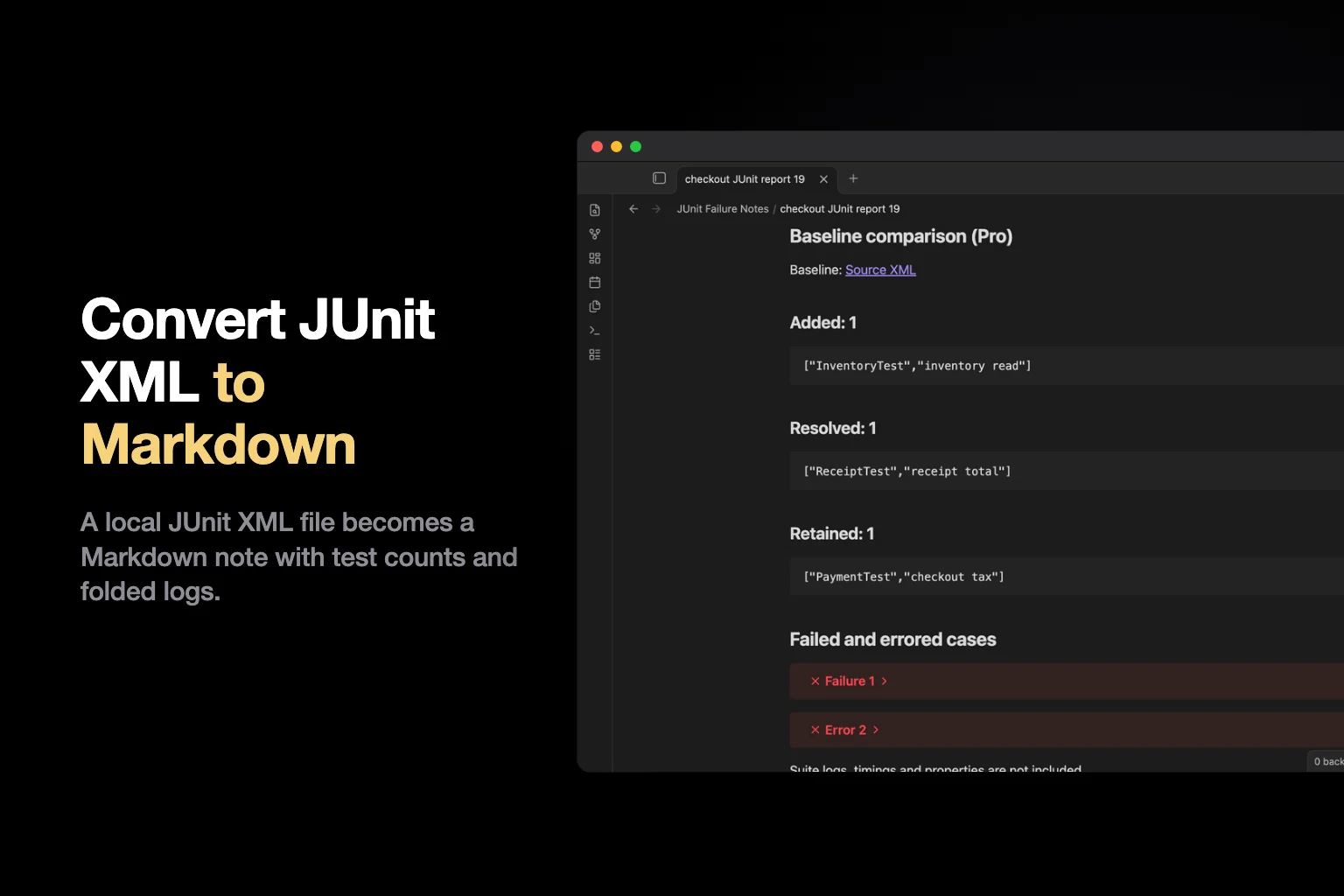
JUnit Failure Notes konvertiert eine lokale JUnit-XML-Datei in eine Markdown-Notiz. Die Notiz zeigt Testzahlen und zusammengeklappte Fehlerprotokolle. Behalten Sie ein Ergebnis neben einer Projekt-Notiz, überprüfen Sie die fehlgeschlagenen Tests und verknüpfen Sie die Berichtsdatei mit einem Arbeitsprotokoll. Die XML-Quelle bleibt unverändert.
Die kostenlosen Befehle erfordern kein Konto. Kopieren Sie eine Berichtsdatei in Ihre Sammlung, bevor Sie beginnen. Das Plugin liest Vault-Dateien über die öffentliche Obsidian-API. Es holt Berichte nicht von einem CI-Server ab.
Version 1.1.3. Erfordert Obsidian 1.13.4 oder höher. Funktioniert auf Desktop- und Mobilgeräten.
1 Installation
Nachdem eine Veröffentlichung verfügbar ist, kopieren Sie main.js, manifest.json und styles.css in <vault>/.obsidian/plugins/junit-failure-notes/. Aktivieren Sie das Plugin in Einstellungen → Community-Plugins. Diese Version benötigt Obsidian 1.13.4 oder höher.
Das Plugin nutzt Browser-APIs und die öffentliche Vault-API. Sein Manifest erlaubt das Laden auf Mobilgeräten. Echte iOS- und Android-Tests sind weiterhin erforderlich, bevor eine Zuverlässigkeitsbehauptung für Mobilgeräte gemacht werden kann.
2 Erste Schritte
- Speichern Sie eine JUnit-XML-Berichtsdatei innerhalb der Sammlung.
- Öffnen Sie die Befehlspalette und führen Sie „JUnit Failure Notes: Bericht aus XML erstellen“ aus.
- Wählen Sie den Quellpfad aus und klicken Sie auf „Bericht erstellen“.
- Lesen Sie die Zahlen, dann öffnen Sie einen zusammengeklappten Fehleraufruf.
- Folgen Sie dem Link „Quell-XML“, um die ursprüngliche Datei zu überprüfen.
Um eine Historie zu behalten, erstellen Sie nach jedem Testlauf einen neuen Bericht. Bestehende Notizen behalten ihren Inhalt. Verschieben oder umbenennen Sie die Quelle erst, nachdem Sie den Quellverweis überprüft haben. Das Plugin verfolgt keine Quellverschiebungen oder aktualisiert generierte Notizen nicht.
3 Funktionen
Wählen Sie eine lokale XML-Datei aus
Führen Sie „Bericht aus XML erstellen“ über die Befehlspalette aus. Der Auswahl-Dialog listet XML-Dateien in der Sammlung mit ihren Pfaden auf. Wählen Sie eine Datei aus und klicken Sie auf „Bericht erstellen“. Der Befehl liest die Quelle und öffnet eine neue Notiz neben ihr. Eine Nachricht im Auswahl-Dialog erklärt einen Parserfehler. Wenn die Quelle ungültig ist, wird keine Erfolgsnotiz erstellt.
Zahlen aus Testfällen
Der Bericht unterstützt einfache testsuite- und testsuites-Stämme mit verschachtelten Suiten. Er zählt testcase-Kinder statt Summen der Suiten. Die Tabelle zeigt Gesamt-, Bestanden-, Fehlgeschlagen-, Fehler- und Übersprungen-Zahlen. Ein error-Kind hat Vorrang vor failure, und failure hat Vorrang vor skipped. Ein Fall ohne diese Kinder gilt als bestanden. Eine Überspringungsursache macht den Fall nicht zum Bestandenen.
Zusammengeklappte Fehlerprotokolle
Fehlgeschlagene und fehlerhafte Fälle haben zusammengeklappte Aufrufe. Öffnen Sie einen Aufruf, um den Testnamen, Klassennamen, Status, Nachricht und Fallprotokolle zu lesen. Unterstützte Protokollelemente sind failure, error, system-out und system-err. Text wird innerhalb eines Codefences platziert, der länger ist als die Backtick-Reihen im Text. Bereitgestellter HTML- und Markdown-Bildtext bleibt wörtlich. Ein Protokoll über 20.000 Zeichen endet mit einer sichtbaren Kürzungsmarke.
Deklarierte Zahlen-Warnungen
Eine Suite kann eine Testanzahl deklarieren, die sich von ihren testcase-Elementen unterscheidet. Der Bericht verwendet die tatsächliche Anzahl und zeigt eine Warnung mit dem deklarierten und dem tatsächlichen Wert an. Verschachtelte Suiten werden einmal besucht. Eltern- und Kindgesamtzahlen werden nicht addiert. Dies hilft, wenn ein Werkzeug veraltete Zusammenfassungsattribute in einen Bericht schreibt.
Neue Notizen mit Quellverweisen
Der Bericht enthält einen Link zur lokalen XML-Quelle. Wenn der Ausgabepfad existiert, fügt das Plugin eine Zahl hinzu, beginnend mit 2. Es behält den vorherigen Bericht bei. Zum Beispiel erzeugt checkout.xml checkout JUnit report.md, dann checkout JUnit report 2.md. Der Dateiname stammt aus dem Quellpfad. Der Befehl ersetzt die XML-Datei nicht und aktualisiert keinen vorherigen Bericht.
Ordner-Berichte (Pro)
Führen Sie „Ordner-Berichte erstellen (Pro)“ aus und wählen Sie einen Ordner, der XML-Dateien enthält. Unterverzeichnisse werden ebenfalls eingeschlossen. Der Befehl erstellt für jede unterstützte Datei einen Bericht und listet Fehler für Dateien auf, die nicht analysiert werden können. Eine fehlerhafte Datei verhindert nicht, dass eine spätere gültige Datei einen Bericht erhält. Die Ergebnisnachricht zeigt die Anzahl erstellter Berichte und Fehler an. Generierte Notizen bleiben neben ihren Quelldateien.
Lokaler Baseline-Vergleich (Pro)
Führen Sie „Lokale Baseline speichern (Pro)“ aus und wählen Sie eine Berichts-XML-Datei. Dies speichert eindeutige Paare aus Klassenname und Testnamen für fehlgeschlagene und fehlerhafte Fälle in den lokalen Plugin-Einstellungen. Führen Sie „Mit lokaler Baseline vergleichen (Pro)“ aus, um eine spätere XML-Datei auszuwählen. Die neue Notiz listet hinzugefügte, behobene und beibehaltene Namen auf. Das Speichern einer neuen Baseline ersetzt die vorherige Baseline. Es vergleicht Namen, nicht Protokolltext, Dauer oder Assertion-Nachrichten. Doppelte Paare zählen einmal im Vergleich; doppelte testcase-Elemente zählen weiterhin separat in der Testtabelle.
4 Befehle
Öffnen Sie die Befehlspalette und geben Sie den Plugin-Namen ein, um diese Befehle anzuzeigen. Sie können jedem Befehl in Einstellungen, Hotkeys einen Tastenkürzel zuweisen.
| Befehl | Befehls-ID |
|---|---|
| Bericht aus XML erstellen | junit-failure-notes:create-report |
| Ordner-Berichte erstellen (Pro) | junit-failure-notes:folder-reports |
| Lokale Baseline speichern (Pro) | junit-failure-notes:save-baseline |
| Mit lokaler Baseline vergleichen (Pro) | junit-failure-notes:compare-baseline |
5 Einstellungen
Nach einer kleineren oder größeren Aktualisierung öffnet dieses Plugin automatisch eine „Was ist neu“-Registerkarte im Hintergrund. Die Registerkarte und die Einstellkarte empfehlen andere NoteMods-Plugins und Zovo Chat und verlinken zu notemods.com für Feedback (Datenschutz). Die Registerkarte sendet keine Daten. Deaktivieren Sie die Registerkarte in den Einstellungen.
Die Einstellungsregisterkarte zeigt die festgelegten Grenzwerte und die gespeicherte Baseline-Quelle an. Die Grenzwerte betragen 2 MiB pro XML-Datei, 5.000 testcase-Elemente und 20.000 Zeichen pro Protokoll. Diese Grenzwerte können in dieser Version nicht geändert werden. Berichte werden neben ihren XML-Quellen erstellt.
Der Pro-Bereich enthält die GitHub-Sponsors-Anmeldekontrollen. Kostenlose Berichte bleiben verfügbar, wenn Pro deaktiviert ist. Baseline-Daten bleiben gespeichert, wenn Sie sich abmelden, aber ein Vergleich erfordert aktiven Pro-Zugang.
6 Datenschutz, Zahlung und Netzwerk
Die Kernfunktionen sind kostenlos. Pro-Funktionen erfordern eine GitHub-Sponsors-Spende an theluckystrike: 5 USD pro Monat oder mehr, oder 15 USD einmalig. Eine Gesamtzahlung von 15 USD erfüllt die Zahlungsanforderung für Pro ohne weitere Zahlungen. Anmeldung und die untenstehenden Prüfungen gelten weiterhin. Ihre Notizen bleiben les- und bearbeitbar, mit oder ohne Pro.
Eine einmalige Zahlung aktiviert Pro in allen NoteMods-Plugins.
GitHub verarbeitet die Zahlung. Sponsoren Sie unter https://github.com/sponsors/theluckystrike/sponsorships?tier_id=666162&frequency=one-time&metadata_source=junit-failure-notes. Für die kostenlosen Funktionen benötigen Sie kein Konto. Pro erfordert das GitHub-Konto, das gesponsert.
Bis Sie „Mit GitHub anmelden“ in den Einstellungen auswählen, macht JUnit Failure Notes keine Netzwerk-Anfragen. Die Anmeldung verwendet den GitHub-Gerätefluss. JUnit Failure Notes sendet seine öffentliche Client-ID und den Bereich read:user an https://github.com/login/device/code und zeigt Ihnen einen Code an. Während Sie den Code unter https://github.com/login/device eingeben, fragt es https://github.com/login/oauth/access_token alle paar Sekunden ab, um den Anmeldestatus zu prüfen. Der Bereich erlaubt nur Profil-Lesungen. GitHub benötigt diesen Zugriff, um die Sponsoring-Stufe anzuzeigen. Es gewährt keinen Repository-Zugriff und keinen Schreibzugriff.
Nach der Anmeldung sendet JUnit Failure Notes eine Abfrage an https://api.github.com/graphql. Es prüft, ob das angemeldete Konto theluckystrike sponsert. Es fragt nach der Stufe und der Gesamtzahl der Zahlungen an theluckystrike an. Das Plugin wiederverwendet einen erfolgreichen Check für 7 Tage. Fehlgeschlagene Checks können nach 6 Stunden erneut versucht werden. Wählen Sie „Aktualisieren“, um eine frühere Prüfung anzufordern. Es sendet keinen Notizinhalt, Dateinamen oder andere Vault-Daten, und es hat keine Telemetrie.
Nach einem erfolgreichen Check kann Pro bis zu 14 Tage offline arbeiten. Abmelden oder eine negative Sponsoring-Antwort schaltet Pro aus. Das Plugin speichert den GitHub-Token über die Geheimnisspeicher-API von Obsidian. Es stellt den Token nicht in den gespeicherten Einstellungen oder in den lokalen Sponsoring-Daten bereit. Die lokale Speicherung dieses Geräts behält Ihre GitHub-Anmeldung, die Stufe und die Zeit des letzten Checks. Abmelden löscht den Token. Sie können den Zugriff auch in Ihren GitHub-Einstellungen unter „Anwendungen“ widerrufen.
7 Fragen und Antworten
Welche Dialekte werden unterstützt?
Verwenden Sie einfache Stämme und die oben aufgeführten Kind-Elemente. Namensraum-XML, DOCTYPE- und ENTITY-Deklarationen werden abgelehnt. Suiten-Level-Protokolle, Eigenschaften und Zeitdiagramme werden weggelassen. Erfolgreiche und übersprungene Fall-Protokolle werden nicht als Fehleraufrufe geschrieben.
Was wurde noch nicht getestet?
Echte iOS- und Android-Geräte, Windows- und Linux-Desktop, das Licht-Thema, die vollständige Menge an JUnit-Dialekten, große Ordner-Batches und Live-Zahlungen oder die Genehmigung des GitHub-Geräteflusses wurden noch nicht getestet. Sponsoring-Tests verwenden lokale Testantworten. Die Tests decken Parser-Fehler, verschachtelte Zählungen, wörtliche Protokolle, Ausgabekollisionen, Eingabegrenzen und Pro-Schutz ab.
8 Support
Nachdem das öffentliche Repository verfügbar ist, verwenden Sie seinen Issue-Tracker für Fehler und Feature-Anfragen. Fügen Sie Ihre Obsidian-Version, den Fehlertext und ein kleines XML-Beispiel mit entfernten privaten Informationen hinzu. Der Quellcode verwendet die MIT-Lizenz. Test-Fixtures enthalten Beispieltestnamen und -protokolle.