JUnit Failure Notes · Documentazione plugin Obsidian
Documentazione di JUnit Failure Notes (Italiano)
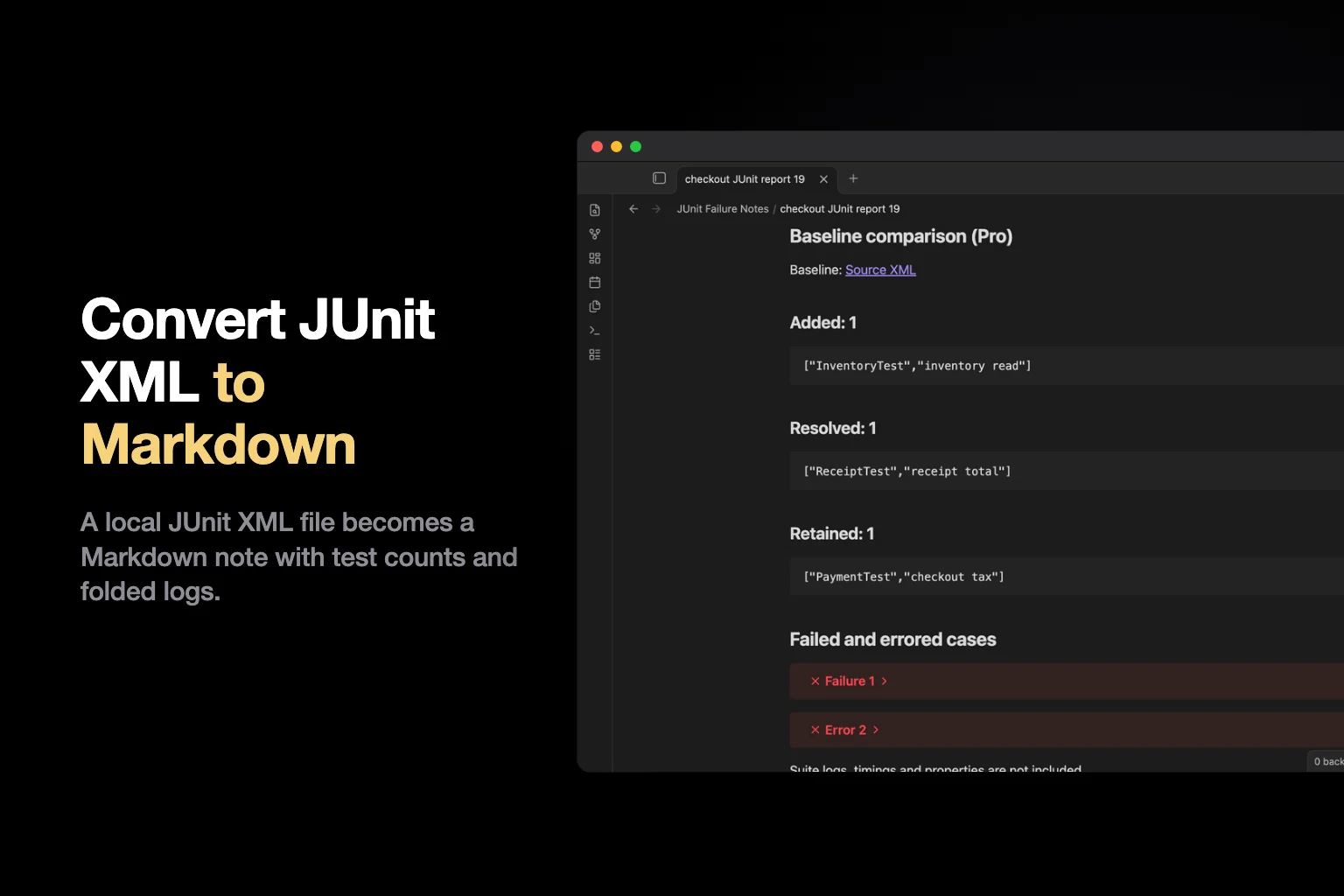
JUnit Failure Notes converte un rapporto XML JUnit locale in una nota Markdown. La nota mostra i conteggi dei test e i log degli errori piegati. Mantieni un risultato accanto a una nota del progetto, esamina i test falliti e collega il rapporto da un registro di lavoro. La fonte XML rimane invariata.
I comandi gratuiti non richiedono un account. Copia un rapporto nella tua vault prima di iniziare. Il plugin legge i file della vault tramite l'API pubblica di Obsidian. Non recupera i rapporti da un server CI.
Versione 1.1.3. Richiede Obsidian 1.13.4 o successivo. Funziona su desktop e mobile.
1 Installazione
Dopo la disponibilità di una release, copia main.js, manifest.json e styles.css nella cartella <vault>/.obsidian/plugins/junit-failure-notes/. Abilita il plugin in Impostazioni → Plugin della comunità. Questa versione richiede Obsidian 1.13.4 o successivo.
Il plugin utilizza le API del browser e l'API Vault pubblica. Il suo manifesto consente il caricamento su mobile. Test reali su iOS e Android sono ancora necessari prima di poter affermare la affidabilità su mobile.
2 Primi passi
- Salva un rapporto XML JUnit all'interno della vault.
- Apri la palette dei comandi e esegui JUnit Failure Notes: Crea rapporto da XML.
- Scegli il percorso di origine e seleziona Crea rapporto.
- Leggi i conteggi, quindi apri un callout piegato per gli errori.
- Segui il collegamento a Origine XML per ispezionare il file originale.
Per mantenere una cronologia, crea un nuovo rapporto dopo ogni esecuzione dei test. Le note esistenti mantengono il loro contenuto. Sposta o rinomina la fonte solo dopo aver verificato il collegamento di origine. Il plugin non traccia spostamenti della fonte né aggiorna le note generate.
3 Funzionalità
Scegli un singolo file XML locale
Esegui Crea rapporto da XML dalla palette dei comandi. Il selettore elenca i file XML nella vault, con i loro percorsi. Seleziona un file e premi Crea rapporto. Il comando legge la fonte e apre una nuova nota accanto a essa. Un messaggio nel selettore spiega un errore del parser. Se la fonte è non valida, il comando non crea alcuna nota di successo.
Conteggi dai casi di test
Il rapporto supporta radici testsuite e testsuites semplici, con suite annidate. Conta i figli testcase invece di sommare i totali delle suite. La tabella mostra i conteggi totali, passati, falliti, con errore e saltati. Un elemento error ha priorità su failure, e failure ha priorità su skipped. Un caso senza questi figli viene considerato passato. Una ragione di skip non rende il caso passato.
Log degli errori piegati
I casi falliti ed errati hanno callout piegati. Apri un callout per leggere il nome del test, il nome della classe, lo stato, il messaggio e i log del caso. Gli elementi di log supportati sono failure, error, system-out e system-err. Il testo va racchiuso in un fence di codice più lungo delle sequenze di backtick presenti nel testo. Il testo HTML e Markdown per immagini fornito rimane letterale. Un log di oltre 20.000 caratteri termina con un segno visibile di troncamento.
Avvisi sui conteggi dichiarati
Una suite può dichiarare un conteggio di test diverso dai suoi elementi testcase. Il rapporto utilizza il conteggio effettivo e mostra un avviso con il valore dichiarato e quello effettivo. Le suite annidate vengono visitate una sola volta. I totali dei genitori e dei figli non vengono sommati. Questo aiuta quando uno strumento scrive attributi di riassunto obsoleti in un rapporto.
Nuove note con collegamenti alla fonte
Il rapporto include un collegamento alla fonte XML locale. Se il percorso di output esiste già, il plugin aggiunge un numero, a partire da 2. Mantiene il rapporto precedente. Ad esempio, checkout.xml produce checkout JUnit report.md, poi checkout JUnit report 2.md. Il nome del file deriva dal percorso della fonte. Il comando non sostituisce l'XML né aggiorna un rapporto precedente.
Rapporti per cartella (Pro)
Esegui Crea rapporti per cartella (Pro) e seleziona una cartella contenente file XML. Vengono incluse anche le sottocartelle. Il comando crea un rapporto per ogni file supportato e elenca gli errori per i file che non può analizzare. Un file corrotto non impedisce a un file valido successivo di ottenere un rapporto. Il messaggio di risultato mostra il numero di rapporti creati e di errori. Le note generate rimangono accanto ai rispettivi file di origine.
Confronto con baseline locale (Pro)
Esegui Salva baseline locale (Pro) e scegli un file XML di rapporto. Questo salva le coppie uniche di nome di classe e nome di test falliti ed errati nei parametri locali del plugin. Esegui Confronta con baseline locale (Pro) per scegliere un file XML successivo. La nuova nota elenca i nomi aggiunti, risolti e mantenuti. Salvare un'altra baseline sostituisce la precedente. Il confronto si basa sui nomi, non sul testo dei log, sulla durata o sui messaggi di asserzione. Coppie duplicate contano una volta nel confronto; elementi testcase duplicati contano separatamente nella tabella dei test.
4 Comandi
Apri la palette dei comandi e digita il nome del plugin per vedere questi comandi. Puoi assegnare una scorciatoia a ciascuno in Impostazioni, Scorciatoie.
| Comando | ID comando |
|---|---|
| Crea rapporto da XML | junit-failure-notes:create-report |
| Crea rapporti per cartella (Pro) | junit-failure-notes:folder-reports |
| Salva baseline locale (Pro) | junit-failure-notes:save-baseline |
| Confronta con baseline locale (Pro) | junit-failure-notes:compare-baseline |
5 Impostazioni
Dopo un aggiornamento minore o maggiore, questo plugin apre una scheda "Cosa c'è di nuovo" in background. La scheda e la scheda delle impostazioni suggeriscono altri plugin NoteMods e Zovo Chat e collegano a notemods.com per i feedback (privacy). La scheda non invia dati. Disattivala nelle Impostazioni.
La scheda delle impostazioni mostra i limiti fissi e la fonte della baseline salvata. I limiti sono di 2 MiB per file XML, 5.000 elementi testcase e 20.000 caratteri per log. Questi limiti non possono essere modificati in questa versione. I rapporti vengono creati accanto ai file XML di origine.
La sezione Pro contiene i controlli per l'accesso con GitHub Sponsors. I rapporti gratuiti rimangono disponibili anche con Pro disattivato. I dati della baseline rimangono salvati quando ti disconnetti, ma un confronto richiede un accesso Pro attivo.
6 Privacy, pagamento e rete
Le funzionalità principali sono gratuite. Le funzionalità Pro richiedono una sponsorizzazione GitHub Sponsors di theluckystrike: 5 dollari al mese o più, oppure 15 dollari una tantum. Un pagamento totale di 15 dollari soddisfa il requisito di pagamento per Pro senza ulteriori pagamenti. L'accesso e i controlli seguenti continuano a valere. Le tue note rimangono leggibili e modificabili con o senza Pro.
Un solo pagamento attiva Pro in tutti i plugin NoteMods.
GitHub gestisce il pagamento. Sponsorizza su https://github.com/sponsors/theluckystrike/sponsorships?tier_id=666162&frequency=one-time&metadata_source=junit-failure-notes. Non è necessario un account per le funzionalità gratuite. Pro richiede l'account GitHub che ha effettuato la sponsorizzazione.
Fino a quando non selezioni "Accedi con GitHub" nelle impostazioni, JUnit Failure Notes non effettua richieste di rete. L'accesso utilizza il flusso dispositivo GitHub. JUnit Failure Notes invia il suo ID client pubblico e lo scope read:user a https://github.com/login/device/code e ti mostra un codice. Mentre inserisci il codice su https://github.com/login/device, controlla lo stato di accesso ogni pochi secondi tramite https://github.com/login/oauth/access_token. Lo scope permette solo la lettura del profilo. GitHub ne ha bisogno per mostrare il livello di sponsorizzazione. Non concede alcuno scope di repository né accesso in scrittura.
Dopo l'accesso, JUnit Failure Notes invia una sola query a https://api.github.com/graphql. Verifica se l'account collegato sponsorizza theluckystrike. Chiede il livello e il pagamento totale a theluckystrike. Il plugin riutilizza un controllo riuscito per 7 giorni. I controlli falliti possono riprovare dopo 6 ore. Seleziona Aggiorna per richiedere un controllo anticipato. Non invia contenuti delle note, nomi di file o altri dati della vault, e non ha telemetria.
Dopo un controllo riuscito, Pro può funzionare offline per fino a 14 giorni. Disconnettersi o una risposta negativa sulla sponsorizzazione disattiva Pro. Il plugin memorizza il token GitHub tramite l'API di archiviazione segreta di Obsidian. Non inserisce il token nelle impostazioni salvate né nei dati locali di sponsorizzazione. L'archiviazione locale di questo dispositivo conserva il tuo accesso GitHub, il livello e l'ora dell'ultimo controllo. Disconnettersi cancella il token. Puoi anche revocare l'accesso nelle impostazioni GitHub, sotto Applicazioni.
7 Domande e risposte
Quali dialetti sono supportati?
Usa radici semplici e gli elementi figlio elencati sopra. XML con spazi dei nomi, dichiarazioni DOCTYPE e ENTITY sono rifiutati. I log a livello di suite, le proprietà e i grafici di tempo sono omessi. I log dei casi riusciti e saltati non vengono scritti come callout di errore.
Cosa non è stato testato?
Dispositivi iOS e Android reali, desktop Windows e Linux, il tema chiaro, l'intero insieme di dialetti JUnit, grandi batch di cartelle e pagamenti o approvazione del dispositivo GitHub non sono stati testati. I test di sponsorizzazione usano risposte locali di test. I test coprono errori del parser, conteggi annidati, log letterali, collisioni di output, limiti di input e controlli Pro.
8 Supporto
Dopo la disponibilità del repository pubblico, usa il suo tracker di problemi per segnalare bug e richieste di funzionalità. Includi la versione di Obsidian, il testo dell'errore e un piccolo esempio XML con informazioni private rimosse. Il codice sorgente utilizza la licenza MIT. I fixture di test contengono nomi di test e log di esempio.