JUnit Failure Notes · Документация плагинов Obsidian
Документация по плагину JUnit Failure Notes (Русский)
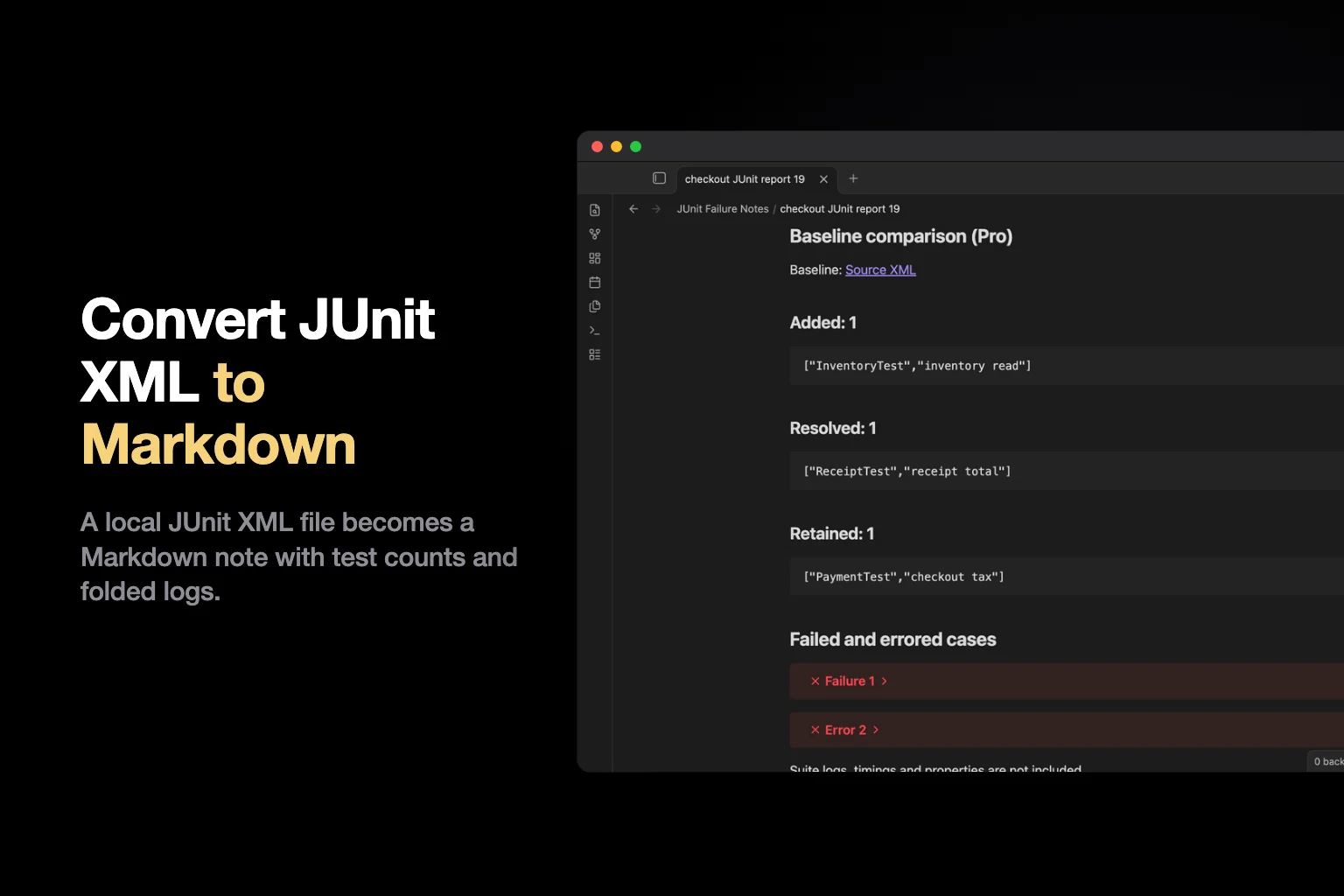
Плагин JUnit Failure Notes преобразует локальный XML-отчёт JUnit в заметку в формате Markdown. В заметке отображаются количество тестов и свёрнутые журналы сбоев. Храните результат рядом с заметкой проекта, просматривайте неудачные тесты и ссылайтесь на отчёт из журнала работ. Исходный XML-файл остаётся неизменным.
Бесплатные команды не требуют учётной записи. Скопируйте отчёт в хранилище перед началом работы. Плагин читает файлы хранилища через публичный API Obsidian. Он не загружает отчёты с сервера CI.
Версия 1.1.3. Требуется Obsidian 1.13.4 или новее. Работает на настольных и мобильных устройствах.
1 Установка
После выхода обновления скопируйте файлы main.js, manifest.json и styles.css в папку <vault>/.obsidian/plugins/junit-failure-notes/. Включите плагин в настройках → Сторонние плагины. Эта версия требует Obsidian 1.13.4 или новее.
Плагин использует веб-API и публичный API хранилища. В манифесте разрешено загрузка на мобильных устройствах. Реальные тесты на iOS и Android всё ещё необходимы перед заявлением о надёжности на мобильных платформах.
2 Начало работы
- Сохраните XML-отчёт JUnit внутри хранилища.
- Откройте палитру команд и выполните JUnit Failure Notes: Создать отчёт из XML.
- Выберите путь к исходному файлу и нажмите Создать отчёт.
- Прочитайте количество тестов, затем откройте свёрнутый блок с ошибками.
- Перейдите по ссылке Источник XML, чтобы просмотреть исходный файл.
Для сохранения истории создавайте новый отчёт после каждого запуска тестов. Существующие заметки сохраняют своё содержимое. Перемещайте или переименовывайте исходный файл только после проверки ссылки на источник. Плагин не отслеживает перемещения источников или обновляет сгенерированные заметки.
3 Функции
Выбор одного локального XML-файла
Выполните команду Создать отчёт из XML из палитры команд. Выборщик отображает XML-файлы в хранилище с их путями. Выберите один файл и нажмите Создать отчёт. Команда читает исходник и открывает новую заметку рядом с ним. Сообщение в выборщике объясняет ошибку парсера. Если исходник недействителен, команда не создаёт успешную заметку.
Подсчёт тестов
Отчёт поддерживает простые корневые элементы testsuite и testsuites с вложенными наборами. Подсчёт ведётся по дочерним элементам testcase, а не по сумме наборов. В таблице отображаются общее количество, успешные, неудачные, ошибочные и пропущенные тесты. Элемент error имеет приоритет перед failure, а failure - перед skipped. Тест без этих дочерних элементов считается успешным. Причина пропуска не делает тест успешным.
Свёрнутые журналы сбоев
Неудачные и ошибочные тесты имеют свёрнутые блоки. Откройте блок, чтобы прочитать имя теста, имя класса, статус, сообщение и журнал теста. Поддерживаются элементы failure, error, system-out и system-err. Текст помещается внутри блока кода, длина которого превышает количество обратных апострофов в тексте. Встроенный HTML и текст изображений в Markdown остаются неизменными. Журнал, превышающий 20 000 символов, завершается видимым маркером обрезки.
Предупреждения о декларированных значениях
Набор может декларировать количество тестов, отличающееся от количества элементов testcase. Отчёт использует фактическое значение и показывает предупреждение с декларированным и фактическим значениями. Вложенные наборы посещаются один раз. Суммы родительского и дочернего наборов не складываются. Это помогает, когда инструмент записывает устаревшие атрибуты в отчёт.
Новые заметки с ссылками на источник
Отчёт содержит ссылку на локальный XML-источник. Если путь к выходному файлу уже существует, плагин добавляет число, начиная с 2. При этом сохраняется предыдущий отчёт. Например, checkout.xml создаёт checkout JUnit report.md, затем checkout JUnit report 2.md. Имя файла берётся из пути к исходнику. Команда не заменяет XML-файл и не обновляет предыдущий отчёт.
Отчёты по папкам (Pro)
Выполните Создать отчёты по папке (Pro) и выберите папку, содержащую XML-файлы. Включаются подпапки. Команда создаёт отчёт для каждого поддерживаемого файла и перечисляет ошибки для файлов, которые не удалось распарсить. Повреждённый файл не мешает созданию отчёта для последующих корректных файлов. Сообщение с результатом показывает количество созданных отчётов и ошибок. Сгенерированные заметки остаются рядом со своими исходниками.
Сравнение с локальной базой (Pro)
Выполните Сохранить локальную базу (Pro) и выберите XML-файл отчёта. Это сохраняет уникальные пары «имя класса - имя теста» для неудачных и ошибочных тестов в локальных настройках плагина. Выполните Сравнить с локальной базой (Pro), чтобы выбрать более поздний XML-файл. Новая заметка перечисляет добавленные, устранённые и сохранённые имена. Сохранение новой базы заменяет предыдущую. Сравнение ведётся по именам, а не по тексту журнала, длительности или сообщениям утверждений. Дубликаты пар учитываются один раз в сравнении; дубликаты элементов testcase по-прежнему учитываются отдельно в таблице тестов.
4 Команды
Откройте палитру команд и введите имя плагина, чтобы увидеть эти команды. Вы можете назначить каждой из них горячую клавишу в настройках → Горячие клавиши.
| Команда | Идентификатор команды |
|---|---|
| Создать отчёт из XML | junit-failure-notes:create-report |
| Создать отчёты по папке (Pro) | junit-failure-notes:folder-reports |
| Сохранить локальную базу (Pro) | junit-failure-notes:save-baseline |
| Сравнить с локальной базой (Pro) | junit-failure-notes:compare-baseline |
5 Настройки
После обновления, независимо от версии, плагин открывает в фоне вкладку «Что нового». Вкладка и карточка настроек предлагают другие плагины NoteMods и Zovo Chat, а также ссылку на notemods.com для обратной связи (политика конфиденциальности). Вкладка не отправляет никаких данных. Отключите её в настройках.
Карточка настроек показывает фиксированные ограничения и путь к сохранённой базе. Ограничения: 2 МБ на XML-файл, 5 000 элементов testcase, 20 000 символов на журнал. Эти ограничения нельзя изменить в текущей версии. Отчёты создаются рядом с XML-источниками.
Раздел Pro содержит элементы входа через GitHub Sponsors. Бесплатные отчёты остаются доступными при отключённом Pro. Данные базы сохраняются при выходе, но сравнение требует активного доступа Pro.
6 Конфиденциальность, оплата и сеть
Основные функции бесплатны. Для Pro-функций требуется спонсорство GitHub от theluckystrike: от $5 в месяц или $15 единовременно. Общая сумма $15 удовлетворяет требованиям Pro без дополнительных платежей. Процедура входа и проверки остаётся обязательной. Ваши заметки остаются читаемыми и редактируемыми с или без Pro.
Один платёж активирует Pro во всех плагинах NoteMods.
Оплата обрабатывается GitHub. Спонсируйте по адресу https://github.com/sponsors/theluckystrike/sponsorships?tier_id=666162&frequency=one-time&metadata_source=junit-failure-notes. Для бесплатных функций учётная запись не нужна. Для Pro требуется учётная запись GitHub, которая спонсирует.
До тех пор, пока вы не выберете «Войти через GitHub» в настройках, JUnit Failure Notes не делает сетевых запросов. Вход использует поток устройства GitHub. JUnit Failure Notes отправляет свой публичный идентификатор клиента и область read:user на https://github.com/login/device/code и показывает вам код. В то время как вы вводите код на https://github.com/login/device, он каждые несколько секунд проверяет статус входа через https://github.com/login/oauth/access_token. Область разрешает только чтение профиля. GitHub использует это разрешение, чтобы показать уровень спонсорства. Оно не предоставляет доступ к репозиториям и не даёт прав на запись.
После входа JUnit Failure Notes отправляет один запрос к https://api.github.com/graphql. Проверяет, спонсирует ли учётная запись theluckystrike. Запрашивает уровень спонсорства и общую сумму, полученную theluckystrike. Успешная проверка повторно используется в течение 7 дней. Неудачные проверки можно повторить через 6 часов. Нажмите Обновить, чтобы запросить более раннюю проверку. Плагин не отправляет содержимое заметок, имена файлов или другие данные хранилища, а также не собирает телеметрию.
После успешной проверки Pro может работать оффлайн до 14 дней. Выход или отрицательный ответ по спонсорству отключает Pro. Плагин хранит токен GitHub через защищённое хранилище API Obsidian. Он не помещает токен в сохранённые настройки или локальные данные спонсорства. Локальное хранилище этого устройства хранит вашу учётную запись GitHub, уровень и время последней проверки. Выход очищает токен. Вы также можете отозвать доступ в настройках GitHub, в разделе «Приложения».
7 Вопросы и ответы
Какие диалекты поддерживаются?
Используйте простые корневые элементы и дочерние элементы, перечисленные выше. Отклоняются XML с пространствами имён, объявлениями DOCTYPE и ENTITY. Журналы на уровне набора, свойства и графики времени не включаются. Журналы успешных и пропущенных тестов не записываются как блоки ошибок.
Что ещё не протестировано?
Не протестированы реальные устройства iOS и Android, настольные версии Windows и Linux, светлая тема, полный набор диалектов JUnit, большие пакеты папок и живая оплата или подтверждение устройства GitHub. Тесты спонсорства используют локальные тестовые ответы. Тесты покрывают ошибки парсера, вложенные подсчёты, литеральные журналы, конфликты вывода, ограничения ввода и защиту Pro.
8 Поддержка
После публикации репозитория используйте трекер проблем для сообщения об ошибках и запросов функций. Укажите версию Obsidian, текст ошибки и небольшой пример XML с удалённой конфиденциальной информацией. Исходный код распространяется под лицензией MIT. Тестовые фикстуры содержат образцы имён тестов и журналов.