JUnit Failure Notes · Documentation des plugins Obsidian
Documentation de JUnit Failure Notes (Français)
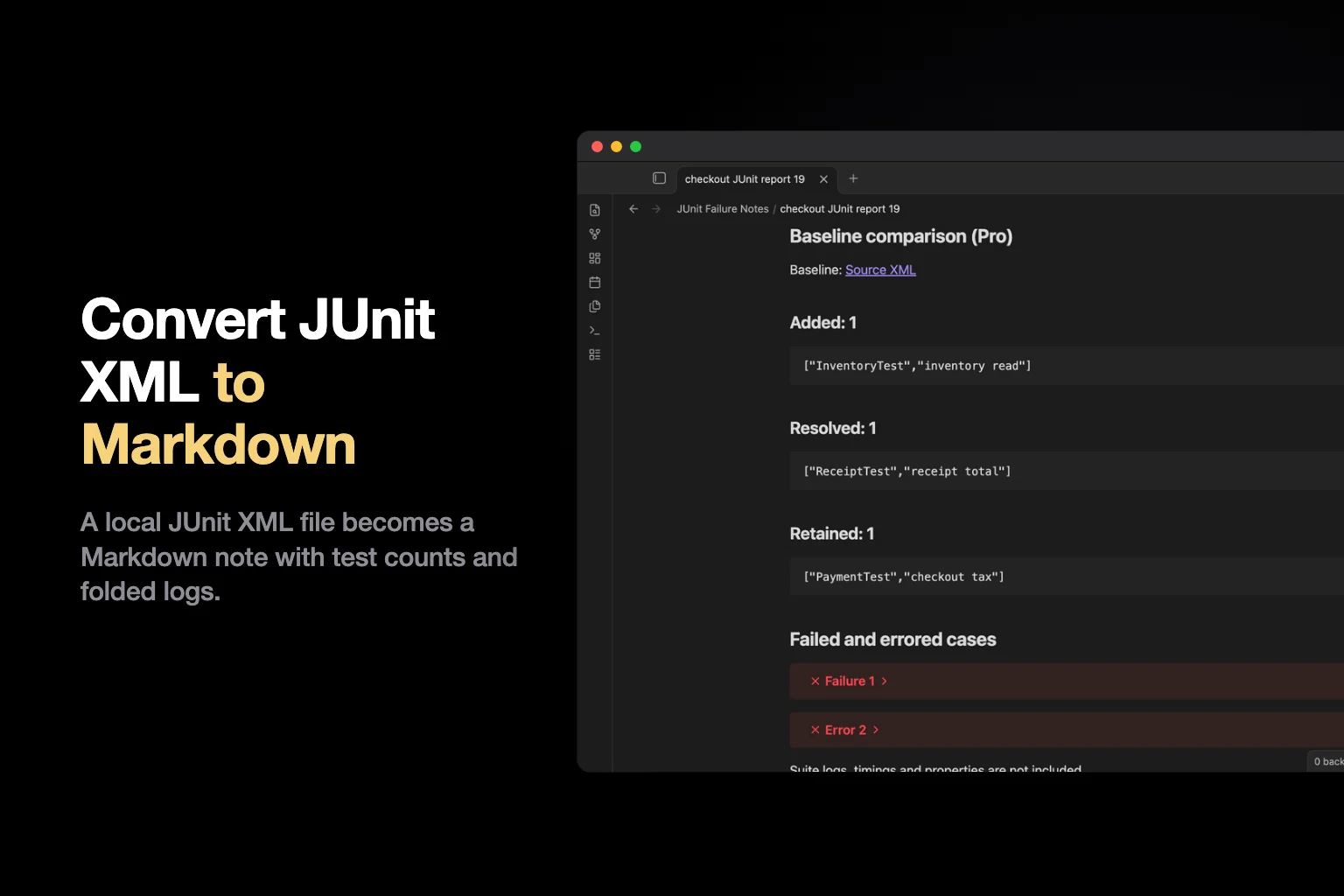
JUnit Failure Notes convertit un rapport XML JUnit local en une note Markdown. La note affiche les comptes de tests et les journaux d'erreurs pliés. Gardez un résultat à côté d'une note de projet, examinez les tests échoués et liez le rapport depuis un journal de travail. La source XML reste inchangée.
Les commandes gratuites ne nécessitent pas de compte. Copiez un rapport dans votre coffre avant de commencer. Le plugin lit les fichiers du coffre via l'API publique d'Obsidian. Il ne récupère pas les rapports depuis un serveur CI.
Version 1.1.3. Nécessite Obsidian 1.13.4 ou ultérieur. Fonctionne sur bureau et mobile.
1 Installation
Après la publication d'une version, copiez main.js, manifest.json et styles.css dans <vault>/.obsidian/plugins/junit-failure-notes/. Activez le plugin dans Paramètres → Plugins de la communauté. Cette version nécessite Obsidian 1.13.4 ou ultérieur.
Le plugin utilise les API du navigateur et l'API publique du coffre. Son manifeste autorise le chargement sur mobile. Des tests réels sur iOS et Android sont encore nécessaires avant de pouvoir affirmer une fiabilité mobile.
2 Premiers pas
- Enregistrez un rapport XML JUnit à l'intérieur du coffre.
- Ouvrez la palette de commandes et exécutez JUnit Failure Notes : Créer un rapport à partir du XML.
- Sélectionnez le chemin source et cliquez sur Créer le rapport.
- Lisez les comptes, puis ouvrez un appel d'erreur plié.
- Suivez le lien Source XML pour inspecter le fichier original.
Pour conserver un historique, créez un nouveau rapport après chaque exécution de test. Les notes existantes conservent leur contenu. Déplacez ou renommez la source uniquement si vous vérifiez également son lien source. Le plugin ne suit pas les déplacements de source ni ne rafraîchit les notes générées.
3 Fonctionnalités
Choisissez un seul fichier XML local
Exécutez Créer un rapport à partir du XML depuis la palette de commandes. Le sélecteur liste les fichiers XML du coffre, avec leurs chemins. Sélectionnez un fichier et cliquez sur Créer le rapport. La commande lit la source et ouvre une nouvelle note à côté. Un message dans le sélecteur explique une erreur de parsing. Si la source est invalide, la commande ne crée aucune note de succès.
Comptes à partir des cas de test
Le rapport prend en charge les racines testsuite et testsuites simples, avec des suites imbriquées. Il compte les enfants testcase plutôt que d'additionner les totaux des suites. Le tableau affiche les comptes totaux, réussis, échoués, en erreur et ignorés. Un enfant error a la priorité sur failure, et failure a la priorité sur skipped. Un cas sans ces enfants est compté comme réussi. Une raison d'ignorer ne rend pas le cas réussi.
Journaux d'erreurs pliés
Les cas échoués et en erreur disposent d'appels pliés. Ouvrez un appel pour lire le nom du test, le nom de la classe, l'état, le message et les journaux du cas. Les éléments de journal pris en charge sont failure, error, system-out et system-err. Le texte est placé à l'intérieur d'une barre de code plus longue que les séquences de backticks dans ce texte. Le texte HTML et les images Markdown fournis restent littéraux. Un journal de plus de 20 000 caractères se termine par une marque visible de troncation.
Avertissements sur les comptes déclarés
Une suite peut déclarer un nombre de tests différent de ses éléments testcase. Le rapport utilise le compte réel et affiche un avertissement avec la valeur déclarée et la valeur réelle. Les suites imbriquées sont visitées une seule fois. Les totaux parent et enfant ne sont pas additionnés. Cela aide lorsque un outil insère des attributs de résumé périmés dans un rapport.
Nouvelles notes avec liens vers la source
Le rapport contient un lien vers la source XML locale. Si le chemin de sortie existe, le plugin ajoute un numéro, commençant par 2. Il conserve le rapport précédent. Par exemple, checkout.xml produit checkout JUnit report.md, puis checkout JUnit report 2.md. Le nom de fichier provient du chemin source. La commande ne remplace pas le XML ni ne met à jour un rapport antérieur.
Rapports par dossier (Pro)
Exécutez Créer des rapports par dossier (Pro) et sélectionnez un dossier contenant des fichiers XML. Les sous-dossiers sont inclus. La commande crée un rapport pour chaque fichier pris en charge et liste les erreurs pour les fichiers qu'elle ne peut pas parser. Un fichier corrompu n'empêche pas un fichier valide ultérieur d'obtenir un rapport. Le message de résultat affiche le nombre de rapports créés et d'erreurs. Les notes générées restent à côté de leurs fichiers sources.
Comparaison avec une base locale (Pro)
Exécutez Enregistrer la base locale (Pro) et choisissez un fichier XML de rapport. Cela enregistre les paires uniques de nom de classe et de nom de test échoués ou en erreur dans les paramètres locaux du plugin. Exécutez Comparer avec la base locale (Pro) pour choisir un fichier XML plus récent. La nouvelle note liste les noms ajoutés, résolus et conservés. Enregistrer une autre base remplace la base précédente. Elle compare uniquement les noms, pas le texte des journaux, la durée ou les messages d'assertion. Les paires en double sont comptées une seule fois dans la comparaison ; les éléments testcase en double sont toujours comptés séparément dans le tableau de tests.
4 Commandes
Ouvrez la palette de commandes et tapez le nom du plugin pour voir ces commandes. Vous pouvez attribuer un raccourci à chacune dans Paramètres, Raccourcis.
| Commande | Identifiant de commande |
|---|---|
| Créer un rapport à partir du XML | junit-failure-notes:create-report |
| Créer des rapports par dossier (Pro) | junit-failure-notes:folder-reports |
| Enregistrer la base locale (Pro) | junit-failure-notes:save-baseline |
| Comparer avec la base locale (Pro) | junit-failure-notes:compare-baseline |
5 Paramètres
Après une mise à jour mineure ou majeure, ce plugin ouvre une onglet Quoi de neuf en arrière-plan. L'onglet et la carte de paramètres suggèrent d'autres plugins NoteMods et Zovo Chat, et lient vers notemods.com pour des commentaires (confidentialité). L'onglet n'envoie aucune donnée. Désactivez l'onglet dans Paramètres.
La carte de paramètres affiche les limites fixes et la source de la base enregistrée. Les limites sont de 2 MiB par fichier XML, 5 000 éléments testcase et 20 000 caractères par journal. Ces limites ne peuvent pas être modifiées dans cette version. Les rapports sont placés à côté de leurs sources XML.
La section Pro contient les contrôles de connexion GitHub Sponsors. Les rapports gratuits restent disponibles lorsque Pro est désactivé. Les données de base restent sauvegardées lorsque vous vous déconnectez, mais une comparaison nécessite un accès Pro actif.
6 Confidentialité, paiement et réseau
Les fonctionnalités de base sont gratuites. Les fonctionnalités Pro nécessitent un parrainage GitHub Sponsors de theluckystrike : 5 $ par mois ou plus, ou 15 $ une fois. Un paiement total de 15 $ satisfait le critère de paiement pour Pro sans paiement supplémentaire. La connexion et les vérifications ci-dessous s'appliquent toujours. Vos notes restent lisibles et modifiables avec ou sans Pro.
Un seul paiement active Pro dans tous les plugins NoteMods.
GitHub gère le paiement. Parrainez à https://github.com/sponsors/theluckystrike/sponsorships?tier_id=666162&frequency=one-time&metadata_source=junit-failure-notes. Aucun compte n'est nécessaire pour les fonctionnalités gratuites. Pro nécessite le compte GitHub qui parraine.
Jusqu'à ce que vous sélectionniez "Se connecter avec GitHub" dans les paramètres, JUnit Failure Notes ne fait aucune requête réseau. La connexion utilise le flux de périphérique GitHub. JUnit Failure Notes envoie son ID client public et l'étendue read:user à https://github.com/login/device/code et vous affiche un code. Pendant que vous saisissez le code sur https://github.com/login/device, il interroge https://github.com/login/oauth/access_token toutes les quelques secondes pour vérifier l'état de connexion. L'étendue permet uniquement la lecture du profil. GitHub en a besoin pour afficher le niveau de parrainage. Il n'accorde aucun accès aux dépôts ni aucun accès en écriture.
Après la connexion, JUnit Failure Notes envoie une requête unique à https://api.github.com/graphql. Elle vérifie si le compte connecté parraine theluckystrike. Elle demande le niveau et le paiement total vers theluckystrike. Le plugin réutilise un contrôle réussi pendant 7 jours. Les échecs peuvent être réessayés après 6 heures. Sélectionnez Actualiser pour demander un contrôle plus tôt. Il n'envoie aucun contenu de note, aucun nom de fichier ou autre donnée du coffre, et n'a aucune télémétrie.
Après un contrôle réussi, Pro peut fonctionner hors ligne pendant jusqu'à 14 jours. Se déconnecter ou une réponse de parrainage négative désactive Pro. Le plugin stocke le jeton GitHub via l'API de stockage secret d'Obsidian. Il ne place pas le jeton dans ses paramètres sauvegardés ni dans ses données locales de parrainage. Le stockage local de cet appareil conserve votre connexion GitHub, le niveau et l'heure du dernier contrôle. Se déconnecter efface le jeton. Vous pouvez aussi révoquer l'accès dans vos paramètres GitHub, sous Applications.
7 Questions et réponses
Quels dialectes sont pris en charge ?
Utilisez des racines simples et les éléments enfants indiqués ci-dessus. Les XML avec espaces de noms, les déclarations DOCTYPE et les déclarations ENTITY sont rejetées. Les journaux au niveau de la suite, les propriétés et les graphiques de temps sont omis. Les journaux des cas réussis et ignorés ne sont pas écrits comme des appels d'erreur.
Quoi n'a pas été testé ?
Les appareils réels iOS et Android, les bureaux Windows et Linux, le thème clair, l'ensemble complet des dialectes JUnit, les lots de dossiers volumineux et les paiements ou approbations de périphérique GitHub en temps réel n'ont pas été testés. Les tests de parrainage utilisent des réponses locales de test. Les tests couvrent les erreurs de parsing, les comptes imbriqués, les journaux littéraux, les conflits de sortie, les limites d'entrée et les protections Pro.
8 Support
Après la mise en ligne du dépôt public, utilisez son suivi d'erreurs pour signaler les bugs et demander des fonctionnalités. Incluez votre version d'Obsidian, le texte d'erreur et un exemple XML réduit avec les informations privées supprimées. Le code source utilise la licence MIT. Les fixtures de test contiennent des noms d'essai et des journaux d'exemple.