JUnit Failure Notes · Dokumentacja wtyczek Obsidian
Dokumentacja JUnit Failure Notes (Polski)
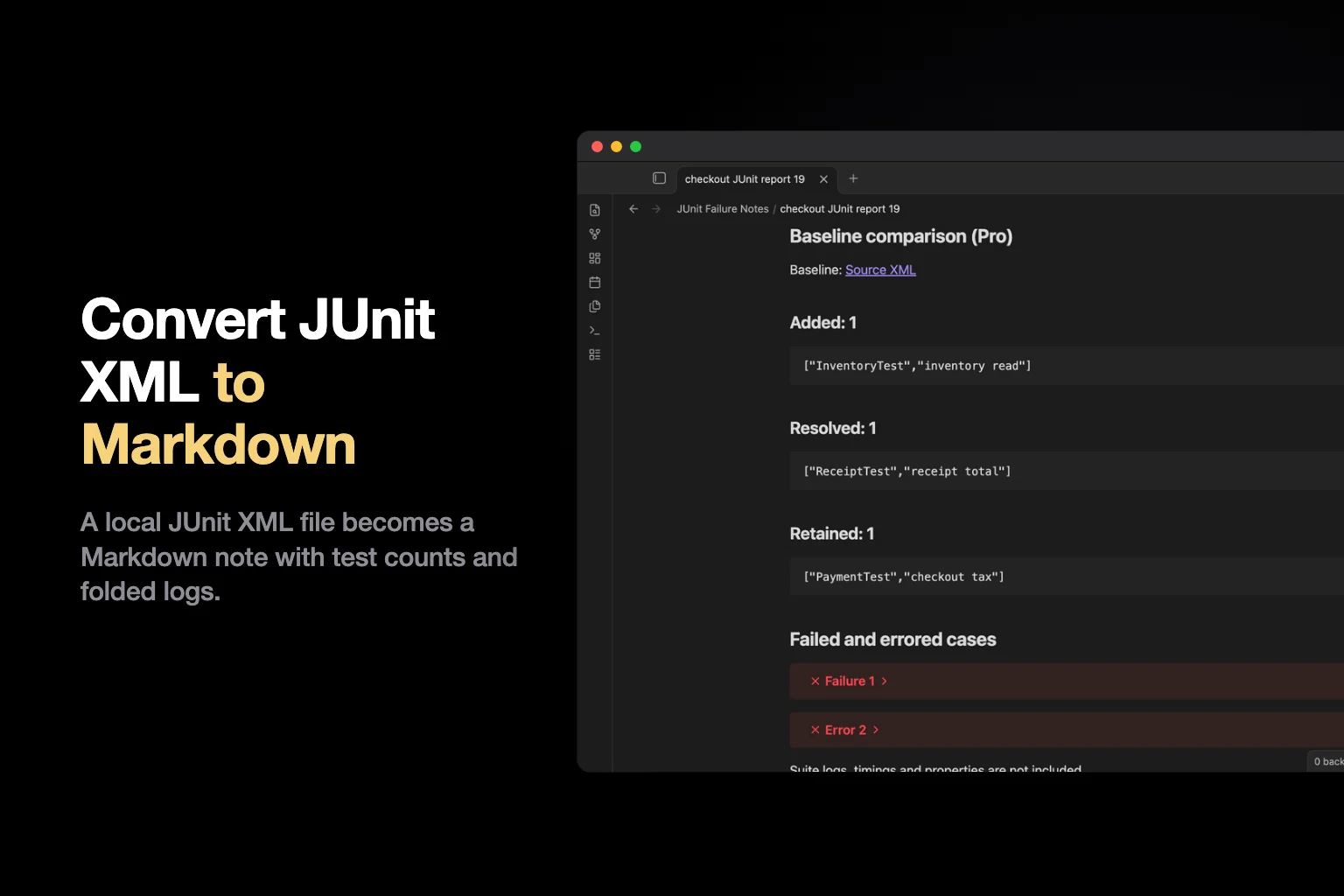
JUnit Failure Notes konwertuje lokalny raport XML JUnit na notatkę w formacie Markdown. Notatka pokazuje liczbę testów oraz zwińte logi błędów. Przechowuj wynik obok notatki projektu, przeglądaj nieprzechodzone testy i łączy raport z dziennikiem pracy. Źródło XML pozostaje niezmienione.
Bezpłatne polecenia nie wymagają konta. Skopiuj raport do swojego skarbu przed rozpoczęciem. Plugin odczytuje pliki skarbu przez publiczne API Obsidian. Nie pobiera raportów z serwera CI.
Wersja 1.1.3. Wymaga Obsidian 1.13.4 lub nowszego. Działa na komputerach i urządzeniach mobilnych.
1 Instalacja
Po wydaniu nowej wersji skopiuj pliki main.js, manifest.json i styles.css do katalogu
Plugin korzysta z interfejsów API przeglądarki i publicznego API skarbu. Jego manifest pozwala na ładowanie na urządzeniach mobilnych. Weryfikacja działania na rzeczywistych urządzeniach iOS i Android nadal jest wymagana przed złożeniem oświadczenia o niezawodności mobilnej.
2 Pierwsze kroki
- Zapisz raport XML JUnit wewnątrz skarbu.
- Otwórz paletę poleceń i uruchom JUnit Failure Notes: Utwórz raport z XML.
- Wybierz ścieżkę źródłową i wybierz Utwórz raport.
- Przeczytaj liczniki, a następnie otwórz zwiniętą notatkę z błędem.
- Przejdź do Źródła XML, aby przejrzeć oryginalny plik.
Aby zachować historię, twórz nowy raport po każdym uruchomieniu testów. Istniejące notatki zachowują swoje treści. Przenoszenie lub zmienianie nazwy pliku źródłowego po utworzeniu raportu jest możliwe tylko wtedy, gdy również sprawdzisz jego link źródłowy. Plugin nie śledzi przemieszczeń źródeł ani nie odświeża wygenerowanych notatek.
3 Funkcje
Wybór jednego lokalnego pliku XML
Uruchom polecenie Utwórz raport z XML z palety poleceń. Wybór wyświetla pliki XML w skarbie z ich ścieżkami. Wybierz jeden plik i wybierz Utwórz raport. Polecenie odczytuje plik źródłowy i otwiera nową notatkę obok niego. Komunikat w wyborze wyjaśnia błąd parsowania. Jeśli plik źródłowy jest nieprawidłowy, polecenie nie tworzy notatki sukcesu.
Liczby z przypadków testowych
Raport obsługuje korzenie testsuite i testsuites, z zagnieżdżonymi zestawami. Liczy elementy podrzędne testcase, a nie dodaje sumy zestawów. Tabela pokazuje całkowitą liczbę, liczbę przejść, niepowodzeń, błędów i pominięć. Element error ma priorytet przed failure, a failure ma priorytet przed skipped. Przypadek bez tych elementów podrzędnych liczy się jako przejściowy. Powód pominięcia nie sprawia, że przypadek jest przejściowy.
Zwińte logi błędów
Przypadki niepowodzeń i błędów mają zwinięte notatki. Otwórz notatkę, aby przeczytać nazwę testu, nazwę klasy, status, komunikat i logi przypadku. Obsługiwane elementy logów to failure, error, system-out i system-err. Tekst umieszczony jest w bloku kodu z długością znaków większą niż liczba znaków ` w tekście. Dostarczony HTML i tekst obrazu w Markdown pozostają literalne. Log z więcej niż 20 000 znaków kończy się widocznym znakiem obcięcia.
Ostrzeżenia o liczbie deklarowanej
Zestaw może deklarować liczbę testów różną od liczby elementów testcase. Raport używa rzeczywistej liczby i wyświetla ostrzeżenie z wartością deklarowaną i rzeczywistą. Zestawy zagnieżdżone są odwiedzane tylko raz. Sumy rodzicielskie i potomne nie są dodawane razem. Pomaga to, gdy narzędzie zapisuje przestarzałe atrybuty podsumowania do raportu.
Nowe notatki z linkami do źródła
Raport zawiera link do lokalnego pliku XML źródłowego. Jeśli ścieżka wyjściowa istnieje, plugin dodaje numer, zaczynając od 2. Zachowuje poprzedni raport. Na przykład checkout.xml generuje checkout JUnit report.md, a następnie checkout JUnit report 2.md. Nazwa pliku pochodzi ze ścieżki źródłowej. Polecenie nie zastępuje pliku XML ani nie aktualizuje poprzedniego raportu.
Raporty folderowe (Pro)
Uruchom Utwórz raporty folderowe (Pro) i wybierz folder zawierający pliki XML. Włączone są podfoldery. Polecenie tworzy raport dla każdego obsługiwanej pliku i wyświetla błędy dla plików, które nie mogą zostać sparsowane. Zły plik nie uniemożliwia tworzenia raportu dla kolejnego poprawnego pliku. Komunikat wynikowy pokazuje liczbę utworzonych raportów i błędów. Wygenerowane notatki pozostają obok swoich plików źródłowych.
Porównanie z lokalnym stanem bazowym (Pro)
Uruchom Zapisz lokalny stan bazowy (Pro) i wybierz plik XML raportu. Zapisuje unikalne pary nazw klas i nazw testów, które nie powiodły się lub zawierają błędy, w ustawieniach lokalnych pluginu. Uruchom Porównaj z lokalnym stanem bazowym (Pro), aby wybrać późniejszy plik XML. Nowa notatka wyświetla dodane, rozwiązane i zachowane nazwy. Zapisanie nowego stanu bazowego zastępuje poprzedni. Porównuje nazwy, a nie tekst logów, czas trwania ani komunikaty asercji. Duplikaty par liczone są raz w porównaniu; elementy testcase duplikaty nadal liczone są osobno w tabeli testów.
4 Polecenia
Otwórz paletę poleceń i wpisz nazwę pluginu, aby zobaczyć te polecenia. Możesz przypisać każdemu z nich skrót klawiszowy w ustawieniach → Skróty klawiszowe.
| Polecenie | Id polecenia |
|---|---|
| Utwórz raport z XML | junit-failure-notes:create-report |
| Utwórz raporty folderowe (Pro) | junit-failure-notes:folder-reports |
| Zapisz lokalny stan bazowy (Pro) | junit-failure-notes:save-baseline |
| Porównaj z lokalnym stanem bazowym (Pro) | junit-failure-notes:compare-baseline |
5 Ustawienia
Po aktualizacji wersji minornej lub głównej plugin otwiera jedną kartę „Co nowego” w tle. Karta i karta ustawień sugerują inne wtyczki NoteMods oraz Zovo Chat i łączy z notemods.com, aby przesłać opinię (prywatność). Karta nie wysyła żadnych danych. Wyłącz ją w ustawieniach.
Karta ustawień pokazuje ustalone limity i źródło zapisanego stanu bazowego. Limity to 2 MiB na plik XML, 5 000 elementów testcase i 20 000 znaków na log. Te limity nie mogą zostać zmienione w tej wersji. Raporty tworzone są obok plików źródłowych XML.
Sekcja Pro zawiera kontrolki logowania przez GitHub Sponsors. Bezpłatne raporty pozostają dostępne, gdy Pro jest wyłączony. Dane stanu bazowego pozostają zapisane po wylogowaniu, ale porównanie wymaga aktywnego dostępu Pro.
6 Prywatność, płatności i sieć
Podstawowe funkcje są darmowe. Funkcje Pro wymagają wspierania GitHub Sponsors theluckystrike: 5 USD miesięcznie lub 15 USD jednorazowo. Całkowita płatność 15 USD spełnia wymóg płatności dla Pro bez dalszych płatności. Wymagane są logowanie i sprawdzenia poniżej. Twoje notatki pozostają czytelne i edytowalne bez Pro.
Jednorazowa płatność włącza Pro we wszystkich wtyczkach NoteMods.
Płatności obsługiwane są przez GitHub. Wspieraj na https://github.com/sponsors/theluckystrike/sponsorships?tier_id=666162&frequency=one-time&metadata_source=junit-failure-notes. Do funkcji bezpłatnych nie potrzebujesz konta. Do Pro potrzebujesz konta GitHub, które wspiera.
Do momentu wybrania opcji „Zaloguj się przez GitHub” w ustawieniach, JUnit Failure Notes nie wykonuje żadnych żądań sieciowych. Logowanie używa przepływu urządzeń GitHub. JUnit Failure Notes wysyła swój publiczny identyfikator klienta i zakres read:user do https://github.com/login/device/code i pokazuje Ci kod. Podczas wpisywania kodu na https://github.com/login/device, sprawdza status logowania przez https://github.com/login/oauth/access_token co kilka sekund. Zakres pozwala tylko na odczyt profilu. GitHub potrzebuje tego dostępu, aby pokazać poziom wspierania. Nie udziela dostępu do repozytoriów ani zapisu.
Po zalogowaniu, JUnit Failure Notes wysyła jedno zapytanie do https://api.github.com/graphql. Sprawdza, czy zalogowane konto wspiera theluckystrike. Prosi o poziom i całkowitą płatność do theluckystrike. Plugin ponownie wykorzystuje pomyślne sprawdzenie przez 7 dni. Nieudane sprawdzenia mogą być ponownie przeprowadzone po 6 godzinach. Wybór Odśwież pozwala na wcześniejsze sprawdzenie. Nie wysyła treści notatek, nazw plików ani innych danych skarbu, a nie ma żadnego telemetrii.
Po pomyślnym sprawdzeniu, Pro może działać offline przez do 14 dni. Wylogowanie lub negatywna odpowiedź na wspieranie wyłącza Pro. Plugin przechowuje token GitHub przez interfejs przechowywania tajnych danych Obsidian. Nie umieszcza tokenu w zapisanych ustawieniach ani w lokalnych danych wspierania. Lokalne przechowywanie tego urządzenia przechowuje Twoje logowanie GitHub, poziom i czas ostatniego sprawdzenia. Wylogowanie kasuje token. Możesz również odwołać dostęp w ustawieniach GitHub, w sekcji Aplikacje.
7 Pytania i odpowiedzi
Jakie dialekty są obsługiwane?
Używaj prostych korzeni i elementów podrzędnych wymienionych powyżej. XML z przestrzeniami nazw, deklaracjami DOCTYPE i ENTITY są odrzucane. Logi na poziomie zestawu, właściwości i wykresy czasu są pomijane. Logi przypadków powodzeń i pominięć nie są zapisywane jako notatki błędów.
Czego nie przetestowano?
Nie przetestowano rzeczywistych urządzeń iOS i Android, komputerów z Windows i Linux, motywu jasnego, pełnej puli dialektów JUnit, dużych partii folderów i działania płatności w czasie rzeczywistym lub potwierdzenia przez urządzenie GitHub. Testy wspierania używają lokalnych odpowiedzi testowych. Testy obejmują błędy parsowania, zagnieżdżone liczby, literalne logi, kolizje wyjścia, limity wejściowe i zabezpieczenia Pro.
8 Obsługa
Po udostępnieniu publicznego repozytorium użyj jego tracker błędów do zgłaszania błędów i prośb o funkcje. Dołącz wersję Obsidian, tekst błędu i mały przykład XML z usuniętymi danymi prywatnymi. Kod źródłowy używa licencji MIT. Testy zawierają przykładowe nazwy testów i logi.