Word Comment Export · Obsidian-Plugin-Dokumentation
Word Comment Export Dokumentation (Deutsch)
Exportieren von Inline-Notizkommentaren als native Word-Kommentare in einer neuen DOCX-Datei.
Sie schreiben einen Entwurf in Obsidian und fügen Überprüfungsnotizen darin als %% Kommentar %% ein. Obsidian versteckt sie im Lesemodus. Ein Pandoc-Export lässt sie im Text als gewöhnlichen Text stehen. Word Comment Export erstellt eine neue DOCX-Datei, in der jeder %% Kommentar %% ein echter Word-Kommentar ist, der an das vorhergehende Wort angehängt ist.
Version 1.1.3. Erfordert Obsidian 1.13.4 oder höher. Funktioniert auf Desktop und Mobilgeräten.
1 Installation
- Öffnen Sie "Einstellungen → Community-Plugins", wählen Sie "Durchsuchen" und suchen Sie nach "Word Comment Export".
- Wählen Sie "Installieren" und "Aktivieren".
Für die manuelle Installation kopieren Sie main.js, manifest.json und styles.css aus der Release-Version in das Verzeichnis <vault>/.obsidian/plugins/note-word-comments/ und aktivieren Sie den Plugin. Sie benötigen Obsidian 1.13.4 oder höher.
2 Erste Schritte
- Öffnen Sie eine Notiz im Editor.
- Öffnen Sie die Befehlspalette und führen Sie "Word Comment Export: Aktive Notiz in eine DOCX-Datei exportieren" aus.
- Lesen Sie die Vorschau. Wenn Probleme aufgelistet werden, schließen Sie sie, ändern Sie die Notiz und führen Sie den Befehl erneut aus.
- Wählen Sie Exportieren. Eine Benachrichtigung zeigt den Pfad der neuen Datei und die Anzahl der Kommentare an.
Der Export verwendet den Text im Editor, daher sind ungespeicherte Änderungen in der Datei enthalten. YAML-Vorspann am Anfang der Notiz wird nicht exportiert. Ein einzelner Zeilenumbruch innerhalb eines Absatzes wird in Word als Zeilenumbruch übernommen.
Der Kommentar wird an das Wort direkt vor %% angehängt. Punktuation am Ende dieses Wortes bleibt im Text außerhalb des Kommentars: In Erst, %% warum %% dann markiert der Kommentar das Wort „Erst“ und der Text lautet „Erst, dann“.
Um mehrere Notizen zusammenzuführen (Pro), öffnen Sie eine Notiz aus dem Ordner und führen Sie „Word Comment Export: Notizen dieses Ordners in einer DOCX-Datei zusammenführen“ aus.
3 Funktionen
Inline-Kommentare werden zu Word-Kommentaren
Schreiben Sie einen Kommentar direkt nach dem Wort, auf das er sich bezieht: Wir brauchen Beweise %% Quelle hinzufügen %%. Der DOCX-Text lautet dann „Wir brauchen Beweise.“ und ein Word-Kommentar mit dem Text „Quelle hinzufügen“ markiert das Wort „Beweise“. Zwei Kommentare direkt hintereinander am selben Wort erzeugen zwei Word-Kommentare an diesem Wort. Der Kommentartext behält Zeichen wie <, & und > bei, und der Anker kann ein Wort in einer nicht-lateinischen Schrift sein.
Der Exportbefehl öffnet zunächst eine Vorschau. Sie zeigt die Notiz, die Anzahl der Kommentare, den Autornamen, den Pfad der neuen Datei und die ersten acht Kommentare an. Sie können den Autornamen dort ändern. Der Plugin speichert ihn für den nächsten Export.
Jedes Mal eine neue Datei
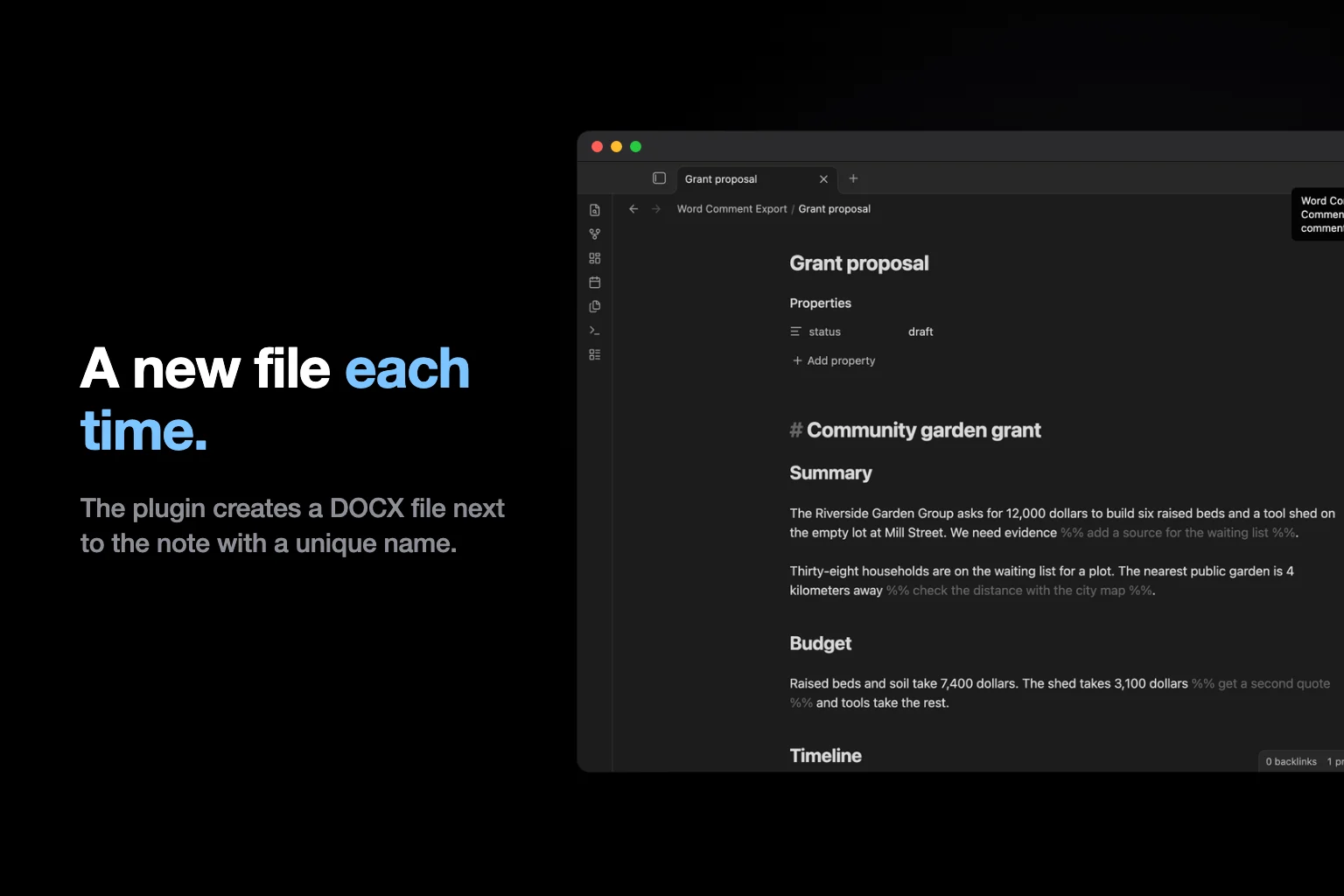
Der Plugin schreibt die DOCX-Datei neben die Notiz, mit dem Namen der Notiz. Falls Entwurf.docx bereits existiert, wird Entwurf (2).docx erstellt, dann Entwurf (3).docx. Es wird keine bestehende Datei überschrieben und die Notiz wird nicht verändert.
Stoppt bei Markdown, das nicht konvertiert werden kann
Der Export unterstützt einfache Absätze und Überschriften, die mit # beginnen. Er stoppt, wenn die Notiz Markdown enthält, das er nicht konvertieren kann, anstatt dieses Markdown als gewöhnlichen Text zu drucken. Die Vorschau benennt jedes Problem und seine Zeilennummer: umschlossene oder eingerückte Codeblöcke, Listen, Blockzitate und Hinweise, horizontale Linien, Links, Einbettungen, Fußnoten, Fettdruck, Kursivdruck, Hervorhebung, Durchstreichen, Inline-Code, Mathematik, Backslash-Escapes, HTML, HTML-Entitäten wie & und HTML-Kommentare. Er stoppt auch bei einem Kommentar ohne vorhergehendes Wort in derselben Zeile, einem leeren Kommentar, einem Kommentar, der eine leere Zeile überschreitet, und bei einem %%, das kein abschließendes %% hat. Die Export-Schaltfläche ist deaktiviert, solange die Vorschau ein Problem auflistet.
Autoren aus Labels (Pro)
Beginnen Sie einen Kommentar mit einem Namen und einem Doppelpunkt, z. B. %% Lee: Öffnungszeiten hinzufügen %%. Mit Pro erhält dieser Kommentar den Autor „Lee“ und den Text „Öffnungszeiten hinzufügen“. Ein Kommentar ohne Label verwendet den Autornamen aus den Einstellungen. Sie können dies in den Einstellungen deaktivieren.
Tabellen und lokale Bilder (Pro)
Mit Pro wird eine Markdown-Tabelle mit einer Kopfzeile zu einer Word-Tabelle mit einer fettgedruckten Kopfzeile. Kommentare innerhalb von Tabellenzellen werden ebenfalls zu Word-Kommentaren. Ein Bild, das allein auf einer Zeile steht, in Wiki-Link- oder Markdown-Form, wird zu einem Bild im Dokument. Der Plugin liest PNG-, JPEG-, GIF- und BMP-Dateien aus dem Vault. Eine Breite in einem Wiki-Link-Einbettung, z. B. |420 nach dem Dateinamen, legt die Bildbreite in Pixel fest. Die maximale Breite beträgt 600 Pixel. Bilder aus einer Webadresse stoppen den Export, da der Plugin keine Dateien herunterlädt.
Mehrere Notizen zusammenführen (Pro)
Der Befehl „Notizen dieses Ordners in einer DOCX-Datei zusammenführen“ listet die Notizen im Ordner der aktiven Notiz in alphabetischer Reihenfolge auf. Deaktivieren Sie die Notizen, die Sie nicht einbeziehen möchten, und wählen Sie „Weiter“. Die Vorschau prüft dann die ausgewählten Notizen gemeinsam. Jede Notiz nach der ersten beginnt auf einer neuen Seite, und die Datei erhält den Namen des Ordners.
4 Befehle
Öffnen Sie die Befehlspalette und geben Sie den Plugin-Namen ein, um diese Befehle anzuzeigen. Sie können jedem Befehl in den Einstellungen eine Tastenkombination zuweisen.
| Befehl | Befehls-ID |
|---|---|
| Aktive Notiz in eine DOCX-Datei exportieren | note-word-comments:export-active-note |
| Notizen dieses Ordners in einer DOCX-Datei zusammenführen | note-word-comments:export-folder-notes |
5 Einstellungen
Nach einer kleineren oder größeren Aktualisierung öffnet dieser Plugin automatisch eine „Was ist neu“-Registerkarte im Hintergrund. Die Registerkarte und die Einstellkarte empfehlen andere NoteMods-Plugins und Zovo Chat und verweisen auf notemods.com für Feedback (Datenschutz). Die Registerkarte sendet keine Daten. Sie können die Registerkarte in den Einstellungen deaktivieren.
| Einstellung | Standard | Was es tut |
|---|---|---|
| Autor | Schreiber | Der Name auf jedem Word-Kommentar. Die Vorschau kann ihn ebenfalls ändern. |
| Autoren aus Labels (Pro) | Ein | Ein Kommentar, der mit Name: beginnt, erhält diesen Namen als Autor. |
Die Pro-Gruppe oben enthält den Sponsoren-Link und die Anmeldung über GitHub.
6 Datenschutz, Zahlung und Netzwerk
Die Kernfunktionen sind kostenlos. Pro-Funktionen erfordern eine GitHub Sponsors-Spende an theluckystrike: 5 USD pro Monat oder mehr, oder einmalig 15 USD. Eine Gesamtzahlung von 15 USD erfüllt die Zahlungsanforderung für Pro ohne weitere Zahlungen. Die Anmeldung und die nachfolgenden Prüfungen gelten weiterhin. Ihre Notizen bleiben les- und bearbeitbar, mit oder ohne Pro.
Eine einmalige Zahlung aktiviert Pro in allen NoteMods-Plugins.
GitHub verarbeitet die Zahlung. Sponsoren Sie unter https://github.com/sponsors/theluckystrike/sponsorships?tier_id=666162&frequency=one-time&metadata_source=note-word-comments. Für die kostenlosen Funktionen benötigen Sie kein Konto. Pro erfordert das GitHub-Konto, das gesponsert.
Bis Sie „Mit GitHub anmelden“ in den Einstellungen auswählen, stellt Word Comment Export keine Netzwerkverbindungen her. Die Anmeldung nutzt den GitHub-Gerätefluss. Word Comment Export sendet seine öffentliche Client-ID und den Bereich read:user an https://github.com/login/device/code und zeigt Ihnen einen Code an. Während Sie den Code unter https://github.com/login/device eingeben, prüft er alle paar Sekunden https://github.com/login/oauth/access_token, um den Anmeldestatus zu überprüfen. Der Bereich erlaubt nur das Lesen des Profils. GitHub benötigt diesen Zugriff, um die Sponsorentier zu zeigen. Es gewährt keinen Repository-Zugriff und keine Schreibberechtigungen.
Nach der Anmeldung sendet Word Comment Export eine Abfrage an https://api.github.com/graphql. Es prüft, ob das angemeldete Konto theluckystrike sponsert. Es fragt nach der Tierstufe und der Gesamtzahl der Zahlungen an theluckystrike ab. Der Plugin reicht eine erfolgreiche Prüfung für 7 Tage. Fehlgeschlagene Prüfungen können nach 6 Stunden erneut versucht werden. Wählen Sie „Aktualisieren“, um eine frühere Prüfung anzufordern. Es werden keine Notizinhalte, Dateinamen oder andere Vault-Daten gesendet, und es gibt keine Telemetrie.
Nach einer erfolgreichen Prüfung kann Pro bis zu 14 Tage offline funktionieren. Abmelden oder eine negative Sponsorenantwort schaltet Pro ab. Der Plugin speichert den GitHub-Token über die Geheimnisspeicher-API von Obsidian. Er legt den Token nicht in den gespeicherten Einstellungen oder in den lokalen Sponsordaten ab. Die lokale Speicherung dieses Geräts hält Ihre GitHub-Anmeldung, die Tierstufe und den Zeitpunkt der letzten Prüfung. Abmelden löscht den Token. Sie können den Zugriff auch in Ihren GitHub-Einstellungen unter „Anwendungen“ widerrufen.
7 Fragen und Antworten
Ändert der Plugin meine Notiz?
Nein. Er liest die Notiz und erstellt eine neue DOCX-Datei.
Warum stoppt der Export anstelle, eine Liste oder einen Link zu überspringen?
Ein übersprungener oder abgeflachter Aufbau würde Text in das Dokument bringen, der sich von Ihrer Notiz unterscheidet, und Sie könnten ihn nicht bemerken. Die Vorschau benennt die betroffene Zeile, sodass Sie entscheiden können, was zu tun ist.
Kann ich HTML-Kommentare oder SideNote-Kommentare verwenden?
Nicht in dieser Version. Nur %% ... %%-Kommentare werden konvertiert. Ein HTML-Kommentar stoppt den Export. SideNote hält seine Kommentare außerhalb der Notiz, und dieser Plugin liest sie nicht.
Funktioniert es auf Mobilgeräten?
Der Plugin verwendet keine Node- oder Electron-APIs, und das Manifest erlaubt die Nutzung auf Mobilgeräten. Es wurde jedoch nicht auf einem Smartphone oder Tablet getestet.
Was wurde nicht getestet?
Die Tests prüfen das XML innerhalb der DOCX-Dateien: Kommentarbereiche, Referenzen, IDs, Autoren und maskierte Texte. Wir haben die Dateien in Microsoft Word, LibreOffice, Pages oder Google Docs für diese Version nicht geöffnet. Sehr große Notizen und sehr große Bilder wurden nicht getestet.
Welche Bibliothek erstellt die DOCX-Datei?
Die docx-Bibliothek (MIT-Lizenz), eingebunden in main.js mit ihren Lizenzkommentaren. Der Build führt fünf exakte Änderungen an der Bibliothek durch. Vier entfernen Code, der Funktionen zur Laufzeit aus Text erstellt, und eine benennt ein internes Feld um. Der Plugin enthält keinen Code, der Funktionen aus Text erstellt. Die Datei main.js enthält Webadressen wie schemas.openxmlformats.org. Das sind XML-Namensräume, die eine DOCX-Datei benötigt, oder Text in Lizenzkommentaren und einer Fehlermeldung. Der Plugin sendet keine Anfragen an diese Adressen.
8 Support
Melden Sie Fehler und Feature-Anfragen im Issues-Bereich dieses Repositories. Fügen Sie Ihre Obsidian-Version und, falls möglich, eine kurze Beispiel-Notiz hinzu, die das Problem zeigt.