Word Comment Export · Документація плагінів Obsidian
Документація до плагіну Word Comment Export (Українська)
Експортуйте вбудовані коментарі нотаток у вигляді вбудованих коментарів Word у новому файлі DOCX.
Ви пишете чернетку в Obsidian і додаєте коментарі до неї як %% коментарі %%. Obsidian приховує їх у режимі перегляду. Експорт через Pandoc залишає їх у тексті як звичайний текст. Плагін Word Comment Export створює новий файл DOCX, у якому кожен %% коментар %% стає справжнім коментарем Word, прикріпленим до слова, що йде перед ним.
Версія 1.1.3. Потрібен Obsidian 1.13.4 або новіша. Працює на десктопі та мобільному пристрої.
1 Встановлення
- Відкрийте "Налаштування → Спільнотні плагіни", виберіть "Переглянути" і шукайте "Word Comment Export".
- Виберіть "Встановити" і "Увімкнути".
Для ручного встановлення скопіюйте main.js, manifest.json та styles.css з випуску у папку <vault>/.obsidian/plugins/note-word-comments/ і увімкніть плагін. Потрібен Obsidian 1.13.4 або новіша.
2 Початок роботи
- Відкрийте нотатку в редакторі.
- Відкрийте палітру команд і запустіть "Word Comment Export: Експорт активної нотатки у файл docx".
- Перегляньте попередній перегляд. Якщо перелік містить проблеми, закрийте його, внесіть зміни до нотатки і запустіть команду знову.
- Виберіть "Експорт". Повідомлення вказує шлях нового файлу та кількість коментарів.
Експорт використовує текст із редактора, тому незбережені зміни потраплять у файл. YAML-заголовок на початку нотатки не експортуються. Один розрив рядка всередині абзацу стає розривом рядка в Word.
Коментар прикріплюється до слова, що йде безпосередньо перед %%. Розділові знаки в кінці цього слова залишаються у тексті, поза коментарем: у First, %% why %% then коментар відзначає "First", а текст виглядає як "First, then".
Щоб об'єднати нотатки (Pro), відкрийте одну з нотаток папки і запустіть "Word Comment Export: Об'єднати нотатки цієї папки в один файл docx".
3 Основні функції
Вбудовані коментарі стають коментарями Word
Пишіть коментар безпосередньо після слова, яке він описує: We need evidence %% add a source %%. У файлі DOCX текст буде "We need evidence.", а коментар Word "add a source" буде прикріплений до слова "evidence". Два коментарі підряд до одного слова створюють два коментарі Word для цього слова. Текст коментаря зберігає символи, такі як <, & та >, а точка прикріплення може бути словом на нелатинській мові.
Команда експорту спочатку відкриває попередній перегляд. Він показує нотатку, кількість коментарів, ім'я автора, шлях нового файлу та перші вісім коментарів. Ви можете змінити ім'я автора тут. Плагін зберігає його для наступного експорту.
Кожен експорт - новий файл
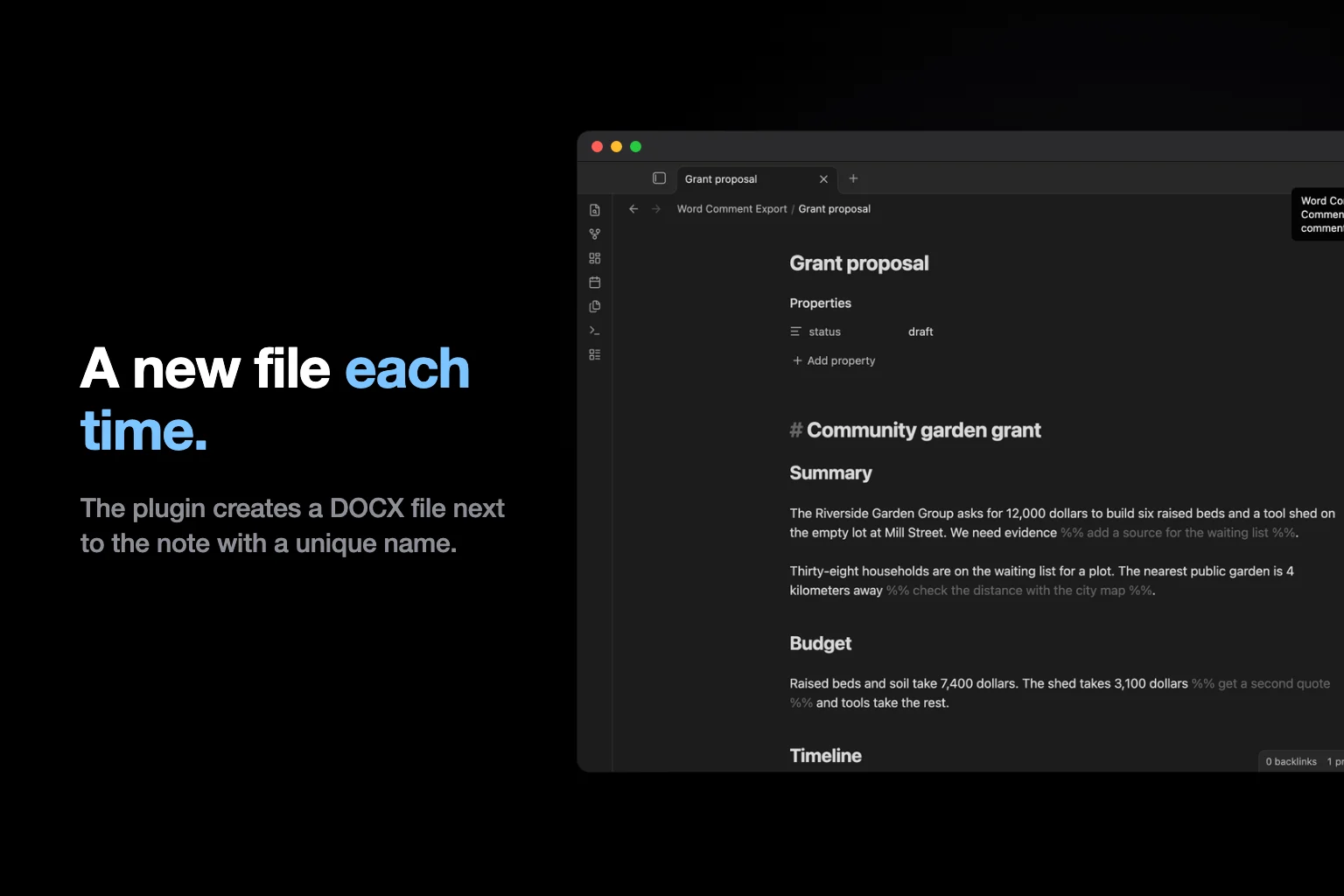
Плагін створює файл DOCX поруч із нотаткою, із назвою нотатки. Якщо існує Draft.docx, створюється Draft (2).docx, потім Draft (3).docx. Він не замінює існуючий файл і не змінює нотатку.
Зупиняється на Markdown, який не може перетворити
Експорт підтримує звичайні абзаци та заголовки, що починаються з #. Він зупиняється, коли нотатка містить Markdown, який не перетворюється, замість того, щоб виводити цей Markdown як звичайний текст. Попередній перегляд вказує кожну проблему та її номер рядка: блоки коду, списки, цитати, виклики, горизонтальні лінії, посилання, вставки, сноски, жирний, курсив, виділення, перекреслення, вбудований код, математика, екранування з backslash, HTML, HTML-сущності, такі як &, та HTML-коментарі. Він також зупиняється, якщо коментар не має слова перед собою в тому ж абзаці, порожній коментар, коментар, що перетинає порожній рядок, або %% без закриваючого %%. Кнопка "Експорт" вимкнена, доки перегляд містить проблеми.
Автори з міток (Pro)
Починайте коментар з імені та двокрапки, наприклад %% Lee: add the opening hours %%. З Pro цей коментар отримує автора "Lee" і текст "add the opening hours". Коментар без мітки використовує ім'я автора з налаштувань. Цю функцію можна вимкнути в налаштуваннях.
Таблиці та локальні зображення (Pro)
З Pro таблиця Markdown із заголовком перетворюється на таблицю Word із жирним рядком заголовка. Коментарі всередині клітин таблиці також стають коментарями Word. Зображення, вставлене на окремому рядку, у форматі wiki-посилання або Markdown, перетворюється на зображення у документі. Плагін читає файли PNG, JPEG, GIF і BMP з архіву. Ширина у вставці wiki-посилання, наприклад |420 після назви файлу, встановлює ширину зображення в пікселях. Максимальна ширина - 600 пікселів. Зображення з веб-адреси зупиняють експорт, бо плагін не завантажує файли.
Об'єднання кількох нотаток (Pro)
Команда "Об'єднати нотатки цієї папки в один файл docx" перелічує нотатки у папці активної нотатки, у порядку імен. Вимкніть нотатки, які не потрібні, і виберіть "Продовжити". Попередній перегляд перевіряє вибрані нотатки разом. Кожна нотатка після першої починається з нового листа, а файл отримує назву папки.
4 Команди
Відкрийте палітру команд і введіть назву плагіну, щоб побачити ці команди. Ви можете призначити кожній з них скорочення в "Налаштуваннях, Скороченнях".
| Команда | Ідентифікатор команди |
|---|---|
| Експорт активної нотатки у файл docx | note-word-comments:export-active-note |
| Об'єднати нотатки цієї папки в один файл docx | note-word-comments:export-folder-notes |
5 Налаштування
Після мінорного або мажорного оновлення цей плагін відкриває одну вкладку "Що нового" у фоновому режимі. Вкладка та картка налаштувань пропонують інші плагіни NoteMods, Zovo Chat і посилання на notemods.com для зворотного зв'язку (приватність). Вкладка не надсилає жодних даних. Вимкніть її у налаштуваннях.
| Налаштування | Значення за замовчуванням | Що воно робить |
|---|---|---|
| Автор | Writer | Ім'я на кожному коментарі Word. Попередній перегляд також може змінити його. |
| Автори з міток (Pro) | Увімкнено | Коментар, що починається з Ім'я:, отримує це ім'я як автора. |
Група Pro у верхній частині містить посилання на спонсорів та входження через GitHub.
6 Приватність, оплата та мережа
Основні функції безкоштовні. Функції Pro потребують спонсорства GitHub від theluckystrike: $5 на місяць або більше, або одноразова оплата $15. Загальна сума $15 задовольняє вимогу до оплати Pro без додаткових платежів. Після входу та перевірок нижче залишаються дійсними. Ваші нотатки залишаються читабельними та редагованими як з Pro, так і без нього.
Одноразова оплата увімкне Pro у всіх плагінах NoteMods.
Оплата обробляється GitHub. Спонсоруйте за посиланням https://github.com/sponsors/theluckystrike/sponsorships?tier_id=666162&frequency=one-time&metadata_source=note-word-comments. Для безкоштовних функцій не потрібен обліковий запис. Для Pro потрібен обліковий запис GitHub, який здійснює спонсорство.
Доки ви не виберете "Увійти через GitHub" у налаштуваннях, Word Comment Export не робить мережевих запитів. Увійти використовує потік пристрою GitHub. Word Comment Export надсилає свій публічний ідентифікатор клієнта та дозвіл read:user на https://github.com/login/device/code і показує вам код. Поки ви вводите код на https://github.com/login/device, він кожні кілька секунд перевіряє стан входу на https://github.com/login/oauth/access_token. Дозвіл дозволяє лише читання профілю. GitHub потребує цього доступу, щоб показати рівень спонсорства. Він не надає доступу до репозиторіїв і не має права на запис.
Після входу Word Comment Export надсилає один запит до https://api.github.com/graphql. Він перевіряє, чи спонсорує поточний обліковий запис theluckystrike. Він запитує рівень спонсорства та загальну суму, що була сплачена theluckystrike. Плагін повторно використовує успішну перевірку протягом 7 днів. Помилкові перевірки можуть повторити після 6 годин. Ви можете вибрати "Оновити", щоб запитати ранішу перевірку. Плагін не надсилає вміст нотаток, імена файлів або інші дані архіву, і не має телеметрії.
Після успішної перевірки Pro може працювати офлайн протягом до 14 днів. Вихід або негативна відповідь про спонсорство вимикає Pro. Плагін зберігає токен GitHub через API секретного зберігання Obsidian. Він не поміщає токен у збережені налаштування або в локальні дані спонсорства. Локальне зберігання цього пристрою зберігає ваш логін GitHub, рівень та час останньої перевірки. Вихід очищає токен. Ви також можете скасувати доступ у налаштуваннях GitHub, у розділі "Додатки".
7 Часті запитання
Чи змінює плагін мою нотатку?
Ні. Він читає нотатку і створює один новий файл DOCX.
Чому експорт зупиняється замість пропуску списку чи посилання?
Пропущена або сплеснута структура помістить у документ текст, відмінний від вашої нотатки, і ви можете його не помітити. Попередній перегляд вказує рядок, тому ви можете вирішити, що робити.
Чи можна використовувати HTML-коментарі або коментарі SideNote?
Не в цій версії. Перетворюються лише %% ... %% коментарі. HTML-коментар зупиняє експорт. SideNote зберігає коментарі поза нотаткою, і цей плагін їх не читає.
Чи працює він на мобільному пристрої?
Плагін не використовує API Node або Electron, і маніфест дозволяє роботу на мобільних пристроях. Він не тестувався на телефоні чи планшеті.
Що не було протестовано?
Тести перевіряють XML всередині файлів DOCX: діапазони коментарів, посилання, ідентифікатори, автори та екрановані текстові дані. Ми не відкривали ці файли у Microsoft Word, LibreOffice, Pages або Google Docs у цій версії. Дуже великі нотатки та дуже великі зображення не тестувалися.
Яка бібліотека створює файл DOCX?
Бібліотека docx (ліцензія MIT), вбудована в main.js із коментарями ліцензії. Збірка вносить п'ять точних змін у бібліотеку. Чотири видаляють код, який створює функції з тексту під час виконання, і одна змінює назву внутрішнього поля. Плагін не містить коду, який створює функції з тексту. Файл main.js містить веб-адреси, такі як schemas.openxmlformats.org. Це імена просторів імен XML, які потрібні для файлу DOCX, або текст у коментарях ліцензії та одне повідомлення про помилку. Плагін не робить запитів до цих адрес.
8 Підтримка
Повідомте про помилки та запити на функції у репозиторії цього плагіну. Додайте версію Obsidian і, якщо можливо, коротку зразкову нотатку, яка демонструє проблему.