Word Comment Export · Dokumentacja wtyczek Obsidian
Dokumentacja pluginu Word Comment Export (Polski)
Eksportuj komentarze w tekście jako natywne komentarze w programie Word w nowym pliku DOCX.
Piszesz szkic w Obsidianie i umieszczasz notatki recenzji w nim jako %% komentarze %%. Obsidian ukrywa je w widoku odczytu. Eksport Pandoc pozostawia je w ciele jako zwykły tekst. Plugin Word Comment Export tworzy nowy plik DOCX, w którym każdy %% komentarz %% staje się rzeczywistym komentarzem w programie Word, przypisanym do słowa bezpośrednio przed nim.
Wersja 1.1.3. Wymaga Obsidian 1.13.4 lub nowszego. Działa na komputerach i urządzeniach mobilnych.
1 Instalacja
- Otwórz "Ustawienia → Wtyczki społeczności", wybierz "Przeglądaj" i wyszukaj "Word Comment Export".
- Wybierz "Zainstaluj" i "Włącz".
Do ręcznej instalacji skopiuj pliki main.js, manifest.json i styles.css z wydania do folderu <vault>/.obsidian/plugins/note-word-comments/ i włącz plugin. Potrzebujesz Obsidian 1.13.4 lub nowszego.
2 Pierwsze kroki
- Otwórz notatkę w edytorze.
- Otwórz paletę poleceń i uruchom "Word Comment Export: Eksportuj aktywną notatkę do pliku docx".
- Przejrzyj podgląd. Jeśli lista zawiera błędy, zamknij go, zmień notatkę i uruchom polecenie ponownie.
- Wybierz Eksport. Powiadomienie poda ścieżkę nowego pliku i liczbę komentarzy.
Eksport korzysta z tekstu w edytorze, więc niezapisane zmiany znajdą się w pliku. Front matter w formacie YAML na początku notatki nie jest eksportowany. Jednolinijkowy podział wewnątrz akapitu staje się podziałem wiersza w programie Word.
Komentarz przypisany jest do słowa bezpośrednio przed %%. Znak interpunkcyjny na końcu tego słowa pozostaje w tekście, poza komentarzem: w Pierwszy, %% dlaczego %% potem komentarz oznacza słowo "Pierwszy", a tekst brzmi "Pierwszy, potem".
Aby połączyć notatki (Pro), otwórz jedną notatkę z folderu i uruchom "Word Comment Export: Połącz notatki z tego folderu w jednym pliku docx".
3 Funkcje
Komentarze w tekście stają się komentarzami w Wordzie
Pisz komentarz bezpośrednio po słowie, o którym się mówi: Potrzebujemy dowodów %% dodaj źródło %%. Tekst DOCX będzie brzmiał "Potrzebujemy dowodów." a komentarz w programie Word "dodaj źródło" będzie oznaczał słowo "dowodów". Dwa komentarze pod rząd na tym samym słowie stworzą dwa komentarze w programie Word na tym słowie. Tekst komentarza zachowuje znaki takie jak <, & i >, a punkt przypisania może być słowem w języku niełacińskim.
Polecenie eksportu najpierw otwiera podgląd. Pokazuje notatkę, liczbę komentarzy, imię autora, ścieżkę nowego pliku i pierwsze osiem komentarzy. Możesz zmienić imię autora tam. Plugin zapisuje je na następny eksport.
Nowy plik za każdym razem
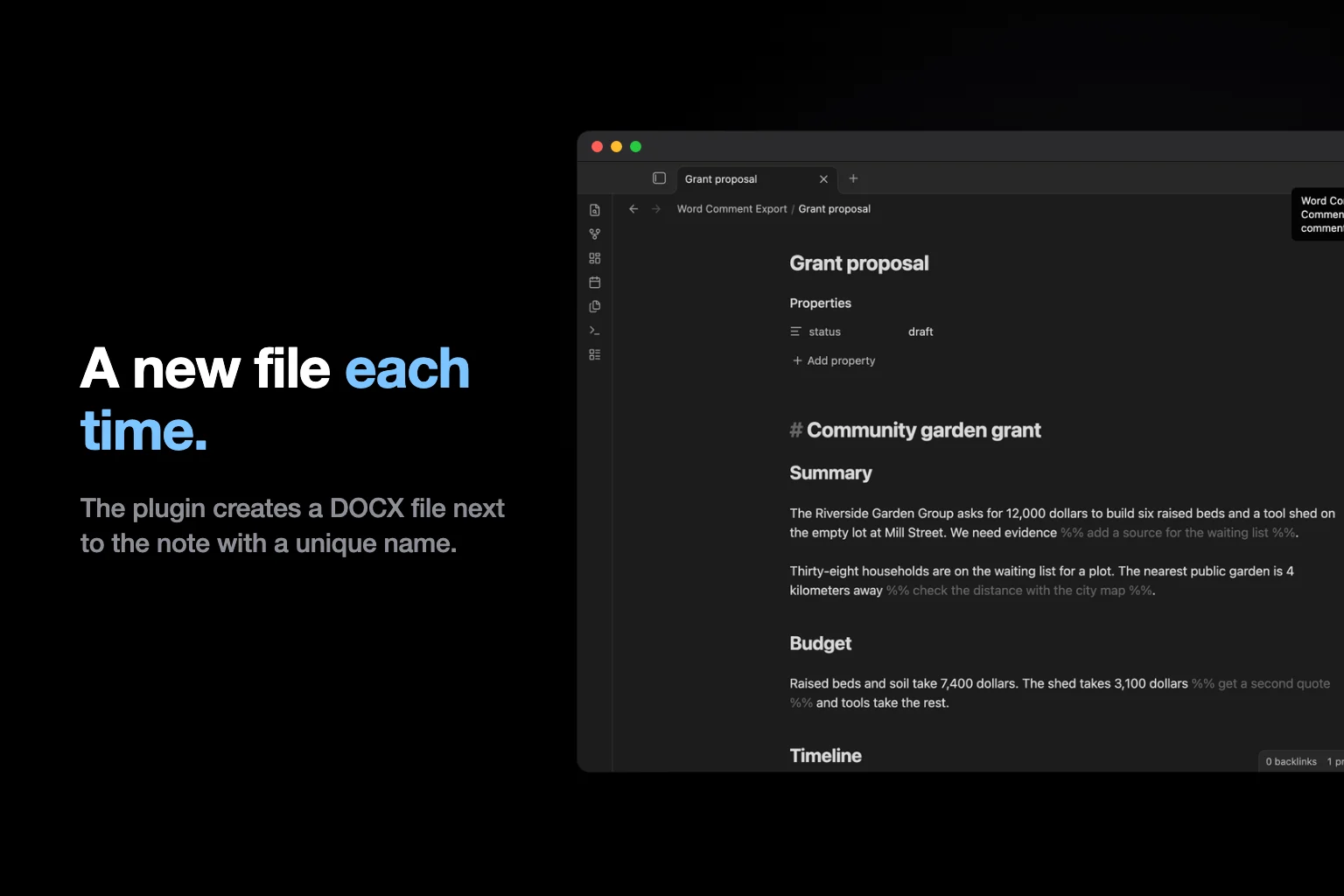
Plugin zapisuje plik DOCX obok notatki, z nazwą notatki. Jeśli istnieje Draft.docx, zapisuje Draft (2).docx, potem Draft (3).docx. Nie zastępuje istniejącego pliku i nie zmienia notatki.
Zatrzymuje się przy nieprzetworzalnym Markdownzie
Eksport obsługuje zwykłe akapity i nagłówki zaczynające się od #. Zatrzymuje się, gdy notatka zawiera Markdown, którego nie przetwarza, zamiast wypisywać ten Markdown jako zwykły tekst. Podgląd wskazuje każdy problem i jego numer wiersza: bloki kodu z otoczeniem lub wcięciem, listy, bloki cytowania i wywołania, linie poziome, linki, osadzenia, przypisy, pogrubienie, kursywa, podświetlenie, przekreślenie, kod w linii, matematyka, ucieczki z backslashem, HTML, encje HTML takie jak & i komentarze HTML. Zatrzymuje się również przy komentarzu bez słowa przed nim w tym samym akapicie, pustym komentarzu, komentarzu przekraczającym pusty wiersz oraz %% bez odpowiedniego %%. Przycisk Eksport jest wyłączony, gdy podgląd wskazuje błąd.
Autorzy z etykiet (Pro)
Zacznij komentarz od imienia i dwukropka, np. %% Lee: dodaj godziny otwarcia %%. W wersji Pro komentarz otrzymuje autora "Lee" i tekst "dodaj godziny otwarcia". Komentarz bez etykiety używa nazwy autora z ustawień. Możesz wyłączyć tę funkcję w ustawieniach.
Tabele i lokalne obrazy (Pro)
W wersji Pro tabela w formacie Markdown z linią nagłówka staje się tabelą w programie Word z pogrubionym wierszem nagłówka. Komentarze w komórkach tabeli stają się również komentarzami w programie Word. Obraz osadzony w osobnym wierszu, w formie linku wiki lub Markdown, staje się obrazem w dokumencie. Plugin odczytuje pliki PNG, JPEG, GIF i BMP z archiwum. Szerokość w linku wiki, np. |420 po nazwie pliku, ustawia szerokość obrazu w pikselach. Maksymalna szerokość to 600 pikseli. Obrazy z adresów internetowych zatrzymują eksport, ponieważ plugin nie pobiera plików.
Połącz kilka notatek (Pro)
Polecenie "Połącz notatki z tego folderu w jednym pliku docx" wyświetla notatki z folderu aktywnej notatki, w kolejności alfabetycznej. Wyłącz notatki, które nie chcesz, i wybierz Kontynuuj. Podgląd następnie sprawdza wybrane notatki razem. Każda notatka po pierwszej zaczyna się od nowej strony, a plik otrzymuje nazwę folderu.
4 Polecenia
Otwórz paletę poleceń i wpisz nazwę pluginu, aby zobaczyć te polecenia. Możesz przypisać każdemu hotkey w Ustawienia, Hotkeys.
| Polecenie | Id polecenia |
|---|---|
| Eksportuj aktywną notatkę do pliku docx | note-word-comments:export-active-note |
| Połącz notatki z tego folderu w jednym pliku docx | note-word-comments:export-folder-notes |
5 Ustawienia
Po aktualizacji, nawet małej, plugin otwiera jedną kartę "Co nowego" w tle. Karta i karta ustawień sugerują inne pluginy NoteMods oraz Zovo Chat i prowadzi do notemods.com, aby przesłać opinię (prywatność). Karta nie wysyła żadnych danych. Możesz wyłączyć ją w Ustawienia.
| Ustawienie | Domyślne | Co robi |
|---|---|---|
| Autor | Redaktor | Imię na każdym komentarzu w programie Word. Podgląd może też zmienić je. |
| Autorzy z etykiet (Pro) | Włączone | Komentarz zaczynający się od Imię: otrzymuje to imię jako autora. |
Grupa Pro na górze zawiera link Sponsoring i logowanie przez GitHub.
6 Prywatność, płatności i sieć
Podstawowe funkcje są darmowe. Funkcje Pro wymagają sponsorowania GitHub Sponsors dla theluckystrike: 5 USD miesięcznie lub więcej, lub 15 USD jednorazowo. Całkowita płatność 15 USD spełnia wymóg płatności dla Pro bez dalszych płatności. Logowanie i sprawdzenia poniżej nadal obowiązują. Twoje notatki pozostają czytelne i edytowalne bez Pro.
Jednorazowa płatność włącza Pro we wszystkich pluginach NoteMods.
Płatności obsługiwane są przez GitHub. Sponsoruj pod adresem https://github.com/sponsors/theluckystrike/sponsorships?tier_id=666162&frequency=one-time&metadata_source=note-word-comments. Do funkcji darmowych nie potrzebujesz konta. Pro wymaga konta GitHub, które dokona sponsorowania.
Dopóki nie wybierzesz "Zaloguj się przez GitHub" w ustawieniach, Word Comment Export nie wykonuje żadnych żądań sieciowych. Logowanie używa przepływu urządzeń GitHub. Word Comment Export wysyła swoje publiczne ID klienta i zakres read:user do https://github.com/login/device/code i pokazuje Ci kod. Podczas wpisywania kodu na https://github.com/login/device plugin co kilka sekund sprawdza stan logowania poprzez https://github.com/login/oauth/access_token. Zakres pozwala tylko na odczyt profilu. GitHub potrzebuje tego dostępu, aby wyświetlić poziom sponsorowania. Nie udziela dostępu do repozytoriów ani zapisu.
Po zalogowaniu Word Comment Export wysyła jedno zapytanie do https://api.github.com/graphql. Sprawdza, czy zalogowane konto sponsoruje theluckystrike. Prosi o poziom i całkowitą kwotę zapłaconą theluckystrike. Plugin ponownie wykorzystuje pomyślne sprawdzenie przez 7 dni. Nieudane sprawdzenia mogą ponowić po 6 godzinach. Wybór Odśwież spowoduje wcześniejsze sprawdzenie. Nie wysyła treści notatek, nazw plików ani innych danych z archiwum i nie ma telemetrii.
Po pomyślnym sprawdzeniu Pro może działać offline przez do 14 dni. Wylogowanie lub negatywna odpowiedź sponsorowania wyłącza Pro. Plugin przechowuje token GitHub przez interfejs przechowywania tajnych danych Obsidian. Nie umieszcza tokenu w zapisanych ustawieniach ani w lokalnych danych sponsorowania. Lokalne przechowywanie tego urządzenia przechowuje Twoje logowanie GitHub, poziom i czas ostatniego sprawdzenia. Wylogowanie kasuje token. Możesz również odwołać dostęp w ustawieniach GitHub, w sekcji Aplikacje.
7 Pytania i odpowiedzi
Czy plugin zmienia moją notatkę?
Nie. Odczytuje notatkę i tworzy jeden nowy plik DOCX.
Dlaczego eksport się zatrzymuje zamiast pomijać listę lub link?
Pominięcie lub spłaszczenie struktury umieściłoby tekst w dokumencie różny od Twojej notatki, a może nie zauważyć tego. Podgląd wskazuje wiersz, więc możesz sam decydować, co zrobić.
Czy mogę używać komentarzy HTML lub komentarzy SideNote?
Nie w tej wersji. Tylko komentarze %% ... %% są konwertowane. Komentarz HTML zatrzymuje eksport. SideNote przechowuje komentarze poza notatką, a ten plugin ich nie czyta.
Czy działa na urządzeniach mobilnych?
Plugin nie używa żadnych API Node ani Electron, a manifest pozwala na działanie na urządzeniach mobilnych. Nie został przetestowany na telefonie ani tablecie.
Co nie zostało przetestowane?
Testy sprawdzają XML wewnątrz plików DOCX: zakresy komentarzy, odniesienia, ID, autorzy i zescapedowany tekst. Nie otwieraliśmy plików w programie Microsoft Word, LibreOffice, Pages ani Google Docs w tej wersji. Bardzo duże notatki i bardzo duże obrazy nie zostały przetestowane.
Która biblioteka tworzy plik DOCX?
Biblioteka docx (licencja MIT), wbudowana do main.js z komentarzami licencyjnymi. Budowa dokonuje pięciu dokładnych zmian w bibliotece. Cztery usuwają kod, który tworzy funkcje z tekstu w czasie działania, a jedna zmienia nazwę wewnętrznego pola. Plugin nie zawiera kodu, który tworzy funkcje z tekstu. Plik main.js zawiera adresy internetowe takie jak schemas.openxmlformats.org. Są to nazwy przestrzeni XML, które plik DOCX potrzebuje, lub tekst w komentarzach licencyjnych i jednym komunikacie o błędzie. Plugin nie wysyła żadnych żądań do nich.
8 Obsługa
Zgłaszaj błędy i prośby o funkcje w sekcji Issues tego repozytorium. Podaj wersję Obsidian i, jeśli możliwe, krótką przykładową notatkę pokazującą problem.