Word Comment Export · Documentation des plugins Obsidian
Documentation du plugin Word Comment Export (Français)
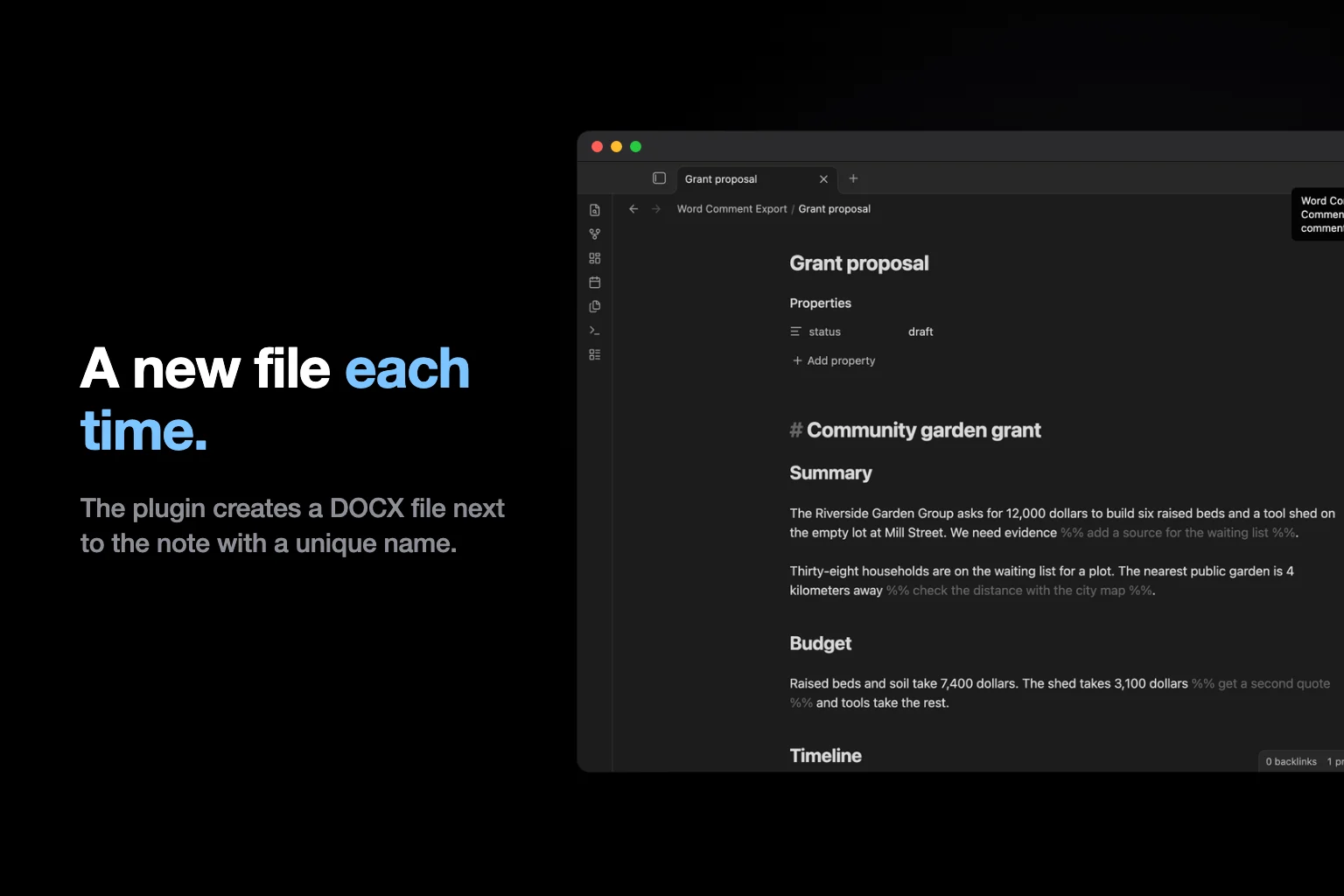
Exportez les commentaires de notes en ligne sous forme de commentaires natifs Word dans un nouveau fichier DOCX.
Vous rédigez un brouillon dans Obsidian et insérez des notes de relecture à l'intérieur sous la forme %% commentaires %%. Obsidian les masque dans la vue lecture. Une exportation Pandoc les laisse dans le corps du texte sous forme de texte brut. Word Comment Export crée un nouveau fichier DOCX dans lequel chaque %% commentaire %% devient un véritable commentaire Word, attaché au mot juste avant.
Version 1.1.3. Nécessite Obsidian 1.13.4 ou ultérieur. Fonctionne sur ordinateur et mobile.
1 Installation
- Ouvrez "Paramètres → Plugins de la communauté", sélectionnez "Parcourir" et recherchez "Word Comment Export".
- Sélectionnez "Installer" puis "Activer".
Pour une installation manuelle, copiez main.js, manifest.json et styles.css depuis la version release dans <vault>/.obsidian/plugins/note-word-comments/ puis activez le plugin. Vous avez besoin d'Obsidian 1.13.4 ou ultérieur.
2 Premiers pas
- Ouvrez une note dans l'éditeur.
- Ouvrez la palette de commandes et exécutez "Word Comment Export : Exporter la note active vers un fichier docx".
- Consultez l'aperçu. S'il répertorie des problèmes, fermez-le, modifiez la note puis exécutez la commande à nouveau.
- Sélectionnez Exporter. Une notification affiche le chemin du nouveau fichier ainsi que le nombre de commentaires.
L'export utilise le texte de l'éditeur, donc les modifications non enregistrées sont présentes dans le fichier. Le front matter YAML au début de la note n'est pas exporté. Un saut de ligne simple à l'intérieur d'un paragraphe devient un saut de ligne dans Word.
Le commentaire est attaché au mot juste avant %%. La ponctuation à la fin de ce mot reste dans le texte du corps, en dehors du commentaire : dans Premier, %% pourquoi %% ensuite, le commentaire marque "Premier" et le texte du corps affiche "Premier, ensuite".
Pour regrouper plusieurs notes (Pro), ouvrez une note du dossier et exécutez "Word Comment Export : Regrouper les notes de ce dossier dans un seul fichier docx".
3 Fonctionnalités
Les commentaires en ligne deviennent des commentaires Word
Rédigez un commentaire juste après le mot auquel il se rapporte : Nous avons besoin de preuves %% ajouter une source %%. Le corps du DOCX affiche alors "Nous avons besoin de preuves." et un commentaire Word, "ajouter une source", qui marque le mot "preuves". Deux commentaires consécutifs sur le même mot génèrent deux commentaires Word sur ce mot. Le texte du commentaire conserve les caractères tels que <, & et >, et l'ancrage peut être un mot dans une écriture non latine.
La commande d'export ouvre d'abord un aperçu. Il affiche la note, le nombre de commentaires, le nom de l'auteur, le chemin du nouveau fichier et les huit premiers commentaires. Vous pouvez modifier le nom de l'auteur ici. Le plugin le sauvegarde pour l'export suivant.
Un nouveau fichier à chaque export
Le plugin écrit le fichier DOCX à côté de la note, avec le nom de la note. Si Brouillon.docx existe déjà, il crée Brouillon (2).docx, puis Brouillon (3).docx. Il ne remplace pas un fichier existant, et ne modifie pas la note.
S'arrête sur du Markdown qu'il ne peut pas convertir
L'export prend en charge les paragraphes simples et les titres commençant par #. Il s'arrête lorsque la note contient du Markdown qu'il ne peut pas convertir, plutôt que d'afficher ce Markdown comme du texte brut. L'aperçu nomme chaque problème et sa ligne : blocs de code délimités ou indentés, listes, citations, appels d'attention, règles horizontales, liens, intégrations, notes de bas de page, gras, italique, surlignage, barré, code en ligne, mathématiques, échappements avec antislash, balises HTML, entités HTML comme & et commentaires HTML. Il s'arrête également sur un commentaire sans mot avant lui dans le même paragraphe, un commentaire vide, un commentaire qui traverse une ligne vide, ou un %% sans %% de fermeture. Le bouton Exporter est désactivé tant que l'aperçu répertorie un problème.
Auteurs à partir des étiquettes (Pro)
Commencez un commentaire par un nom suivi d'un deux-points, par exemple %% Lee : ajouter les horaires d'ouverture %%. Avec la version Pro, ce commentaire obtient l'auteur "Lee" et le texte "ajouter les horaires d'ouverture". Un commentaire sans étiquette utilise le nom d'auteur défini dans les paramètres. Vous pouvez désactiver cette fonction dans les paramètres.
Tableaux et images locales (Pro)
Avec Pro, un tableau Markdown avec une ligne d'en-tête devient un tableau Word avec une ligne d'en-tête en gras. Les commentaires à l'intérieur des cellules de tableau deviennent également des commentaires Word. Une image intégrée sur une ligne seule, sous forme de lien wiki ou de Markdown, devient une image dans le document. Le plugin lit les fichiers PNG, JPEG, GIF et BMP du coffre-fort. Une largeur dans un lien wiki d'intégration, comme |420 après le nom du fichier, définit la largeur de l'image en pixels. La largeur maximale est de 600 pixels. Les images provenant d'une adresse web interrompent l'export, car le plugin ne télécharge pas les fichiers.
Regrouper plusieurs notes (Pro)
La commande "Regrouper les notes de ce dossier dans un seul fichier docx" affiche les notes du dossier de la note active, par ordre alphabétique. Désactivez les notes que vous ne souhaitez pas inclure, puis sélectionnez Continuer. L'aperçu vérifie ensuite les notes sélectionnées ensemble. Chaque note après la première commence sur une nouvelle page, et le fichier porte le nom du dossier.
4 Commandes
Ouvrez la palette de commandes et tapez le nom du plugin pour voir ces commandes. Vous pouvez attribuer un raccourci clavier à chacune dans Paramètres, Raccourcis clavier.
| Commande | Identifiant de commande |
|---|---|
| Exporter la note active vers un fichier docx | note-word-comments:export-active-note |
| Regrouper les notes de ce dossier dans un seul fichier docx | note-word-comments:export-folder-notes |
5 Paramètres
Après une mise à jour mineure ou majeure, ce plugin ouvre une onglet "Quoi de neuf" en arrière-plan. L'onglet et la carte de paramètres suggèrent d'autres plugins NoteMods ainsi que Zovo Chat et lient vers notemods.com pour des retours (confidentialité). L'onglet n'envoie aucune donnée. Désactivez l'onglet dans Paramètres.
| Paramètre | Valeur par défaut | Ce qu'il fait |
|---|---|---|
| Auteur | Rédacteur | Le nom apparaissant sur chaque commentaire Word. L'aperçu peut aussi le modifier. |
| Auteurs à partir des étiquettes (Pro) | Activé | Un commentaire commençant par Nom: obtient ce nom comme auteur. |
Le groupe Pro en haut contient le lien Sponsors et la connexion GitHub.
6 Confidentialité, paiement et réseau
Les fonctionnalités de base sont gratuites. Les fonctionnalités Pro nécessitent un parrainage GitHub de theluckystrike : 5 $ par mois ou plus, ou 15 $ en une seule fois. Un paiement total de 15 $ satisfait le critère de paiement pour Pro sans besoin de paiement supplémentaire. La connexion et les vérifications ci-dessous s'appliquent toujours. Vos notes restent lisibles et modifiables avec ou sans Pro.
Un seul paiement active Pro dans tous les plugins NoteMods.
GitHub gère le paiement. Parrainez à https://github.com/sponsors/theluckystrike/sponsorships?tier_id=666162&frequency=one-time&metadata_source=note-word-comments. Aucun compte n'est nécessaire pour les fonctionnalités gratuites. Pro nécessite le compte GitHub qui parraine.
Jusqu'à ce que vous sélectionniez "Se connecter avec GitHub" dans les paramètres, Word Comment Export ne fait aucune requête réseau. La connexion utilise le flux de périphérique GitHub. Word Comment Export envoie son ID client public et la portée read:user à https://github.com/login/device/code et vous affiche un code. Pendant que vous saisissez ce code sur https://github.com/login/device, il interroge https://github.com/login/oauth/access_token toutes les quelques secondes pour vérifier l'état de connexion. La portée autorise uniquement la lecture du profil. GitHub a besoin de cet accès pour afficher le niveau de parrainage. Il n'accorde aucune portée de dépôt ni aucun accès en écriture.
Après la connexion, Word Comment Export envoie une requête unique à https://api.github.com/graphql. Il vérifie si le compte connecté parraine theluckystrike. Il demande le niveau et le montant total versé à theluckystrike. Le plugin réutilise un contrôle réussi pendant 7 jours. Les échecs peuvent être réessayés après 6 heures. Sélectionnez Actualiser pour demander un contrôle plus tôt. Il n'envoie aucun contenu de note, aucun nom de fichier ou autre donnée du coffre-fort, et n'a aucune télémetrie.
Après un contrôle réussi, Pro peut fonctionner hors ligne jusqu'à 14 jours. Déconnexion ou une réponse négative au parrainage désactive Pro. Le plugin stocke le jeton GitHub via l'API de stockage secret d'Obsidian. Il ne place pas le jeton dans ses paramètres sauvegardés ni dans ses données locales de parrainage. Le stockage local de cet appareil conserve votre connexion GitHub, le niveau et l'heure du dernier contrôle. La déconnexion efface le jeton. Vous pouvez aussi révoquer l'accès dans vos paramètres GitHub, sous Applications.
7 Questions et réponses
Le plugin modifie-t-il ma note ?
Non. Il lit la note et crée un nouveau fichier DOCX.
Pourquoi l'export s'arrête-t-il au lieu de passer outre une liste ou un lien ?
Un passage ou une simplification de la structure placerait du texte dans le document différent de votre note, et vous pourriez ne pas le remarquer. L'aperçu nomme la ligne, vous permettant de décider quoi faire.
Puis-je utiliser des commentaires HTML ou des commentaires SideNote ?
Pas dans cette version. Seuls les commentaires %% ... %% sont convertis. Un commentaire HTML interrompt l'export. SideNote garde ses commentaires en dehors de la note, et ce plugin ne les lit pas.
Fonctionne-t-il sur mobile ?
Le plugin n'utilise aucune API Node ou Electron, et le manifeste autorise le mobile. Il n'a pas été testé sur téléphone ou tablette.
Quoi n'a pas été testé ?
Les tests vérifient l'XML à l'intérieur des fichiers DOCX : les plages de commentaires, les références, les ID, les auteurs et le texte échappé. Nous n'avons pas ouvert les fichiers dans Microsoft Word, LibreOffice, Pages ou Google Docs pour cette version. Les notes très longues et les images très grandes n'ont pas été testées.
Quelle bibliothèque écrit le fichier DOCX ?
La bibliothèque docx (licence MIT), intégrée dans main.js avec ses commentaires de licence. La construction effectue cinq modifications exactes dans la bibliothèque. Quatre suppriment le code qui crée des fonctions à partir de texte à l'exécution, et une renomme un champ interne. Le plugin ne contient aucun code qui crée des fonctions à partir de texte. Le fichier main.js contient des adresses web comme schemas.openxmlformats.org. Ce sont des noms d'espace de noms XML nécessaires à un fichier DOCX, ou du texte dans les commentaires de licence et un message d'erreur. Le plugin n'envoie aucune requête à ces adresses.
8 Support
Signalez les bugs et les demandes de fonctionnalités dans les issues de ce dépôt. Indiquez votre version d'Obsidian et, si possible, une note d'exemple courte qui montre le problème.