Word Comment Export · Документация плагинов Obsidian
Документация по плагину Word Comment Export (Русский)
Экспорт комментариев в виде встроенных заметок в виде встроенных комментариев Word в новый файл DOCX.
Вы пишете черновик в Obsidian и добавляете замечания в него как %% комментарии %%. В режиме просмотра Obsidian скрывает их. Экспорт через Pandoc оставляет их в тексте как обычный текст. Плагин Word Comment Export создает новый файл DOCX, в котором каждый %% комментарий %% становится настоящим комментарием Word, привязанным к слову, стоящему перед ним.
Версия 1.1.3. Требуется Obsidian 1.13.4 или новее. Работает на настольных и мобильных устройствах.
1 Установка
- Откройте «Настройки → Сторонние плагины», выберите «Обзор» и найдите «Word Comment Export».
- Выберите «Установить» и «Включить».
Для ручной установки скопируйте main.js, manifest.json и styles.css из релиза в папку <vault>/.obsidian/plugins/note-word-comments/ и включите плагин. Вам нужна Obsidian 1.13.4 или новее.
2 Начало работы
- Откройте заметку в редакторе.
- Откройте палитру команд и выполните «Word Comment Export: Экспорт активной заметки в файл docx».
- Просмотрите предварительный просмотр. Если в нём указаны проблемы, закройте его, измените заметку и снова выполните команду.
- Выберите «Экспорт». Уведомление покажет путь к новому файлу и количество комментариев.
Экспорт использует текст из редактора, поэтому несохранённые изменения попадут в файл. YAML-заголовок в начале заметки не экспортируется. Одна пустая строка внутри абзаца становится переносом строки в Word.
Комментарий привязывается к слову, стоящему непосредственно перед %%. Знаки препинания в конце этого слова остаются в основном тексте, вне комментария: в First, %% why %% then комментарий помечает слово "First", а основной текст будет "First, then".
Чтобы объединить заметки (Pro), откройте одну из заметок папки и выполните «Word Comment Export: Объединить заметки этой папки в один файл docx».
3 Особенности
Встроенные комментарии становятся комментариями Word
Пишите комментарий сразу после слова, к которому он относится: We need evidence %% add a source %%. В документе DOCX текст будет "We need evidence.", а комментарий Word - "add a source", привязанный к слову "evidence". Два комментария подряд к одному слову создадут два комментария Word к этому слову. Текст комментария сохраняет символы, такие как <, & и >, а привязка может быть словом на нелатинском письме.
Команда экспорта сначала открывает предварительный просмотр. Он показывает заметку, количество комментариев, имя автора, путь к новому файлу и первые восемь комментариев. Вы можете изменить имя автора здесь. Плагин сохраняет его для следующего экспорта.
Новый файл каждый раз
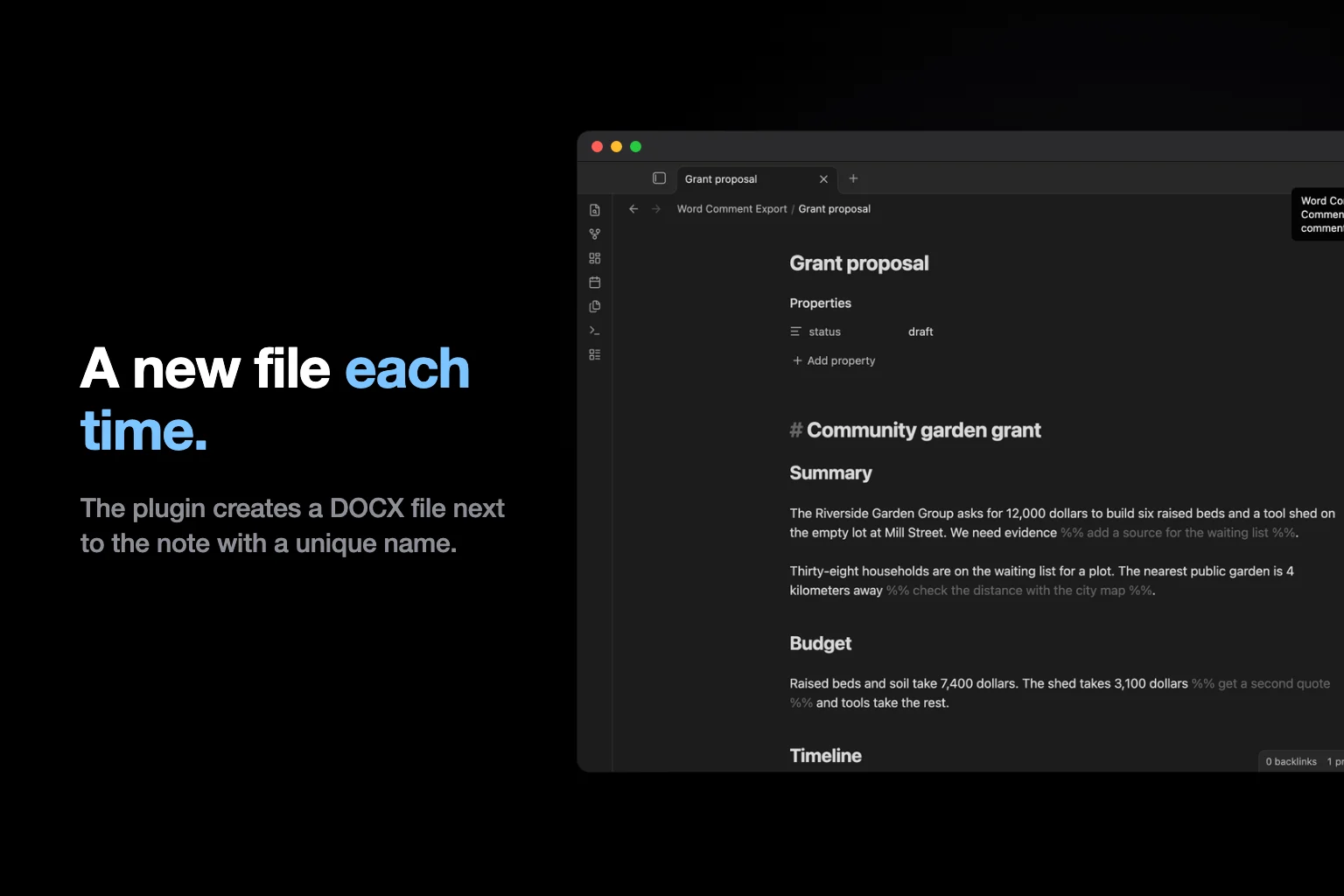
Плагин создает файл DOCX рядом с заметкой, используя имя заметки. Если существует Draft.docx, то создаётся Draft (2).docx, затем Draft (3).docx. Он не заменяет существующий файл и не изменяет заметку.
Останавливается при встрече с Markdown, который не может преобразовать
Экспорт поддерживает обычные абзацы и заголовки, начинающиеся с #. Он останавливается, если в заметке есть Markdown, который он не может преобразовать, вместо того чтобы выводить его как обычный текст. Предварительный просмотр указывает каждую проблему и её строку: блоки кода, списки, цитаты, блоки вызовов, горизонтальные линии, ссылки, встраиваемые элементы, сноски, жирный, курсив, выделение, зачеркивание, встроенный код, математика, экранирование обратного слеша, HTML, HTML-сущности, такие как &, и HTML-комментарии. Также останавливается при комментарии без слова перед ним в том же абзаце, пустом комментарии, комментарии, пересекающем пустую строку, и при %% без закрывающего %%. Кнопка «Экспорт» неактивна, пока предварительный просмотр показывает проблемы.
Авторы из меток (Pro)
Начинайте комментарий с имени и двоеточия, например %% Lee: add the opening hours %%. При наличии Pro этот комментарий получает автора «Lee» и текст «add the opening hours». Комментарий без метки использует имя автора из настроек. Эту функцию можно отключить в настройках.
Таблицы и локальные изображения (Pro)
При наличии Pro таблица Markdown с заголовочной строкой становится таблицей Word с жирной строкой заголовка. Комментарии внутри ячеек таблицы также становятся комментариями Word. Изображение, встроенное на отдельной строке в формате вики-ссылки или Markdown, становится изображением в документе. Плагин читает файлы PNG, JPEG, GIF и BMP из хранилища. Ширина в вики-ссылке, например |420 после имени файла, устанавливает ширину изображения в пикселях. Максимальная ширина - 600 пикселей. Изображения по ссылкам из интернета останавливают экспорт, так как плагин не скачивает файлы.
Объединение нескольких заметок (Pro)
Команда «Объединить заметки этой папки в один файл docx» показывает заметки из папки активной заметки в алфавитном порядке. Отключите те заметки, которые вы не хотите включать, и выберите «Продолжить». Предварительный просмотр проверяет выбранные заметки вместе. Каждая заметка после первой начинается с новой страницы, а имя файла - это имя папки.
4 Команды
Откройте палитру команд и введите имя плагина, чтобы увидеть эти команды. Вы можете назначить каждой из них горячую клавишу в Настройках, Горячие клавиши.
| Команда | Идентификатор команды |
|---|---|
| Экспорт активной заметки в файл docx | note-word-comments:export-active-note |
| Объединить заметки этой папки в один файл docx | note-word-comments:export-folder-notes |
5 Настройки
После обновления, как незначительного, так и основного, плагин открывает в фоне вкладку «Что нового». Эта вкладка и карточка настроек предлагают другие плагины NoteMods, Zovo Chat и ведёт на notemods.com для обратной связи (конфиденциальность). Вкладка не отправляет никаких данных. Отключите её в Настройках.
| Настройка | Значение по умолчанию | Что делает |
|---|---|---|
| Автор | Writer | Имя, отображаемое в каждом комментарии Word. Его можно изменить и в предварительном просмотре. |
| Авторы из меток (Pro) | Включено | Комментарий, начинающийся с Имя:, получает это имя как автора. |
Группа Pro вверху содержит ссылку на спонсоров и вход через GitHub.
6 Конфиденциальность, оплата и сеть
Базовые функции бесплатны. Для Pro-функций требуется спонсорство GitHub от theluckystrike: $5 в месяц или более, или $15 единовременно. Общая сумма $15 удовлетворяет требованиям для Pro без дополнительных платежей. Процедура входа и проверки ниже остаётся актуальной. Ваши заметки остаются читаемыми и редактируемыми как с Pro, так и без него.
Одноразовый платёж включает Pro во всех плагинах NoteMods.
Оплата обрабатывается GitHub. Спонсируйте по адресу https://github.com/sponsors/theluckystrike/sponsorships?tier_id=666162&frequency=one-time&metadata_source=note-word-comments. Для бесплатных функций аккаунт не нужен. Для Pro требуется аккаунт GitHub, который осуществил спонсорство.
До тех пор, пока вы не выберете «Войти через GitHub» в настройках, Word Comment Export не делает сетевых запросов. Вход использует поток устройства GitHub. Word Comment Export отправляет свой публичный идентификатор клиента и область read:user на https://github.com/login/device/code и показывает вам код. Пока вы вводите код на https://github.com/login/device, он каждые несколько секунд проверяет статус входа через https://github.com/login/oauth/access_token. Область разрешает только чтение профиля. GitHub использует это для отображения уровня спонсорства. Он не предоставляет доступ к репозиториям и не даёт прав на запись.
После входа Word Comment Export отправляет один запрос к https://api.github.com/graphql. Он проверяет, является ли вошедший аккаунт спонсором theluckystrike. Он запрашивает уровень спонсорства и общую сумму, выплаченную theluckystrike. Успешная проверка используется повторно в течение 7 дней. Неудачные проверки можно повторить через 6 часов. Вы можете выбрать «Обновить», чтобы запросить более раннюю проверку. Плагин не отправляет содержимое заметок, имена файлов или другую информацию хранилища, и у него нет телеметрии.
После успешной проверки Pro может работать оффлайн до 14 дней. Выход из аккаунта или отрицательный ответ по спонсорству отключает Pro. Плагин хранит токен GitHub через API секретного хранилища Obsidian. Он не помещает токен в сохранённые настройки или локальные данные спонсорства. Локальное хранилище этого устройства хранит ваш вход в GitHub, уровень спонсорства и время последней проверки. Выход из аккаунта удаляет токен. Вы также можете отозвать доступ в настройках GitHub, в разделе «Приложения».
7 Вопросы и ответы
Изменяет ли плагин мою заметку?
Нет. Он читает заметку и создаёт один новый файл DOCX.
Почему экспорт останавливается вместо пропуска списка или ссылки?
Пропущенная или сплющенная структура привела бы к тому, что в документе появился текст, отличный от вашего, и вы могли бы его не заметить. Предварительный просмотр указывает строку, чтобы вы могли решить, что делать.
Можно ли использовать HTML-комментарии или комментарии SideNote?
В этой версии - нет. Конвертируются только комментарии %% ... %%. HTML-комментарий останавливает экспорт. SideNote хранит свои комментарии вне заметки, и этот плагин их не читает.
Работает ли он на мобильных устройствах?
Плагин не использует API Node или Electron, и манифест разрешает работу на мобильных устройствах. Он не тестировался на смартфонах или планшетах.
Что не было протестировано?
Тесты проверяют XML внутри файлов DOCX: диапазоны комментариев, ссылки, идентификаторы, авторы и экранированный текст. Мы не открывали файлы в Microsoft Word, LibreOffice, Pages или Google Docs в этой версии. Очень большие заметки и очень большие изображения не тестировались.
Какая библиотека создаёт файл DOCX?
Библиотека docx (лицензия MIT), встроенная в main.js с комментариями лицензии. При сборке в библиотеке было внесено пять точных изменений. Четыре удалили код, создающий функции из текста во время выполнения, и одно переименовало внутреннее поле. Плагин не содержит кода, создающего функции из текста. Файл main.js содержит веб-адреса, такие как schemas.openxmlformats.org. Это имена пространств имён XML, необходимые для файла DOCX, или текст в комментариях лицензии и одно сообщение об ошибке. Плагин не отправляет запросы на эти адреса.
8 Поддержка
Сообщайте об ошибках и предложениях функций в разделе «Issues» этого репозитория. Укажите версию Obsidian и, если возможно, краткий пример заметки, демонстрирующий проблему.