Word Comment Export · Documentazione plugin Obsidian
Documentazione di Word Comment Export (Italiano)
Esporta i commenti delle note inline come commenti nativi di Word in un nuovo file DOCX.
Scritti uno scritto in Obsidian e inserisci note di revisione all'interno del testo come %% commenti %%. Obsidian le nasconde nella visualizzazione di lettura. Un'esportazione con Pandoc le lascia nel corpo come testo semplice. Word Comment Export crea un nuovo file DOCX in cui ogni %% commento %% diventa un vero commento di Word, associato alla parola immediatamente precedente.
Versione 1.1.3. Richiede Obsidian 1.13.4 o successivo. Funziona su desktop e mobile.
1 Installazione
- Apri "Impostazioni → Plugin della comunità", seleziona "Sfoglia" e cerca "Word Comment Export".
- Seleziona "Installa" e "Abilita".
Per l'installazione manuale, copia main.js, manifest.json e styles.css dalla release nella cartella <vault>/.obsidian/plugins/note-word-comments/ e abilita il plugin. È necessario Obsidian 1.13.4 o successivo.
2 Primi passi
- Apri una nota nell'editor.
- Apri la palette dei comandi e esegui "Word Comment Export: Esporta la nota attiva in un file docx".
- Leggi l'anteprima. Se elenca problemi, chiudila, modifica la nota e ripeti il comando.
- Seleziona Esporta. Un avviso indica il percorso del nuovo file e il numero di commenti.
L'esportazione utilizza il testo nell'editor, quindi le modifiche non salvate sono presenti nel file. Il front matter YAML all'inizio della nota non viene esportato. Un semplice a capo all'interno di un paragrafo diventa un a capo in Word.
Il commento viene associato alla parola immediatamente precedente a %%. La punteggiatura alla fine di quella parola rimane nel testo del corpo, fuori dal commento: in Primo, %% perché %% poi, il commento segna "Primo" e il corpo legge "Primo, poi".
Per unire note (Pro), apri una nota della cartella e esegui "Word Comment Export: Unisci le note di questa cartella in un unico file docx".
3 Funzionalità
I commenti inline diventano commenti di Word
Scrivi un commento subito dopo la parola a cui si riferisce: Abbiamo bisogno di prove %% aggiungi una fonte %%. Il corpo del DOCX leggerà "Abbiamo bisogno di prove." e un commento di Word, "aggiungi una fonte", segnerà la parola "prove". Due commenti consecutivi sulla stessa parola generano due commenti di Word su quella parola. Il testo del commento conserva caratteri come <, & e >, e l'ancora può essere una parola in uno script non latino.
Il comando di esportazione apre prima un'anteprima. Mostra la nota, il numero di commenti, il nome dell'autore, il percorso del nuovo file e i primi otto commenti. Puoi modificare il nome dell'autore qui. Il plugin lo salva per la prossima esportazione.
Un nuovo file ogni volta
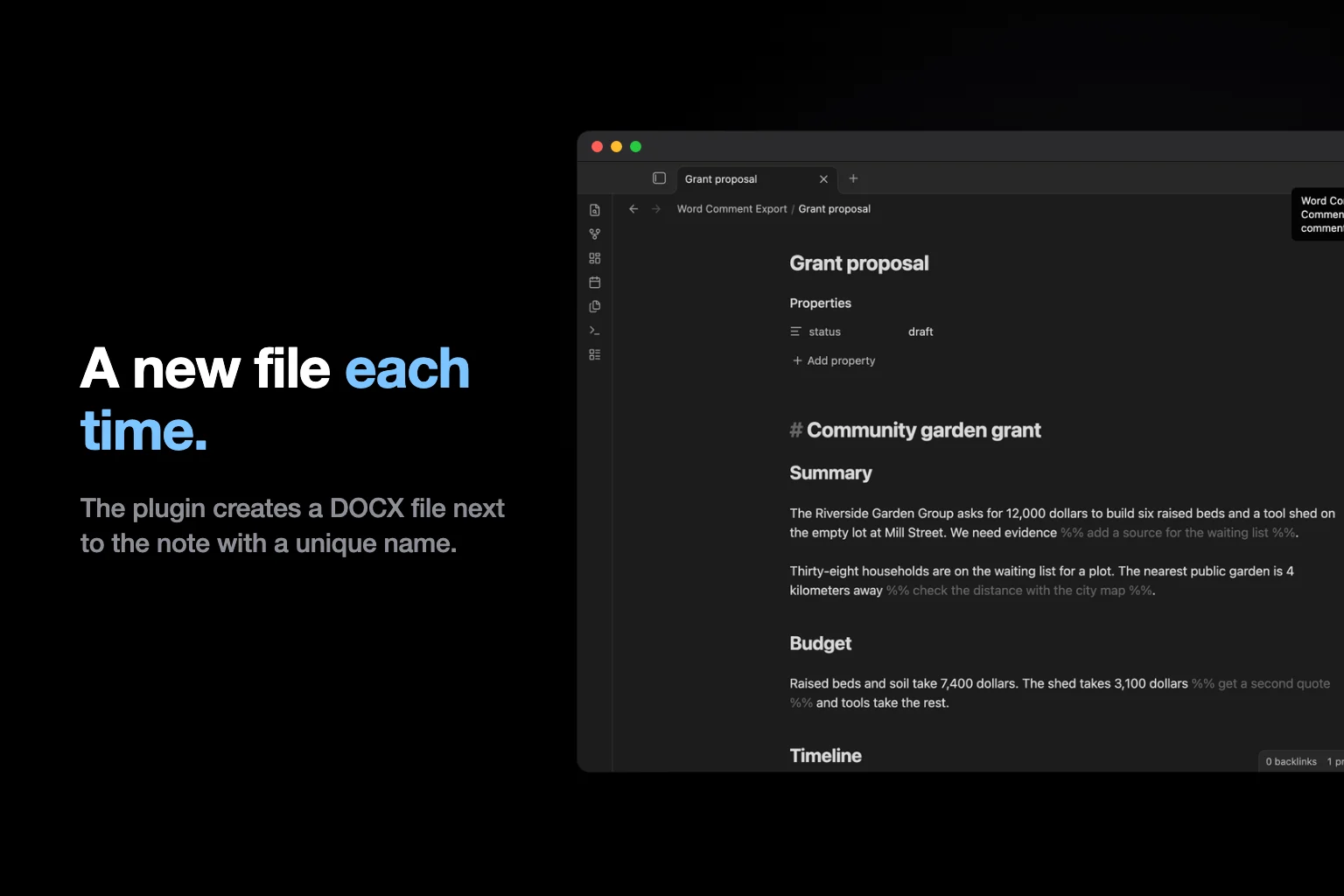
Il plugin scrive il file DOCX accanto alla nota, con il nome della nota. Se esiste già Draft.docx, scrive Draft (2).docx, poi Draft (3).docx. Non sostituisce un file esistente e non modifica la nota.
Si ferma di fronte al Markdown che non può convertire
L'esportazione supporta paragrafi semplici e intestazioni che iniziano con #. Si ferma quando la nota contiene Markdown che non può convertire, invece di stampare quel Markdown come testo semplice. L'anteprima elenca ogni problema e la sua riga: codice delimitato o indentato, elenchi, citazioni a blocco e chiamate, righe orizzontali, link, incorporamenti, note a piè di pagina, grassetto, corsivo, evidenziazione, barrato, codice inline, matematica, escape con barra rovesciata, HTML, entità HTML come & e commenti HTML. Si ferma anche su un commento senza parola prima di esso nella stessa riga, un commento vuoto, un commento che attraversa una riga vuota e una %% senza la chiusura %%. Il pulsante Esporta è disattivato finché l'anteprima elenca un problema.
Autori dai tag (Pro)
Inizia un commento con un nome e due punti, ad esempio %% Lee: aggiungi gli orari %%. Con Pro, quel commento avrà l'autore "Lee" e il testo "aggiungi gli orari". Un commento senza etichetta utilizza il nome dell'autore dalle impostazioni. Puoi disattivarlo nelle impostazioni.
Tabelle e immagini locali (Pro)
Con Pro, una tabella Markdown con una riga di intestazione diventa una tabella Word con una riga intestazione in grassetto. I commenti all'interno delle celle diventano commenti di Word. Un'immagine incorporata su una riga singola, in forma di link wiki o Markdown, diventa un'immagine nel documento. Il plugin legge file PNG, JPEG, GIF e BMP dalla vault. Una larghezza in un incorporamento con link wiki, come |420 dopo il nome del file, imposta la larghezza dell'immagine in pixel. La larghezza massima è 600 pixel. Le immagini da un indirizzo web fermano l'esportazione, perché il plugin non scarica file.
Unisci diverse note (Pro)
Il comando "Unisci le note di questa cartella in un unico file docx" elenca le note nella cartella della nota attiva, in ordine alfabetico. Disattiva le note che non vuoi e seleziona Continua. L'anteprima controlla quindi le note selezionate insieme. Ogni nota dopo la prima inizia su una nuova pagina, e il file prende il nome della cartella.
4 Comandi
Apri la palette dei comandi e digita il nome del plugin per vedere questi comandi. Puoi assegnare una scorciatoia a ciascuno in Impostazioni, Scelte rapide.
| Comando | ID comando |
|---|---|
| Esporta la nota attiva in un file docx | note-word-comments:export-active-note |
| Unisci le note di questa cartella in un unico file docx | note-word-comments:export-folder-notes |
5 Impostazioni
Dopo un aggiornamento minore o maggiore, questo plugin apre una scheda "Cosa c'è di nuovo" in background. La scheda e la scheda delle impostazioni suggeriscono altri plugin NoteMods e Zovo Chat e collegano a notemods.com per il feedback (privacy). La scheda non invia dati. Puoi disattivare la scheda in Impostazioni.
| Impostazione | Predefinito | Cosa fa |
|---|---|---|
| Autore | Scrittore | Il nome su ogni commento di Word. L'anteprima può cambiarlo anche. |
| Autori dai tag (Pro) | Attivo | Un commento che inizia con Nome: ottiene quel nome come autore. |
Il gruppo Pro in cima contiene il collegamento Sponsors e il login con GitHub.
6 Privacy, pagamento e rete
Le funzionalità di base sono gratuite. Le funzionalità Pro richiedono una sponsorizzazione GitHub delluckystrike: 5 dollari al mese o più, oppure 15 dollari una tantum. Un pagamento totale di 15 dollari soddisfa il requisito di pagamento per Pro senza ulteriori pagamenti. Il login e i controlli seguenti continuano a valere. Le tue note rimangono leggibili e modificabili con o senza Pro.
Un unico pagamento attiva Pro in tutti i plugin NoteMods.
GitHub gestisce il pagamento. Sponsorizza su https://github.com/sponsors/theluckystrike/sponsorships?tier_id=666162&frequency=one-time&metadata_source=note-word-comments. Non è necessario un account per le funzionalità gratuite. Pro richiede l'account GitHub che effettua la sponsorizzazione.
Finché non selezioni "Accedi con GitHub" nelle impostazioni, Word Comment Export non effettua richieste di rete. Il login utilizza il flusso dispositivo GitHub. Word Comment Export invia il suo ID client pubblico e lo scope read:user a https://github.com/login/device/code e ti mostra un codice. Mentre inserisci il codice su https://github.com/login/device, controlla ogni pochi secondi lo stato di accesso tramite https://github.com/login/oauth/access_token. Lo scope permette solo la lettura del profilo. GitHub ne ha bisogno per mostrare il livello di sponsorizzazione. Non concede alcuno scope di repository né accesso in scrittura.
Dopo il login, Word Comment Export invia una query a https://api.github.com/graphql. Verifica se l'account collegato sponsorizza illuckystrike. Chiede il livello e il pagamento totale ricevuto da illuckystrike. Il plugin riutilizza un controllo riuscito per 7 giorni. I controlli falliti possono riprovare dopo 6 ore. Seleziona Aggiorna per richiedere un controllo anticipato. Non invia contenuti delle note, nomi di file o altri dati della vault, e non ha telemetria.
Dopo un controllo riuscito, Pro può funzionare offline per fino a 14 giorni. Disconnettersi o una risposta negativa sulla sponsorizzazione disattiva Pro. Il plugin memorizza il token GitHub tramite l'API di archiviazione segreta di Obsidian. Non inserisce il token nelle impostazioni salvate né nei dati locali di sponsorizzazione. L'archiviazione locale di questo dispositivo conserva il tuo accesso GitHub, il livello e l'ora dell'ultimo controllo. Disconnettersi cancella il token. Puoi anche revocare l'accesso nelle impostazioni GitHub, sotto Applicazioni.
7 Domande e risposte
Il plugin modifica la mia nota?
No. Legge la nota e scrive un nuovo file DOCX.
Perché l'esportazione si ferma invece di saltare un elenco o un link?
Un elenco o un link saltato o piatto inserirebbe nel documento testo diverso da quello della tua nota, e potresti non accorgertene. L'anteprima indica la riga, quindi puoi decidere cosa fare.
Posso usare commenti HTML o commenti di SideNote?
Non in questa versione. Solo i commenti %% ... %% vengono convertiti. Un commento HTML ferma l'esportazione. SideNote mantiene i suoi commenti fuori dalla nota, e questo plugin non li legge.
Funziona su mobile?
Il plugin non utilizza API Node o Electron, e il manifesto permette il funzionamento su mobile. Non è stato testato su telefono o tablet.
Cosa non è stato testato?
I test controllano l'XML all'interno dei file DOCX: i range dei commenti, i riferimenti, gli ID, gli autori e il testo codificato. Non abbiamo aperto i file in Microsoft Word, LibreOffice, Pages o Google Docs per questa versione. Note molto grandi e immagini molto grandi non sono state testate.
Quale libreria scrive il file DOCX?
La libreria docx (licenza MIT), inclusa in main.js con i commenti della licenza. La build apporta cinque modifiche esatte alla libreria. Quattro rimuovono codice che crea funzioni da testo in fase di esecuzione, e una rinomina un campo interno. Il plugin non contiene codice che crea funzioni da testo. Il file main.js contiene indirizzi web come schemas.openxmlformats.org. Sono nomi di spazio dei nomi XML necessari per un file DOCX, o testo nei commenti della licenza e in un messaggio di errore. Il plugin non invia richieste a questi indirizzi.
8 Supporto
Segnala bug e richieste di funzionalità nelle issue di questo repository. Inserisci la tua versione di Obsidian e, se possibile, un breve esempio di nota che mostra il problema.