Pandoc Crossref Preview · Obsidian-Plugin-Dokumentation
Pandoc Crossref Preview Dokumentation (Deutsch)
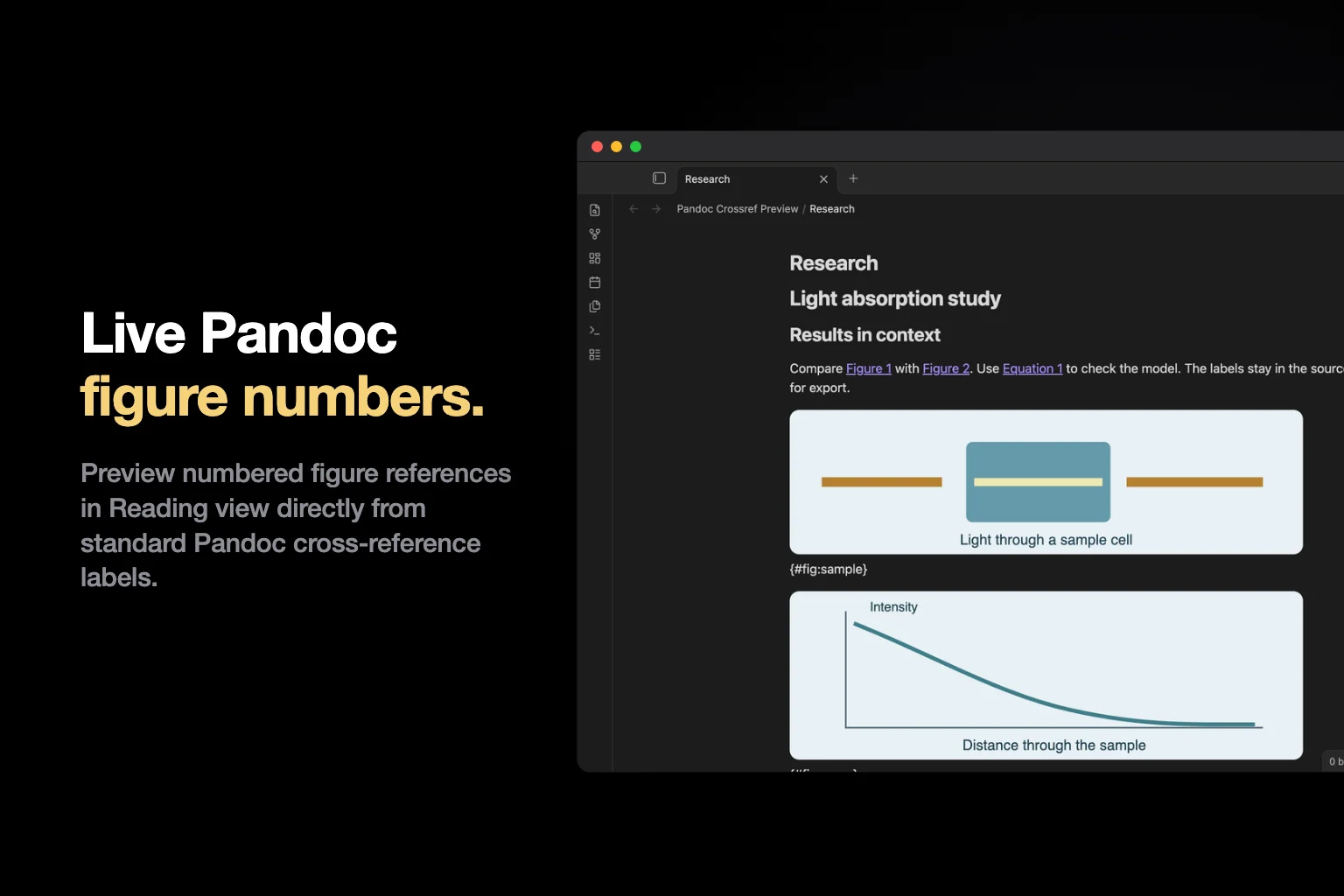
Pandoc Crossref Preview zeigt Abbildungs- und Gleichungsreferenzzahlen, während Sie eine Markdown-Notiz lesen. Schreiben Sie Pandoc-Labels im Quelltext und öffnen Sie die Leseansicht, um Referenzen wie Abbildung 2 oder Gleichung 1 zu sehen. Wählen Sie eine Nummer aus, um zur Quellzeile ihres Ziels zu wechseln.
Die kostenlose Kernversion umfasst getrennte Zähler, Referenzen vor Definitionen, Quelltextnavigation und einen On-Screen-Labelbericht. Sie führt kein Pandoc aus, installiert pandoc-crossref nicht und konfiguriert keinen Exportbefehl. Sie bietet eine begrenzte Vorschau einfacher Labels, damit Sie einen Entwurf überprüfen können, bevor Sie Ihren eigenen Exportprozess nutzen.
Version 1.1.3. Erfordert Obsidian 1.13.4 oder höher. Funktioniert auf Desktop und Mobilgeräten.
1 Installation
Diese Quellbauversion benötigt Obsidian 1.13.4 oder höher. Für die manuelle Installation kopieren Sie main.js, manifest.json und styles.css in das Verzeichnis <vault>/.obsidian/plugins/pandoc-crossref-preview/. Öffnen Sie Community-Plugins in den Einstellungen und aktivieren Sie Pandoc Crossref Preview. Der Publisher verwalte die Verzeichniseinreichung und die Veröffentlichungen separat.
2 Erste Schritte
Beginnen Sie mit einer kurzen Notiz. Fügen Sie eine eigenständige markierte Abbildung, eine einfache markierte Display-Gleichung und einen Absatz hinzu, der auf sie verweist. Öffnen Sie die Leseansicht, prüfen Sie die Nummern und wählen Sie eine aus, um deren Quellzeile zu überprüfen. Führen Sie den kostenlosen Labelbericht aus, bevor Sie die Notiz mit Ihren bestehenden Tools exportieren.
Labels sind Groß-/Kleinschreibung-sensitiv. Verwenden Sie Buchstaben, Ziffern, Unterstriche, Punkte und Bindestriche im Bezeichner nach fig: oder eq:. Beginnen Sie diesen Bezeichner mit einem Buchstaben, einer Ziffer oder einem Unterstrich. Verwenden Sie die gleiche Schreibweise in Definition und Referenz. Verwenden Sie unterschiedliche Labels für unterschiedliche Objekte.
3 Funktionen
Abbildungsreferenzen
Platzieren Sie ein Markdown-Bild in einer eigenen Zeile. Hängen Sie ein Label wie {#fig:sample} nach der schließenden Klammer an. Schreiben Sie im Text @fig:sample. In der Leseansicht ersetzt die Ansicht eine aufgelöste Referenz durch den Abbildungspräfix und die Nummer. Der Standardpräfix ist Abbildung, und die erste Nummer ist 1. Nur markierte, unterstützte Bilder erhalten Nummern.
Verwenden Sie leere Zeilen um Abbildungsabsätze. Bilder innerhalb von Text, Tabellen oder Gittern liegen außerhalb des unterstützten Bereichs.
Getrennte Gleichungsnummern
Eine einfache Display-Gleichung beginnt mit $$ und endet mit $$. Platzieren Sie {#eq:decay} in der nächsten Zeile nach dem schließenden Trenner. Schreiben Sie @eq:decay in einem Absatz, um ihre Nummer anzuzeigen. Gleichungen haben ihren eigenen Zähler, sodass das Hinzufügen einer Abbildung keine Gleichungsnummer erhöht. Einzeilige Display-Gleichungen werden ebenfalls unterstützt.
Obsidian rendert den unveränderten TeX-Text. Schließzeilen-Labels, ausgerichtete Mathematik und gruppierte Gleichungen liegen außerhalb der unterstützten Labelgrammatik.
Referenzen vor Zielen
Sie können in einem Eingangsabsatz auf eine Abbildung oder Gleichung verweisen und sie später in der Notiz definieren. Das Plugin liest den gesamten Quelltext für jeden gerenderten Abschnitt. Eine Referenz benötigt nicht, dass ihr Ziel zuvor auf dem Bildschirm erschienen ist. Wählen Sie eine aufgelöste Nummer aus, um zur Quelltextansicht an der Zielzeile zu wechseln. Für eine Gleichung ist die Zielzeile das öffnende Display-Trennzeichen.
Nachdem Sie ein markiertes Objekt hinzugefügt oder verschoben haben, öffnen Sie die Leseansicht erneut. Das Plugin liest die aktuelle Notiz erneut und berechnet ihre Nummern erneut. Es schreibt die berechneten Nummern nicht in die Markdown-Datei.
Labelüberprüfung
Führen Sie „Labelbericht anzeigen“ über die Befehlspalette aus. Das kostenlose Modal listet indizierte Labels mit Nummern und Quellzeilen auf. Es listet auch fehlende Referenzen, doppelte Definitionen und erkannte nicht unterstützte Labels auf. Doppelte Referenzen bleiben als Quelltext erhalten, da das Plugin kein eindeutiges Ziel auswählen kann. Fehlende Referenzen bleiben ebenfalls sichtbar, mit einer Diagnoseüberschrift in der Leseansicht.
Ein unterstütztes Bild und eine nicht unterstützte Form, die dasselbe Label verwenden, erzeugen keine geschätzte Referenznummer.
Literale Code- und Link-Syntax
Inline-Code, eingeschlossener Code und URL-Text behalten ihre literale Referenzsyntax bei. Bestehende gerenderte Links und Math-Elemente behalten ebenfalls ihren Inhalt. Der Quellindex ignoriert Frontmatter, Kommentare, eingeschlossenen Code und eingerückten Code nach einer leeren Zeile. Referenzen in verschachtelten Listenpunkten und umschlossenen Absatzzeilen erhalten weiterhin Nummern. Dadurch können Sie Syntaxbeispiele neben einem Entwurf platzieren, ohne dass diese Beispiele eine Abbildungsnummer erhalten.
Eine Leseansichtsvorschau und ein On-Screen-Bericht lassen die Notizbytes unverändert. Das Plugin schreibt seine eigenen Einstellungen, wenn Sie eine Einstellung ändern. Ein gespeicherter lokaler Bericht ist eine separate Markdown-Datei.
Gespeicherte Nummer- und Präfixprofile (Pro)
Legen Sie Ihre aktuellen Präfixe und ersten Zahlen in den Plugin-Einstellungen fest. Diese aktuellen Werte sind kostenlos. Mit Pro können Sie mit „Speichern“ oder „Laden“ von Nummernprofilen die aktuellen vier Werte unter einem Projektnamen speichern. Öffnen Sie eine andere Projektnotiz, laden Sie ihr gespeichertes Profil und öffnen Sie anschließend die Leseansicht erneut. Profile gelten für die aktuellen Plugin-Einstellungen; sie wählen keine Notizen nach Ordner aus.
Ein Name hat eine Länge von maximal 60 Zeichen. Die lokale Sammlung hat eine Begrenzung von 30 Namen. Das Speichern unter einem bestehenden Namen ersetzt dieses Profil. Profildaten werden in der lokalen Einstellungsdatei des Plugins gespeichert.
Lokale Labelberichte (Pro)
Führen Sie „Lokalen Labelbericht speichern“ aus, um eine Markdown-Datei neben der aktiven Markdown-Notiz zu erstellen. Sie enthält den Notizpfad, indizierte Labels, Nummern, Quellzeilen und Diagnosen. Der Befehl liest die Quelle erneut, bevor er speichert. Wenn der Berichtspfad existiert, wählt er einen neuen nummerierten Dateinamen aus. Die Markdown-Notiz bleibt unverändert.
Der Bericht ist eine lokale Checkliste. Speichern Sie einen neuen Bericht nach Änderungen am Entwurf. Dieser Befehl startet keinen Export.
4 Befehle
Öffnen Sie die Befehlspalette und geben Sie den Plugin-Namen ein, um diese Befehle anzuzeigen. Sie können jedem Befehl in den Einstellungen, Hotkeys, eine Tastenkombination zuweisen.
| Befehl | Befehls-ID |
|---|---|
| Speichern oder Laden von Nummernprofilen (Pro) | pandoc-crossref-preview:profiles |
5 Einstellungen
Nach einer kleineren oder größeren Aktualisierung öffnet dieses Plugin automatisch einen „Was ist neu“-Tab im Hintergrund. Der Tab und die Einstellkarte empfehlen andere NoteMods-Plugins und Zovo Chat und verweisen auf notemods.com für Feedback (Datenschutz). Der Tab sendet keine Daten. Deaktivieren Sie den Tab in den Einstellungen.
Abb. Präfix und Gleichungspräfix steuern den Text vor der Referenznummer. Präfixe haben eine Länge von maximal 40 Zeichen. Erste Abb. Nummer und Erste Gleichungsnummer akzeptieren Werte von 1 bis 99999; gespeicherte Werte werden gerundet und auf diesen Bereich begrenzt. Leere Präfixe kehren zu den Standardwerten zurück. Öffnen Sie die Leseansicht erneut, nachdem Sie eine Einstellung geändert haben.
Die Sponsoren-Zeilen zeigen Anmelde-, Status-, Aktualisierungs- und Abmelde-Steuerungen an. Gespeicherte Profile sind über die Befehlspalette und die Plugin-Einstellungen verfügbar. Es ist keine Standard-Tastenkombination zugewiesen.
6 Datenschutz, Zahlung und Netzwerk
Die Kernfunktionen sind kostenlos. Pro-Funktionen erfordern eine GitHub-Sponsorship-Spende an theluckystrike: mindestens 5 USD pro Monat oder einmalig 15 USD. Eine Gesamtzahlung von 15 USD erfüllt die Zahlungsanforderung für Pro ohne weitere Zahlungen. Die Anmeldung und die nachfolgenden Prüfungen gelten weiterhin. Ihre Notizen bleiben les- und bearbeitbar, mit oder ohne Pro.
Eine einmalige Zahlung aktiviert Pro in allen NoteMods-Plugins.
GitHub verwaltet die Zahlung. Sponsoren Sie unter https://github.com/sponsors/theluckystrike/sponsorships?tier_id=666162&frequency=one-time&metadata_source=pandoc-crossref-preview. Für die kostenlosen Funktionen benötigen Sie kein Konto. Pro erfordert das GitHub-Konto, das gesponsert.
Bis Sie „Mit GitHub anmelden“ in den Einstellungen auswählen, stellt Pandoc Crossref Preview keine Netzwerkverbindungen her. Die Anmeldung verwendet den GitHub-Gerätefluss. Pandoc Crossref Preview sendet seine öffentliche Client-ID und den Bereich read:user an https://github.com/login/device/code und zeigt Ihnen einen Code an. Während Sie den Code auf https://github.com/login/device eingeben, prüft es alle paar Sekunden https://github.com/login/oauth/access_token, um den Anmeldestatus zu überprüfen. Der Bereich erlaubt nur das Lesen des Profils. GitHub benötigt diesen Zugriff, um die Sponsorentier zu zeigen. Es gewährt keinen Repository-Zugriff und keinen Schreibzugriff.
Nach der Anmeldung sendet Pandoc Crossref Preview eine Anfrage an https://api.github.com/graphql. Es prüft, ob das angemeldete Konto theluckystrike sponsert. Es fragt nach der Tierstufe und der Gesamtzahlung an theluckystrike an. Das Plugin verwendet einen erfolgreichen Check für bis zu 7 Tage. Fehlgeschlagene Checks können nach 6 Stunden erneut versucht werden. Wählen Sie „Aktualisieren“, um eine frühere Prüfung anzufordern. Es sendet keinen Notizinhalt, Dateinamen oder andere Vault-Daten und verfügt über keine Telemetrie.
Nach einem erfolgreichen Check kann Pro bis zu 14 Tage offline arbeiten. Abmelden oder eine negative Sponsorentier-Antwort schaltet Pro ab. Das Plugin speichert den GitHub-Token über die Geheimnisspeicher-API von Obsidian. Es speichert den Token nicht in seinen gespeicherten Einstellungen oder in seinen lokalen Sponsordaten. Die lokale Speicherung dieses Geräts hält Ihre GitHub-Anmeldung, die Tierstufe und den Zeitpunkt des letzten Checks. Abmelden löscht den Token. Sie können den Zugriff auch in Ihren GitHub-Einstellungen unter „Anwendungen“ widerrufen.
7 Fragen und Antworten
Ersetzt dies pandoc-crossref? Nein. Diese Version unterstützt eine begrenzte, notizlokale Grammatik. Sie schließt Kapitelzählung, benutzerdefinierte YAML-Zählung, Tabellen, Unterabbildungen, Abbildungsgitter, Abschnittsreferenzen und Querverweise zwischen Notizen aus. Sie vergleicht ihr Ergebnis nicht mit dem Pandoc-Ausgabe.
Was wurde nicht getestet? Die Darstellung auf Smartphone und Tablet, Windows, Linux Desktop-App-Ausführung, echte bezahlte Sponsoring-Bezahlung und Pandoc-Export wurden für diese Version nicht getestet. Die App-Tests verwenden mockte Sponsoring-Antworten. Live-Vorschau, rohe HTML-Labels und komplexe Pandoc-Attribute liegen außerhalb des unterstützten Bereichs.
Warum bleibt eine Referenz weiterhin literal? Das Ziel kann fehlen, doppelt sein oder nicht unterstützt werden. Code und Links sind ebenfalls geschützt. Öffnen Sie den Labelbericht und überprüfen Sie die Quelltext-Schreibweise und die Zeilenform. Ein Quellabschnitt ohne öffentliche Abschnittsinformationen bleibt unverändert.
8 Support
Verwenden Sie den Support-Link des Publishers unter notemods.com. Fügen Sie die Plugin-Version, die Obsidian-Version und eine kurze Beispielnotiz mit dem Problem hinzu. Entfernen Sie vor dem Teilen private Notiztexte aus dem Beispiel. Das Plugin ist unter der MIT-Lizenz lizenziert. Diese Version enthält keine Telemetrie, Werbung oder Remote-Code.