Pandoc Crossref Preview · Documentation des plugins Obsidian
Documentation du plugin Pandoc Crossref Preview (Français)
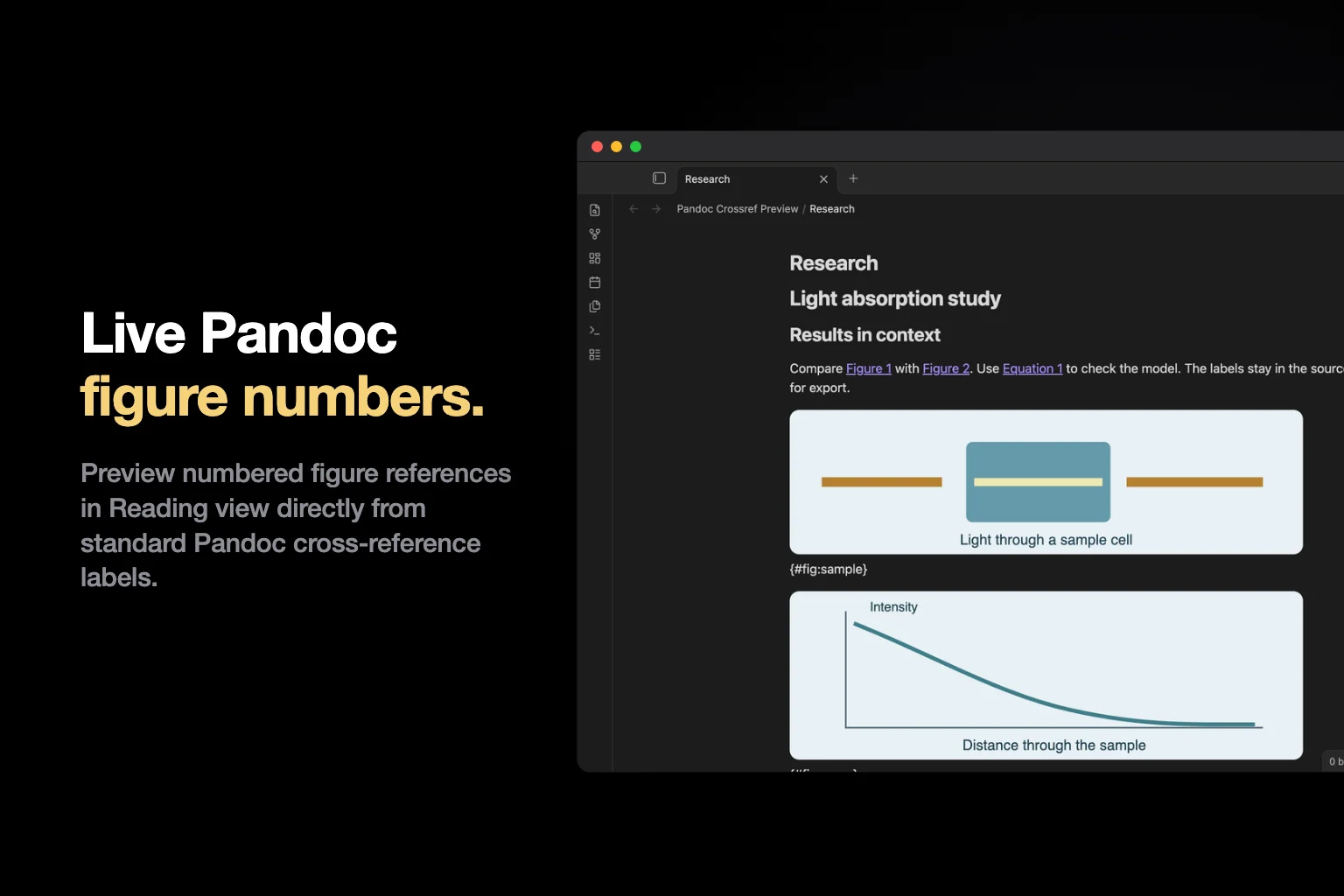
Pandoc Crossref Preview affiche les numéros de référence des figures et des équations pendant que vous lisez un fichier Markdown. Écrivez des étiquettes Pandoc dans la source, puis ouvrez la vue Lecture pour voir des références telles que Figure 2 et Équation 1. Sélectionnez un numéro pour accéder à la ligne source de sa cible.
La version gratuite inclut des compteurs séparés, des références avant les définitions, une navigation dans la source et un rapport d'étiquettes à l'écran. Elle ne lance pas Pandoc, n'installe pas pandoc-crossref ni ne configure de commande d'exportation. Elle fournit une prévisualisation limitée des étiquettes simples afin que vous puissiez vérifier un brouillon avant d'utiliser votre propre processus d'exportation.
Version 1.1.3. Nécessite Obsidian 1.13.4 ou ultérieur. Fonctionne sur ordinateur et mobile.
1 Installation
Cette version source nécessite Obsidian 1.13.4 ou ultérieur. Pour une installation manuelle, copiez main.js, manifest.json et styles.css dans <vault>/.obsidian/plugins/pandoc-crossref-preview/. Ouvrez les plugins communautaires dans les paramètres et activez Pandoc Crossref Preview. L'éditeur gère à part la soumission du répertoire et les versions.
2 Premiers pas
Commencez par un court fichier. Ajoutez une image étiquetée indépendante, une équation affichée simple étiquetée et un paragraphe qui y fait référence. Ouvrez la vue Lecture, vérifiez les numéros et sélectionnez-en un pour inspecter sa ligne source. Exécutez le rapport d'étiquettes gratuit avant d'exporter le fichier avec vos outils existants.
Les étiquettes sont sensibles à la casse. Utilisez des lettres, des chiffres, le caractère souligné, des points et des traits d'union dans l'identifiant après fig: ou eq:. Commencez cet identifiant par une lettre, un chiffre ou un souligné. Conservez le même orthographe dans la définition et la référence. Utilisez des étiquettes distinctes pour des objets distincts.
3 Fonctionnalités
Références aux figures
Placez une image Markdown sur une ligne seule. Attachez une étiquette telle que {#fig:sample} après la parenthèse fermante. Dans le texte, écrivez @fig:sample. La vue Lecture remplace une référence résolue par le préfixe et le numéro de la figure. Le préfixe par défaut est Figure, et le premier numéro est 1. Seules les images étiquetées et prises en charge reçoivent un numéro.
Utilisez des lignes vides autour des paragraphes d'images. Les images dans le texte, les tableaux ou les grilles sont hors du cadre pris en charge.
Numéros d'équations séparés
Une équation affichée simple commence par $$ et se termine par $$. Placez {#eq:decay} sur la ligne suivante après le délimiteur fermant. Écrivez @eq:decay dans un paragraphe pour afficher son numéro. Les équations ont leur propre compteur, donc l'ajout d'une figure n'augmente pas le numéro d'une équation. Les équations en une seule ligne sont également prises en charge.
Obsidian affiche le corps TeX inchangé. Les étiquettes sur la ligne de fermeture, les mathématiques alignées et les équations groupées sont hors du cadre de la grammaire d'étiquette prise en charge.
Références avant les cibles
Vous pouvez faire référence à une figure ou une équation dans un paragraphe d'ouverture et la définir plus tard dans le fichier. Le plugin lit l'intégralité du fichier source pour chaque section rendue. Une référence n'a pas besoin que sa cible ait déjà été affichée à l'écran. Sélectionnez un numéro résolu pour passer en mode source à la ligne cible. Pour une équation, la ligne cible est le délimiteur d'ouverture d'affichage.
Après avoir ajouté ou déplacé un objet étiqueté, rouvrez la vue Lecture. Le plugin lit le fichier actuel et recalcule ses numéros. Il n'écrit pas les numéros calculés dans le Markdown.
Revue des étiquettes
Exécutez Afficher le rapport d'étiquettes depuis la palette de commandes. La fenêtre modale gratuite liste les étiquettes indexées avec leurs numéros et lignes sources. Elle liste également les références manquantes, les définitions en double et les étiquettes détectées non prises en charge. Les références en double restent en tant que texte source car le plugin ne peut pas sélectionner une cible unique. Les références manquantes restent visibles, avec un titre diagnostique dans la vue Lecture.
Une image prise en charge et une forme non prise en charge qui réutilisent une étiquette ne produisent pas de numéro de référence deviné.
Code littéral et liens
Le code en ligne, le code encadré et le texte d'URL conservent leur syntaxe de référence littérale. Les liens et éléments mathématiques déjà rendus conservent également leur contenu. L'index source ignore le frontmatter, les commentaires, les blocs de code encadrés et les blocs de code indentés après une ligne vide. Les références dans les éléments de liste imbriqués et les lignes de paragraphe enroulées reçoivent toujours un numéro. Cela vous permet de placer des exemples de syntaxe à côté d'un brouillon sans attribuer à ces exemples un numéro de figure.
Une prévisualisation en vue Lecture et un rapport à l'écran laissent les octets du fichier inchangés. Le plugin écrit ses propres paramètres lorsque vous modifiez un paramètre. Un rapport local enregistré est un fichier Markdown séparé.
Profils de numéros et de préfixes sauvegardés (Pro)
Définissez vos préfixes actuels et les premiers numéros dans les paramètres du plugin. Ces valeurs actuelles sont gratuites. Avec Pro, utilisez Enregistrer ou Charger des profils de numéros pour stocker les quatre valeurs actuelles sous un nom de projet. Ouvrez un autre fichier de projet, chargez son profil sauvegardé, puis rouvrez la vue Lecture. Les profils s'appliquent aux paramètres actuels du plugin ; ils ne sélectionnent pas les fichiers par dossier.
Un nom a une limite de 60 caractères. La collection locale a une limite de 30 noms. Enregistrer sous un nom existant remplace ce profil. Les données du profil sont stockées dans le fichier de paramètres locaux du plugin.
Rapports d'étiquettes locaux (Pro)
Exécutez Enregistrer le rapport d'étiquettes local pour créer un rapport Markdown à côté du fichier Markdown actif. Il contient le chemin du fichier, les étiquettes indexées, les numéros, les lignes sources et les diagnostics. La commande lit à nouveau la source avant de l'enregistrer. Si le chemin du rapport existe, elle sélectionne un nouveau nom numéroté. Elle laisse le fichier Markdown inchangé.
Le rapport est un contrôle local. Enregistrez un nouveau rapport après les modifications du brouillon. Cette commande ne déclenche pas une exportation.
4 Commandes
Ouvrez la palette de commandes et tapez le nom du plugin pour voir ces commandes. Vous pouvez attribuer un raccourci à chacune dans Paramètres, Raccourcis.
| Commande | Identifiant de commande |
|---|---|
| Enregistrer ou charger des profils de numéros (Pro) | pandoc-crossref-preview:profiles |
5 Paramètres
Après une mise à jour mineure ou majeure, ce plugin ouvre une onglet Quoi de neuf en arrière-plan. L'onglet et la carte de paramètres suggèrent d'autres plugins NoteMods et Zovo Chat, et lient vers notemods.com pour des commentaires (confidentialité). L'onglet n'envoie aucune donnée. Désactivez l'onglet dans les paramètres.
Le préfixe Figure et le préfixe Équation contrôlent le texte avant le numéro de référence. Les préfixes ont une limite de 40 caractères. Le premier numéro de figure et le premier numéro d'équation acceptent des valeurs de 1 à 99999 ; les valeurs enregistrées sont arrondies et limitées à cette plage. Les préfixes vides reviennent aux valeurs par défaut. Rouvrez la vue Lecture après un changement de paramètre.
Les lignes Sponsors affichent les contrôles de connexion, d'état, de rafraîchissement et de déconnexion. Les profils enregistrés sont disponibles depuis la palette de commandes et les paramètres du plugin. Aucun raccourci par défaut n'est attribué.
6 Confidentialité, paiement et réseau
Les fonctionnalités de base sont gratuites. Les fonctionnalités Pro nécessitent un parrainage GitHub de theluckystrike : 5 $ par mois ou plus, ou 15 $ une fois. Un paiement total de 15 $ satisfait le critère de paiement pour Pro sans paiement supplémentaire. La connexion et les vérifications ci-dessous s'appliquent toujours. Vos fichiers restent lisibles et modifiables avec ou sans Pro.
Un seul paiement active Pro dans tous les plugins NoteMods.
GitHub gère le paiement. Parrainez à https://github.com/sponsors/theluckystrike/sponsorships?tier_id=666162&frequency=one-time&metadata_source=pandoc-crossref-preview. Aucun compte n'est nécessaire pour les fonctionnalités gratuites. Pro nécessite le compte GitHub qui effectue le parrainage.
Jusqu'à ce que vous sélectionniez "Se connecter avec GitHub" dans les paramètres, Pandoc Crossref Preview n'effectue aucune requête réseau. La connexion utilise le flux de périphérique GitHub. Pandoc Crossref Preview envoie son ID client public et la portée read:user à https://github.com/login/device/code et vous affiche un code. Pendant que vous entrez le code sur https://github.com/login/device, il interroge https://github.com/login/oauth/access_token toutes les quelques secondes pour vérifier l'état de connexion. La portée autorise uniquement la lecture du profil. GitHub a besoin de cet accès pour afficher le niveau de parrainage. Il n'accorde aucune portée de dépôt ni aucun accès en écriture.
Après la connexion, Pandoc Crossref Preview envoie une requête unique à https://api.github.com/graphql. Elle vérifie si le compte connecté parraine theluckystrike. Elle demande le niveau et le paiement total vers theluckystrike. Le plugin réutilise un contrôle réussi pendant 7 jours. Les échecs peuvent être réessayés après 6 heures. Sélectionnez Rafraîchir pour demander un contrôle plus tôt. Il n'envoie aucun contenu de fichier, nom de fichier ni autres données du coffre-fort, et il n'a pas de télémesure.
Après un contrôle réussi, Pro peut fonctionner hors ligne pendant jusqu'à 14 jours. Se déconnecter ou une réponse négative au parrainage désactive Pro. Le plugin stocke le jeton GitHub via l'API de stockage secret d'Obsidian. Il ne place pas le jeton dans ses paramètres enregistrés ni dans ses données locales de parrainage. Le stockage local de cet appareil conserve votre connexion GitHub, le niveau et l'heure du dernier contrôle. Se déconnecter efface le jeton. Vous pouvez également révoquer l'accès dans vos paramètres GitHub, sous Applications.
7 Questions et réponses
Ce plugin remplace-t-il pandoc-crossref ? Non. Cette version prend en charge une grammaire limitée locale au fichier. Elle exclut le numérotage des chapitres, le numérotage YAML personnalisé, les tableaux, les sous-figures, les grilles de figures, les références de sections et les références entre fichiers. Elle ne compare pas son résultat avec la sortie de Pandoc.
Qu'est-ce qui n'a pas été testé ? Le rendu sur téléphone et tablette, Windows, l'exécution de l'application de bureau Linux, le parrainage réel payé et l'exportation Pandoc n'ont pas été testés pour cette version. Les tests de l'application utilisent des réponses de parrainage simulées. La vue en direct, les étiquettes HTML brutes et les attributs Pandoc complexes sont hors du cadre pris en charge.
Pourquoi une référence reste-t-elle littérale ? La cible peut être manquante, en double ou non prise en charge. Le code et les liens sont également protégés. Ouvrez le rapport d'étiquettes et vérifiez l'orthographe et la forme de la ligne source. Une section source sans informations publiques de section reste inchangée.
8 Support
Utilisez le lien de support de l'éditeur sur notemods.com. Incluez la version du plugin, la version d'Obsidian et un court fichier d'exemple avec le problème. Supprimez le texte privé des fichiers avant de partager un exemple. Le plugin est sous licence MIT. Cette version ne contient ni télémesure, ni publicités ni code distant.