Pandoc Crossref Preview · Документація плагінів Obsidian
Документація Pandoc Crossref Preview (Українська)
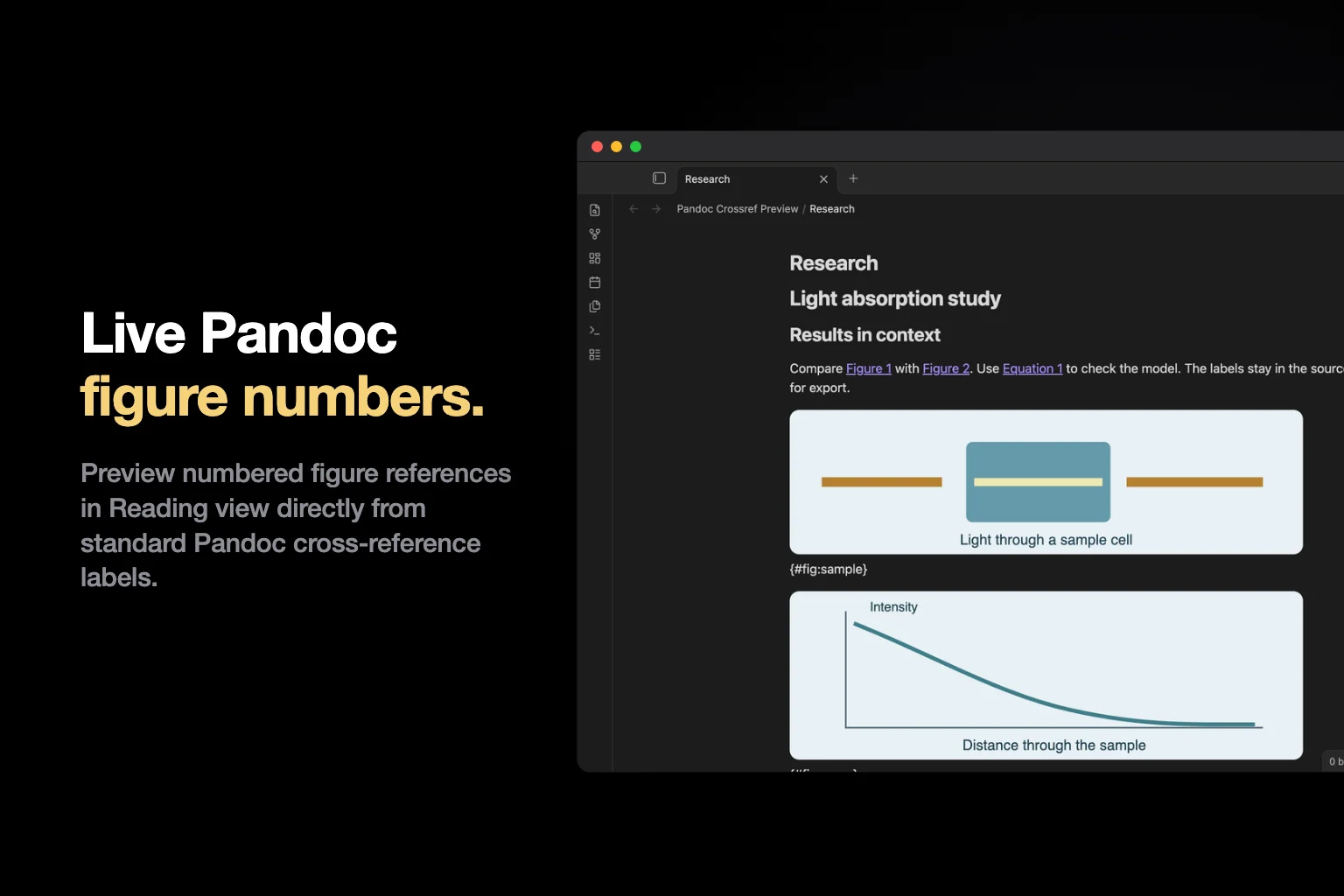
Pandoc Crossref Preview показує номери посилань на малюнки та рівняння під час читання одного нотатка у форматі Markdown. Напишіть мітки Pandoc у вихідному коді, а потім відкрийте режим читання, щоб побачити посилання, такі як Малюнок 2 і Рівняння 1. Виберіть номер, щоб перейти до рядка джерела цілі.
Безкоштовна основна версія включає окремі лічильники, посилання до цілей до їхнього визначення, навігацію по джерелу та звіт про мітки на екрані. Вона не запускає Pandoc, не встановлює pandoc-crossref і не налаштовує команду експорту. Надає обмежений попередній перегляд простих міток, щоб ви могли перевірити чернетку перед використанням власного процесу експорту.
Версія 1.1.3. Потрібен Obsidian 1.13.4 або новіша. Працює на десктопі та мобільних пристроях.
1 Встановлення
Цей варіант з вихідного коду потребує Obsidian 1.13.4 або новішої. Для ручного встановлення скопіюйте файли main.js, manifest.json та styles.css у каталог <vault>/.obsidian/plugins/pandoc-crossref-preview/. Відкрийте розділ «Плагіни спільноти» у налаштуваннях і увімкніть Pandoc Crossref Preview. Видавець окремо обробляє надсилання каталогів та випускає оновлення.
2 Початок роботи
Почніть із короткого нотатка. Додайте окреме зображення з міткою, просте рівняння з міткою та абзац, який посилається на них. Відкрийте режим читання, перевірте номери та виберіть один із них, щоб перевірити рядок джерела. Перед експортами нотатка використовуючи ваші існуючі інструменти, запустіть безкоштовний звіт про мітки.
Мітки регістрочутливі. Використовуйте літери, цифри, символ підкреслення, крапки та дефіси у ідентифікаторі після fig: або eq:. Починайте цей ідентифікатор з літери, цифри або підкреслення. Зберігайте однакове написання у визначенні та посиланні. Використовуйте різні мітки для різних об'єктів.
3 Основні функції
Посилання на малюнки
Розмістіть зображення Markdown на окремому рядку. Додайте мітку, наприклад {#fig:sample}, після закриваючої дужки. У тексті напишіть @fig:sample. Режим читання замінює розпізнане посилання на префікс і номер малюнка. За замовчуванням префікс - «Малюнок», перший номер - 1. Лише позначені, підтримувані зображення отримують номери.
Використовуйте порожні рядки навколо абзаців із зображеннями. Зображення всередині тексту, таблиць або сіток не входять у підтримуваний діапазон.
Окремі номери рівнянь
Просте відображене рівняння починається з $$ і закінчується на $$. Додайте {#eq:decay} на наступному рядку після закриваючого роздільника. Напишіть @eq:decay у абзаці, щоб показати його номер. Рівняння мають свій власний лічильник, тому додавання малюнка не збільшує номер рівняння. Однострокові відображені рівняння також підтримуються.
Obsidian відображає незмінний текст TeX. Мітки на закриваючому рядку, вирівняна математика та груповані рівняння не входять у підтримуваний синтаксис міток.
Посилання до цілей, що ще не визначені
Ви можете посилатися на малюнок або рівняння в першому абзаці і визначити їх пізніше у нотатку. Програма читає повний вихідний текст нотатки для кожного відображеного розділу. Посилання не потребує, щоб ціль була вже відображена на екрані. Виберіть розпізнаний номер, щоб перейти до режиму редагування на рядку цілі. Для рівняння цільовий рядок - це початковий роздільник відображення.
Після додавання або переміщення позначеного об'єкта повторно відкрийте режим читання. Програма читає поточну нотатку та перераховує її номери. Вона не записує обчислені номери у Markdown.
Перегляд міток
Запустіть команду «Показати звіт про мітки» із палітри команд. Безкоштовне вікно перелічує індексовані мітки з номерами та рядками джерела. Також він перелічує відсутні посилання, дублювання визначень та виявлені непідтримувані мітки. Дублювання посилань залишаються як текст джерела, оскільки програма не може вибрати єдину ціль. Відсутні посилання також залишаються видимими, з діагностичним заголовком у режимі читання.
Підтримуване зображення та непідтримувана форма, що використовують одну й ту саму мітку, не створюють припущеного номера посилання.
Літеральні код та посилання
Вбудований код, кодові блоки та текст посилань зберігають свій літеральний синтаксис посилань. Існуючі відображені посилання та математичні елементи також зберігають свій вміст. Індекс джерела ігнорує передмову, коментарі, кодові блоки та відступи після порожнього рядка. Посилання в вкладених елементах списків та розгорнутих рядках абзаців отримують номери. Це дозволяє розміщувати приклади синтаксису поруч із чернеткою, не надаючи цим прикладам номер малюнка.
Попередній перегляд у режимі читання та звіт на екрані залишають байти нотатки без змін. Програма записує свої налаштування при зміні налаштувань. Збережений локальний звіт - це окремий файл Markdown.
Збережені профілі номерів та префіксів (Pro)
Встановіть поточні префікси та перші номери у налаштуваннях програми. Ці поточні значення - безкоштовні. У версії Pro використовуйте команди «Зберегти» або «Завантажити» профілі номерів, щоб зберегти поточні чотири значення під назвою проекту. Відкрийте інший нотаток проекту, завантажте його збережений профіль, потім повторно відкрийте режим читання. Профілі застосовуються до поточних налаштувань програми; вони не вибирають нотатки за папкою.
Назва має обмеження в 60 символів. У локальній колекції обмеження - 30 назв. Збереження під існуючою назвою замінює цей профіль. Дані профілі зберігаються у файлі локальних налаштувань програми.
Локальні звіти про мітки (Pro)
Запустіть команду «Зберегти локальний звіт про мітки», щоб створити файл звіту поруч із активним нотатком у форматі Markdown. Він містить шлях до нотатка, індексовані мітки, номери, рядки джерела та діагностику. Команда читає вихідний код знову перед збереженням. Якщо шлях до звіту існує, вона вибирає новий іменований файл. Нотаток залишається без змін.
Цей звіт - локальний контрольний список. Зберігайте новий звіт після змін у чернетці. Ця команда не запускає експорт.
4 Команди
Відкрийте палітру команд і введіть назву програми, щоб побачити ці команди. Ви можете призначити кожній з них скорочення у розділі «Налаштування», «Гарячі клавіші».
| Команда | Ідентифікатор команди |
|---|---|
| Зберегти або завантажити профілі номерів (Pro) | pandoc-crossref-preview:profiles |
5 Налаштування
Після мінорного або мажорного оновлення ця програма автоматично відкриває одну вкладку «Що нового» у фоновому режимі. Вкладка та карточка налаштувань пропонують інші плагіни NoteMods, Zovo Chat і посилаються на notemods.com для зворотного зв'язку (приватність). Вкладка не надсилає жодних даних. Вимкніть вкладку у налаштуваннях.
Префікс малюнка та Префікс рівняння керують текстом перед номером посилання. Префікси мають обмеження в 40 символів. Перший номер малюнка та Перший номер рівняння приймають значення від 1 до 99999; збережені значення округлюються та обмежуються цим діапазоном. Порожні префікси повертаються до значень за замовчуванням. Після зміни налаштування повторно відкрийте режим читання.
Рядки «Спонсори» містять кнопки «Увійти», «Статус», «Оновити» та «Вийти». Збережені профілі доступні через палітру команд і налаштування плагіна. Жодного стандартного скорочення не призначено.
6 Приватність, оплата та мережа
Основні функції - безкоштовні. Функції Pro потребують спонсорства GitHub від theluckystrike: $5 на місяць або більше, або $15 одноразово. Загальна сума $15 задовольняє вимогу до оплати Pro без додаткових платежів. Умови входу та перевірки залишаються дійсними. Ваші нотатки залишаються читабельними та редагуваними як з Pro, так і без нього.
Одноразова оплата увімкне Pro у всіх плагінах NoteMods.
Оплата обробляється GitHub. Спонсоруйте за посиланням https://github.com/sponsors/theluckystrike/sponsorships?tier_id=666162&frequency=one-time&metadata_source=pandoc-crossref-preview. Для безкоштовних функцій не потрібен обліковий запис. Для Pro потрібен обліковий запис GitHub, який здійснює спонсорство.
Доки ви не виберете «Увійти через GitHub» у налаштуваннях, Pandoc Crossref Preview не робить мережевих запитів. Увійти використовує потік пристрою GitHub. Pandoc Crossref Preview надсилає свій публічний ідентифікатор клієнта та дозвіл read:user на https://github.com/login/device/code і показує вам код. Поки ви вводите код на https://github.com/login/device, він перевіряє стан входу на https://github.com/login/oauth/access_token кожні кілька секунд. Дозвіл дозволяє лише читання профілю. GitHub потребує цього доступу, щоб показати рівень спонсорства. Він не надає доступу до репозиторіїв і не має прав на запис.
Після входу Pandoc Crossref Preview надсилає один запит до https://api.github.com/graphql. Він перевіряє, чи спонсорує поточний обліковий запис theluckystrike. Він запитує рівень та загальну суму сплати theluckystrike. Програма повторно використовує успішну перевірку протягом 7 днів. Помилкові перевірки можна повторити після 6 годин. Виберіть «Оновити», щоб запитати ранішу перевірку. Він не надсилає вміст нотаток, імена файлів або інші дані бібліотеки, і не має телеметрії.
Після успішної перевірки Pro може працювати офлайн протягом до 14 днів. Вихід або негативна відповідь про спонсорство вимикає Pro. Програма зберігає токен GitHub через API секретного зберігання Obsidian. Вона не поміщає токен у збережені налаштування або локальні дані спонсорства. Локальне зберігання цього пристрою зберігає ваш логін GitHub, рівень та час останньої перевірки. Вихід очищає токен. Ви також можете скасувати доступ у своїх налаштуваннях GitHub, у розділі «Додатки».
7 Часті запитання
Чи замінює це pandoc-crossref? Ні. Ця версія підтримує обмежений локальний синтаксис нотаток. Вона виключає нумерацію розділів, кастомну нумерацію YAML, таблиці, підмалюнки, сітки малюнків, посилання на розділи та міжнотаткові посилання. Вона не порівнює свій результат із виходом Pandoc.
Що не було протестовано? Відображення на телефоні та планшеті, робота десктопної версії Windows, Linux, реальне спонсорство та експорт через Pandoc не були протестовані для цього збірки. Тести програми використовують замінені відповіді спонсорства. Live Preview, літеральні HTML-мітки та складні атрибути Pandoc не входять у підтримуваний діапазон.
Чому посилання залишається літеральним? Ціль може бути відсутньою, дублюваною або непідтримуваною. Код і посилання також захищені. Відкрийте звіт про мітки та перевірте правопис і форму рядка. Розділ джерела без публічної інформації залишається без змін.
8 Підтримка
Використовуйте посилання на підтримку видавця на notemods.com. Додайте версію плагіна, версію Obsidian та короткий приклад нотатка із проблемою. Видаліть приватний текст із прикладу перед його поділом. Плагін ліцензовано за MIT. Ця збірка не має телеметрії, реклами та віддаленого коду.