Pandoc Crossref Preview · Dokumentacja wtyczek Obsidian
Dokumentacja pluginu Pandoc Crossref Preview (Polski)
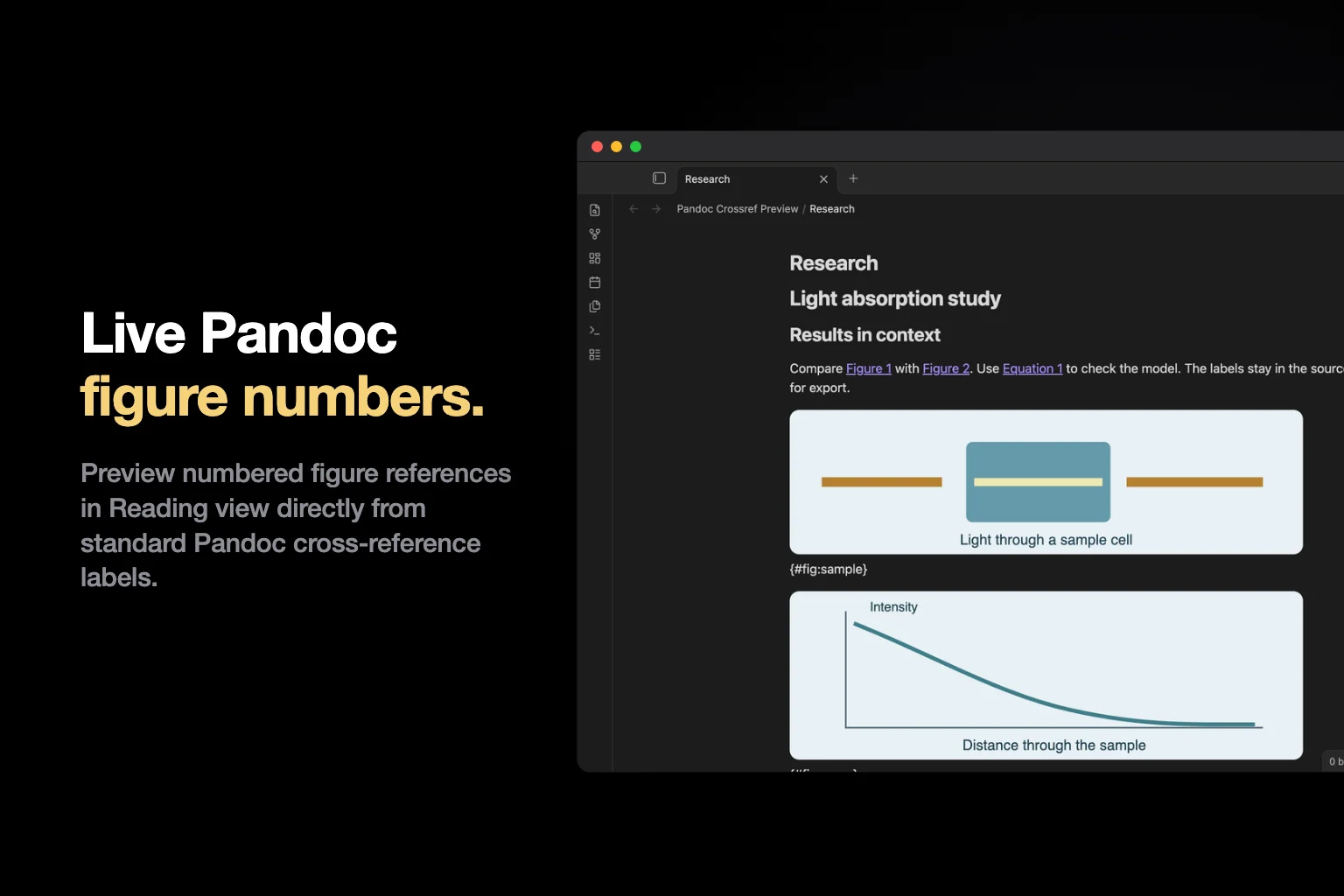
Pandoc Crossref Preview pokazuje numery odwołań do rysunków i równań podczas czytania notatki w formacie Markdown. Wpisz etykiety Pandoc w źródle, a następnie otwórz tryb Czytania, aby zobaczyć odwołania takie jak Rysunek 2 i Równanie 1. Kliknij numer, aby przejść do linii źródłowej jego celu.
Bezpłatna wersja podstawowa zawiera osobne liczniki, odwołania przed definicją, nawigację do źródła i raport etykiet na ekranie. Nie uruchamia Pandoc, nie instaluje pandoc-crossref ani nie konfiguruje polecenia eksportu. Udostępnia ograniczony podgląd prostych etykiet, dzięki czemu możesz sprawdzić szkic przed użyciem własnego procesu eksportu.
Wersja 1.1.3. Wymaga Obsidian 1.13.4 lub nowszego. Działa na komputerach i urządzeniach mobilnych.
1 Instalacja
Ta wersja z kodu źródłowego wymaga Obsidian 1.13.4 lub nowszego. W przypadku ręcznej instalacji skopiuj pliki main.js, manifest.json i styles.css do katalogu <vault>/.obsidian/plugins/pandoc-crossref-preview/. Otwórz sekcję Wtyczki społecznościowe w ustawieniach i włącz Pandoc Crossref Preview. Wydawca zarządza oddzielnie przesyłaniem katalogu i wydawanymi wersjami.
2 Pierwsze kroki
Zacznij od krótkiej notatki. Dodaj oznaczony obraz, prosty oznaczony wzór wyświetlany i akapit, który do nich się odnosi. Otwórz tryb Czytania, sprawdź numery i kliknij jeden z nich, aby przejrzeć linię źródłową. Przed eksportem notatki za pomocą Twoich istniejących narzędzi uruchom bezpłatny raport etykiet.
Etykiety są wielkością liter. Używaj liter, cyfr, znaku podkreślenia, kropek i myślników w identyfikatorze po fig: lub eq:. Identyfikator musi zaczynać się literą, cyfrą lub znakiem podkreślenia. Używaj tej samej pisowni w definicji i odwołaniu. Używaj różnych etykiet dla różnych obiektów.
3 Funkcje
Odwołania do rysunków
Umieść obraz w formacie Markdown w osobnej linii. Dołącz etykietę, np. {#fig:sample}, po znaku zamykającym nawias. W tekście wpisz @fig:sample. Tryb Czytania zastępuje poprawnie rozpoznane odwołanie prefiksem i numerem rysunku. Domyślnym prefiksem jest Rysunek, a pierwszy numer to 1. Tylko oznaczone, obsługiwane obrazy otrzymują numery.
Używaj pustych linii wokół akapitów z obrazami. Obrazy w tekście, tabelach lub siatkach są poza obszarem obsługi.
Oddzielne numery równań
Prosty wzór wyświetlany zaczyna się od $$ i kończy się $$. Umieść {#eq:decay} w następnej linii po znaku zamykającym. W akapicie wpisz @eq:decay, aby zobaczyć jego numer. Równania mają własny licznik, więc dodanie rysunku nie zwiększa numeru równania. Wzory jednolinijkowe również są obsługiwane.
Obsidian renderuje niezmieniony kod TeX. Etykiety na końcu linii, matematyka wyrównana i grupowane równania są poza obszarem obsługi gramatyki etykiet.
Odwołania przed celami
Możesz odwołać się do rysunku lub równania w pierwszym akapicie i zdefiniować je później w notatce. Plugin czyta całą notatkę źródłową dla każdego renderowanego fragmentu. Odwołanie nie wymaga, by cel został wcześniej wyświetlony na ekranie. Kliknięcie rozpoznanego numeru przenosi do trybu źródłowego w linii celu. Dla równania linia docelowa to znak otwierający wzór.
Po dodaniu lub przesunięciu oznaczonego obiektu ponownie otwórz tryb Czytania. Plugin ponownie czyta notatkę i ponownie oblicza numery. Nie zapisuje obliczonych numerów do Markdown.
Sprawdzenie etykiet
Uruchom polecenie Pokaż raport etykiet z palety poleceń. Bezpłatny okienko pokazuje indeksowane etykiety z numerami i liniami źródłowymi. Wymienia również brakujące odwołania, powtarzające się definicje i wykryte nieobsługiwane etykiety. Powtarzające się odwołania pozostają jako tekst źródłowy, ponieważ plugin nie może wybrać jednoznacznego celu. Brakujące odwołania również pozostają widoczne, z komunikatem diagnostycznym w trybie Czytania.
Obsługiwany obraz i nieobsługiwana forma, które ponownie używają etykiety, nie generują przypisanego numeru odwołania.
Kod i linki bez zmian
Kod w linii, bloki kodu i teksty URL zachowują swoją oryginalną składnię odwołania. Istniejące renderowane linki i elementy matematyczne również zachowują swoje treści. Indeks źródłowy ignoruje nagłówki, komentarze, bloki kodu i wcięte bloki kodu po pustej linii. Odwołania w zagnieżdżonych elementach listy i w akapitach złożonych nadal otrzymują numery. Pozwala to umieszczać przykłady składni obok szkicu bez nadawania tym przykładom numeru rysunku.
Podgląd w trybie Czytania i raport na ekranie pozostawiają niezmienione dane notatki. Plugin zapisuje własne ustawienia po zmianie ustawień. Zapisany lokalny raport to osobny plik Markdown.
Zapisane profile numerów i prefiksów (Pro)
Ustaw bieżące prefiksy i pierwsze numery w ustawieniach pluginu. Te bieżące wartości są bezpłatne. W wersji Pro możesz zapisać lub załadować profile numerów, aby zapisać bieżące cztery wartości pod nazwą projektu. Otwórz inną notatkę projektu, załaduj jej zapisany profil, a następnie ponownie otwórz tryb Czytania. Profile mają zastosowanie do bieżących ustawień pluginu; nie wybierają notatek według folderu.
Nazwa może mieć maksymalnie 60 znaków. Lokalna kolekcja ma limit 30 nazw. Zapisanie pod istniejącą nazwą zastępuje ten profil. Dane profilu są przechowywane w lokalnym pliku ustawień pluginu.
Lokalne raporty etykiet (Pro)
Uruchom polecenie Zapisz lokalny raport etykiet, aby utworzyć plik Markdown obok aktywnej notatki Markdown. Zawiera on ścieżkę notatki, indeksowane etykiety, numery, linie źródłowe i diagnostykę. Polecenie ponownie czyta źródło przed zapisaniem. Jeśli ścieżka raportu istnieje, wybiera nową nazwę z numerem. Nie zmienia zawartości notatki Markdown.
Raport jest lokalnym sprawdzianem. Zapisz nowy raport po zmianach szkicu. To polecenie nie uruchamia eksportu.
4 Polecenia
Otwórz paletę poleceń i wpisz nazwę pluginu, aby zobaczyć te polecenia. Możesz przypisać każdemu z nich skrót klawiszowy w ustawieniach, Hotkeys.
| Polecenie | Id polecenia |
|---|---|
| Zapisz lub załaduj profile numerów (Pro) | pandoc-crossref-preview:profiles |
5 Ustawienia
Po aktualizacji wersji, nawet małej, plugin otwiera jedną kartę „Co nowego” w tle. Karta i karta ustawień sugerują inne wtyczki NoteMods oraz Zovo Chat i prowadzi do notemods.com, aby przesłać opinię (prywatność). Karta nie wysyła żadnych danych. Możesz wyłączyć kartę w ustawieniach.
Prefiks Rysunku i Prefiks Równania kontrolują tekst przed numerem odwołania. Prefiksy mają limit 40 znaków. Pierwszy numer rysunku i Pierwszy numer równania akceptują wartości od 1 do 99999; zapisane wartości są zaokrąglane i ograniczane do tego zakresu. Puste prefiksy powracają do wartości domyślnych. Ponownie otwórz tryb Czytania po zmianie ustawienia.
Wiersze Sponsoring pokazują przyciski logowania, status, odświeżenie i wylogowanie. Zapisane profile są dostępne przez paletę poleceń i ustawienia pluginu. Brak domyślnego skrótu klawiszowego.
6 Prywatność, płatności i sieć
Funkcje podstawowe są darmowe. Funkcje Pro wymagają wspierania GitHub Sponsors dla theluckystrike: 5 USD miesięcznie lub więcej, albo 15 USD jednorazowo. Całkowita płatność 15 USD spełnia wymóg płatności dla wersji Pro bez dalszych płatności. Logowanie i sprawdzenia poniżej nadal mają zastosowanie. Twoje notatki pozostają czytelne i edytowalne bez wersji Pro.
Jednorazowa płatność włącza wersję Pro we wszystkich wtyczkach NoteMods.
Płatności obsługiwane są przez GitHub. Wspieraj pod adresem https://github.com/sponsors/theluckystrike/sponsorships?tier_id=666162&frequency=one-time&metadata_source=pandoc-crossref-preview. Do funkcji bezpłatnych nie potrzebujesz konta. Wersja Pro wymaga konta GitHub, które wspiera.
Dopóki nie wybierzesz opcji „Zaloguj się przez GitHub” w ustawieniach, Pandoc Crossref Preview nie wykonuje żadnych żądań sieciowych. Logowanie używa przepływu urządzenia GitHub. Pandoc Crossref Preview wysyła publiczny identyfikator klienta i zakres read:user do https://github.com/login/device/code i pokazuje Ci kod. Podczas wpisywania kodu na https://github.com/login/device plugin sprawdza co kilka sekund stan logowania poprzez https://github.com/login/oauth/access_token. Zakres pozwala tylko na odczyt profilu. GitHub potrzebuje tego dostępu, aby pokazać poziom wspierania. Nie udziela dostępu do repozytoriów ani do zapisu.
Po zalogowaniu Pandoc Crossref Preview wysyła jedno zapytanie do https://api.github.com/graphql. Sprawdza, czy zalogowane konto wspiera theluckystrike. Prosi o poziom i całkowitą kwotę wpłaconą theluckystrike. Plugin ponownie wykorzystuje pomyślne sprawdzenie przez 7 dni. Nieudane sprawdzenia mogą zostać ponownie przeprowadzone po 6 godzinach. Wybierz Odśwież, aby zażądać wcześniejszego sprawdzenia. Nie wysyła zawartości notatki, nazw plików ani innych danych skarpetki, a nie ma żadnego telemetrii.
Po pomyślnym sprawdzeniu wersja Pro może działać offline przez do 14 dni. Wylogowanie lub negatywna odpowiedź na wspieranie wyłącza wersję Pro. Plugin przechowuje token GitHub przez interfejs przechowywania tajnych danych Obsidian. Nie umieszcza tokenu w zapisanych ustawieniach ani w lokalnych danych wspierania. Lokalne przechowywanie na tym urządzeniu przechowuje Twoje logowanie GitHub, poziom i czas ostatniego sprawdzenia. Wylogowanie kasuje token. Możesz również odwołać dostęp w ustawieniach GitHub, w sekcji Aplikacje.
7 Często zadawane pytania
Czy ten plugin zastępuje pandoc-crossref? Nie. Ta wersja obsługuje ograniczoną gramatykę lokalną w notatce. Wyklucza numerację rozdziałów, niestandardową numerację YAML, tabele, podrysunki, siatki rysunków, odwołania do sekcji i odwołania między notatkami. Nie porównuje wyniku z wyjściem Pandoc.
Co nie zostało przetestowane? Renderowanie na telefonach i tabletach, działanie aplikacji stacjonarnej Windows i Linux, rzeczywiste wspieranie płatne i eksport Pandoc nie zostały przetestowane w tej wersji. Testy aplikacji używają symulowanych odpowiedzi wspierania. Podgląd w czasie rzeczywistym, etykiety HTML i złożone atrybuty Pandoc są poza obszarem obsługi.
Dlaczego odwołanie nadal jest literowe? Cel może być brakujący, powtarzający się lub nieobsługiwany. Kod i linki są również chronione. Otwórz raport etykiet i sprawdź pisownię oraz formę linii źródłowej. Sekcja źródłowa bez informacji publicznej nie zostaje zmieniona.
8 Obsługa
Użyj linku do pomocy wydawcy na notemods.com. Dołącz wersję pluginu, wersję Obsidian i krótką przykładową notatkę z problemem. Usuń prywatne treści notatki przed udostępnieniem przykładu. Plugin jest licencjonowany na zasadach MIT. Ta wersja nie zawiera telemetrii, reklam ani kodu zdalnego.