Pandoc Crossref Preview · Documentazione plugin Obsidian
Documentazione di Pandoc Crossref Preview (Italiano)
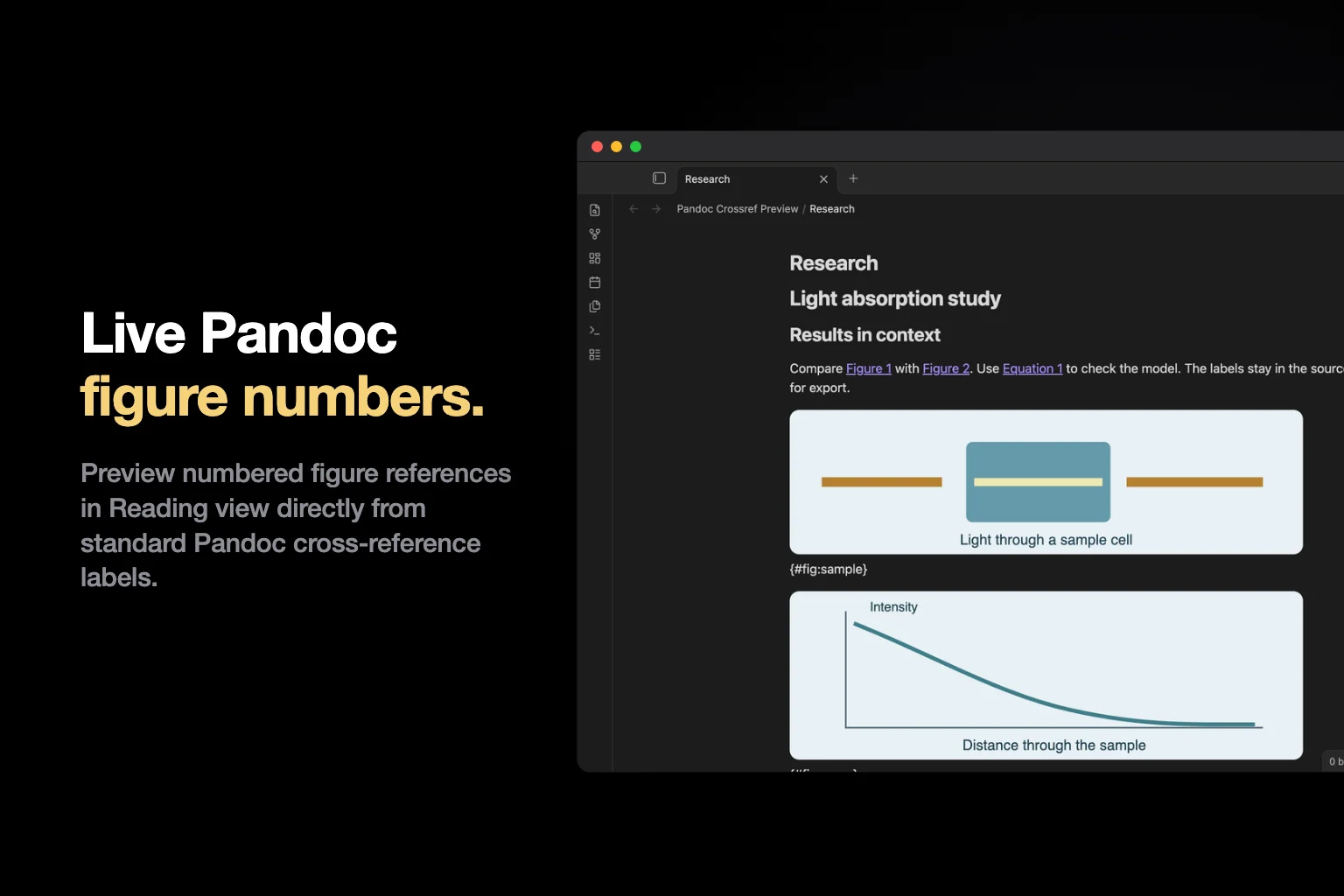
Pandoc Crossref Preview mostra i numeri di riferimento a figure ed equazioni mentre leggi un'nota Markdown. Scrivi etichette Pandoc nella sorgente, quindi apri la vista di lettura per vedere riferimenti come Figura 2 e Equazione 1. Seleziona un numero per aprire la riga sorgente del suo destinatario.
Il nucleo gratuito include contatori separati, riferimenti prima delle definizioni, navigazione nella sorgente e un rapporto visibile con le etichette. Non esegue Pandoc, non installa pandoc-crossref né configura un comando di esportazione. Offre una preview limitata per etichette semplici, così puoi verificare una bozza prima di utilizzare il tuo processo di esportazione.
Versione 1.1.3. Richiede Obsidian 1.13.4 o successivo. Funziona su desktop e mobile.
1 Installazione
Questo build da sorgente richiede Obsidian 1.13.4 o successivo. Per l'installazione manuale, copia main.js, manifest.json e styles.css nella cartella <vault>/.obsidian/plugins/pandoc-crossref-preview/. Apri i plugin della community nelle Impostazioni e abilita Pandoc Crossref Preview. L'autore gestisce separatamente la sottomissione della directory e i rilasci.
2 Primi passi
Inizia con un breve nota. Aggiungi un'immagine con etichetta autonoma, un'equazione semplice con etichetta e un paragrafo che vi fa riferimento. Apri la vista di lettura, controlla i numeri e seleziona uno per ispezionare la sua riga sorgente. Esegui il rapporto etichette gratuito prima di esportare l'nota con i tuoi strumenti esistenti.
Le etichette sono sensibili al maiuscolo/minuscolo. Usa lettere, cifre, il carattere sottolineato, punti e trattini nell'identificatore dopo fig: o eq:. Inizia quell'identificatore con una lettera, una cifra o un carattere sottolineato. Mantieni la stessa ortografia nella definizione e nel riferimento. Usa etichette distinte per oggetti distinti.
3 Funzionalità
Riferimenti a figure
Posiziona un'immagine Markdown su una riga da sola. Aggiungi un'etichetta come {#fig:sample} dopo la parentesi chiusa. Nel testo, scrivi @fig:sample. La vista di lettura sostituisce un riferimento risolto con il prefisso e il numero della figura. Il prefisso predefinito è Figura, e il primo numero è 1. Solo le immagini etichettate e supportate ricevono numeri.
Usa righe vuote intorno ai paragrafi con immagini. Immagini all'interno del testo, tabelle o griglie sono al di fuori dell'ambito supportato.
Numeri di equazione separati
Un'equazione semplice a schermo inizia con $$ e termina con $$. Posiziona {#eq:decay} sulla riga successiva dopo il delimitatore di chiusura. Scrivi @eq:decay in un paragrafo per mostrare il suo numero. Le equazioni hanno il proprio contatore, quindi aggiungere una figura non aumenta il numero di un'equazione. Anche le equazioni in una sola riga sono supportate.
Obsidian renderizza il corpo TeX non modificato. Etichette sulla riga di chiusura, matematica allineata e equazioni raggruppate sono al di fuori della grammatica di etichettatura supportata.
Riferimenti prima dei destinatari
Puoi fare riferimento a una figura o a un'equazione in un paragrafo iniziale e definirle successivamente nell'nota. Il plugin legge l'intero testo dell'nota per ogni sezione renderizzata. Un riferimento non richiede che il destinatario sia già apparso sullo schermo. Seleziona un numero risolto per passare alla modalità sorgente alla riga destinataria. Per un'equazione, la riga destinataria è il delimitatore di apertura a schermo.
Dopo aver aggiunto o spostato un oggetto etichettato, riapri la vista di lettura. Il plugin legge l'nota corrente e ricalcola i numeri. Non scrive i numeri calcolati nel Markdown.
Controllo delle etichette
Esegui Mostra rapporto etichette dal Riquadro comandi. Il modulo gratuito elenca le etichette indicate con numeri e righe sorgente. Elencano anche riferimenti mancanti, definizioni duplicate e etichette non supportate rilevate. I riferimenti duplicati rimangono come testo sorgente perché il plugin non può selezionare un destinatario univoco. I riferimenti mancanti rimangono visibili, con un titolo diagnostico nella vista di lettura.
Un'immagine supportata e una forma non supportata che riutilizzano un'etichetta non producono un numero di riferimento stimato.
Codice letterale e collegamenti
Codice inline, codice a blocchi e testo di URL mantengono la loro sintassi di riferimento letterale. I collegamenti e gli elementi matematici già renderizzati mantengono il loro contenuto. L'indice sorgente ignora il frontmatter, i commenti, i blocchi di codice a blocchi e i blocchi di codice indentati dopo una riga vuota. I riferimenti in elementi di elenco annidati e righe di paragrafo avvolte ricevono ancora numeri. Ciò ti permette di posizionare esempi di sintassi accanto a una bozza senza assegnare a quegli esempi un numero di figura.
Una preview nella vista di lettura e un rapporto visibile non modificano i byte dell'nota. Il plugin scrive le proprie impostazioni quando modifichi un'impostazione. Un rapporto salvato è un file Markdown separato.
Profili di numeri e prefissi salvati (Pro)
Imposta i prefissi e i primi numeri correnti nelle impostazioni del plugin. Questi valori correnti sono gratuiti. Con Pro, usa Salva o carica profili numerici per memorizzare i quattro valori correnti sotto un nome di progetto. Apri un altro nota di progetto, carica il suo profilo salvato, quindi riapri la vista di lettura. I profili si applicano alle impostazioni correnti del plugin; non selezionano appunti in base alla cartella.
Un nome ha un limite di 60 caratteri. La raccolta locale ha un limite di 30 nomi. Salvare con un nome esistente sostituisce quel profilo. I dati del profilo sono memorizzati nel file di impostazioni locali del plugin.
Rapporti etichette locali (Pro)
Esegui Salva rapporto etichette locale per creare un rapporto Markdown accanto all'nota Markdown attivo. Contiene il percorso dell'nota, le etichette indicate, i numeri, le righe sorgente e i diagnostici. Il comando legge di nuovo la sorgente prima di salvare. Se il percorso del rapporto esiste, seleziona un nuovo nome con numero. L'nota Markdown rimane invariato.
Il rapporto è un controllo locale. Salva un nuovo rapporto dopo ogni modifica alla bozza. Questo comando non avvia un'esportazione.
4 Comandi
Apri il Riquadro comandi e digita il nome del plugin per vedere questi comandi. Puoi assegnare una scorciatoia a ciascuno nelle Impostazioni, Scelte rapide.
| Comando | ID comando |
|---|---|
| Salva o carica profili numerici (Pro) | pandoc-crossref-preview:profiles |
5 Impostazioni
Dopo un aggiornamento minore o maggiore, questo plugin apre una scheda "Cosa c'è di nuovo" in background. La scheda e la scheda delle impostazioni suggeriscono altri plugin NoteMods e Zovo Chat e collegano a notemods.com per il feedback (privacy). La scheda non invia dati. Disattivala nelle Impostazioni.
Il prefisso figura e il prefisso equazione controllano il testo prima del numero di riferimento. I prefissi hanno un limite di 40 caratteri. Il primo numero figura e il primo numero equazione accettano valori da 1 a 99999; i valori salvati vengono arrotondati e limitati a questo intervallo. Prefissi vuoti tornano ai valori predefiniti. Riapri la vista di lettura dopo una modifica delle impostazioni.
Le righe Sponsor mostrano i controlli per accedere, stato, aggiornamento e disconnettersi. I profili salvati sono disponibili dal Riquadro comandi e dalle impostazioni del plugin. Nessuna scorciatoia predefinita è assegnata.
6 Privacy, pagamento e rete
Le funzionalità di base sono gratuite. Le funzionalità Pro richiedono una sponsorizzazione GitHub delluckystrike: 5 dollari al mese o più, oppure 15 dollari una tantum. Un pagamento totale di 15 dollari soddisfa il requisito di pagamento per Pro senza ulteriori pagamenti. I controlli seguenti e l'accesso restano applicabili. I tuoi appunti rimangono leggibili e modificabili con o senza Pro.
Un solo pagamento attiva Pro in tutti i plugin NoteMods.
GitHub gestisce il pagamento. Sponsorizza su https://github.com/sponsors/theluckystrike/sponsorships?tier_id=666162&frequency=one-time&metadata_source=pandoc-crossref-preview. Non è necessario un account per le funzionalità gratuite. Pro richiede l'account GitHub che ha effettuato la sponsorizzazione.
Fino a quando non selezioni "Accedi con GitHub" nelle impostazioni, Pandoc Crossref Preview non effettua richieste di rete. L'accesso utilizza il flusso dispositivo GitHub. Pandoc Crossref Preview invia il suo ID client pubblico e lo scope read:user a https://github.com/login/device/code e ti mostra un codice. Mentre inserisci il codice su https://github.com/login/device, verifica lo stato di accesso ogni pochi secondi tramite https://github.com/login/oauth/access_token. Lo scope consente solo la lettura del profilo. GitHub ha bisogno di questo accesso per mostrare il livello di sponsorizzazione. Non concede alcuno scope di repository né accesso in scrittura.
Dopo l'accesso, Pandoc Crossref Preview invia una query a https://api.github.com/graphql. Verifica se l'account collegato sponsorizza illuckystrike. Richiede il livello e il pagamento totale a illuckystrike. Il plugin riutilizza un controllo riuscito per 7 giorni. I controlli falliti possono riprovare dopo 6 ore. Seleziona Aggiorna per richiedere un controllo anticipato. Non invia contenuti degli appunti, nomi di file o altri dati del vault, e non ha telemetria.
Dopo un controllo riuscito, Pro può funzionare offline per fino a 14 giorni. Disconnettersi o una risposta negativa sulla sponsorizzazione disattiva Pro. Il plugin memorizza il token GitHub tramite l'API di archiviazione segreta di Obsidian. Non inserisce il token nelle impostazioni salvate né nei dati locali sulla sponsorizzazione. L'archiviazione locale di questo dispositivo conserva il tuo accesso GitHub, il livello e l'ora dell'ultimo controllo. Disconnettersi cancella il token. Puoi anche revocare l'accesso nelle impostazioni GitHub, sotto Applicazioni.
7 Domande e risposte
Questo plugin sostituisce pandoc-crossref? No. Questa versione supporta una grammatica limitata e locale all'nota. Esclude il numerazione dei capitoli, la numerazione YAML personalizzata, le tabelle, le sottofigure, i griglie di figure, i riferimenti alle sezioni e i riferimenti tra appunti. Non confronta il risultato con l'output di Pandoc.
Cosa non è stato testato? Il rendering su telefono e tablet, Windows, l'esecuzione dell'app desktop Linux, la vera sponsorizzazione a pagamento e l'esportazione con Pandoc non sono stati testati per questo build. I test dell'app utilizzano risposte simulate sulla sponsorizzazione. Live Preview, etichette HTML grezze e attributi Pandoc complessi sono al di fuori dell'ambito supportato.
Perché un riferimento rimane letterale? Il destinatario può essere mancante, duplicato o non supportato. Codice e collegamenti sono inoltre protetti. Apri il rapporto etichette e controlla l'ortografia e la forma della riga sorgente. Una sezione sorgente senza informazioni di sezione pubblica rimane invariata.
8 Supporto
Usa il link di supporto dell'autore su notemods.com. Includi la versione del plugin, la versione di Obsidian e un breve nota di esempio con il problema. Rimuovi il testo privato dagli appunti prima di condividerne un esempio. Il plugin è rilasciato sotto licenza MIT. Questo build non ha telemetria, annunci né codice remoto.