Paragraph Spell Focus · Obsidian-Plugin-Dokumentation
Dokumentation zu Paragraph Spell Focus (Deutsch)
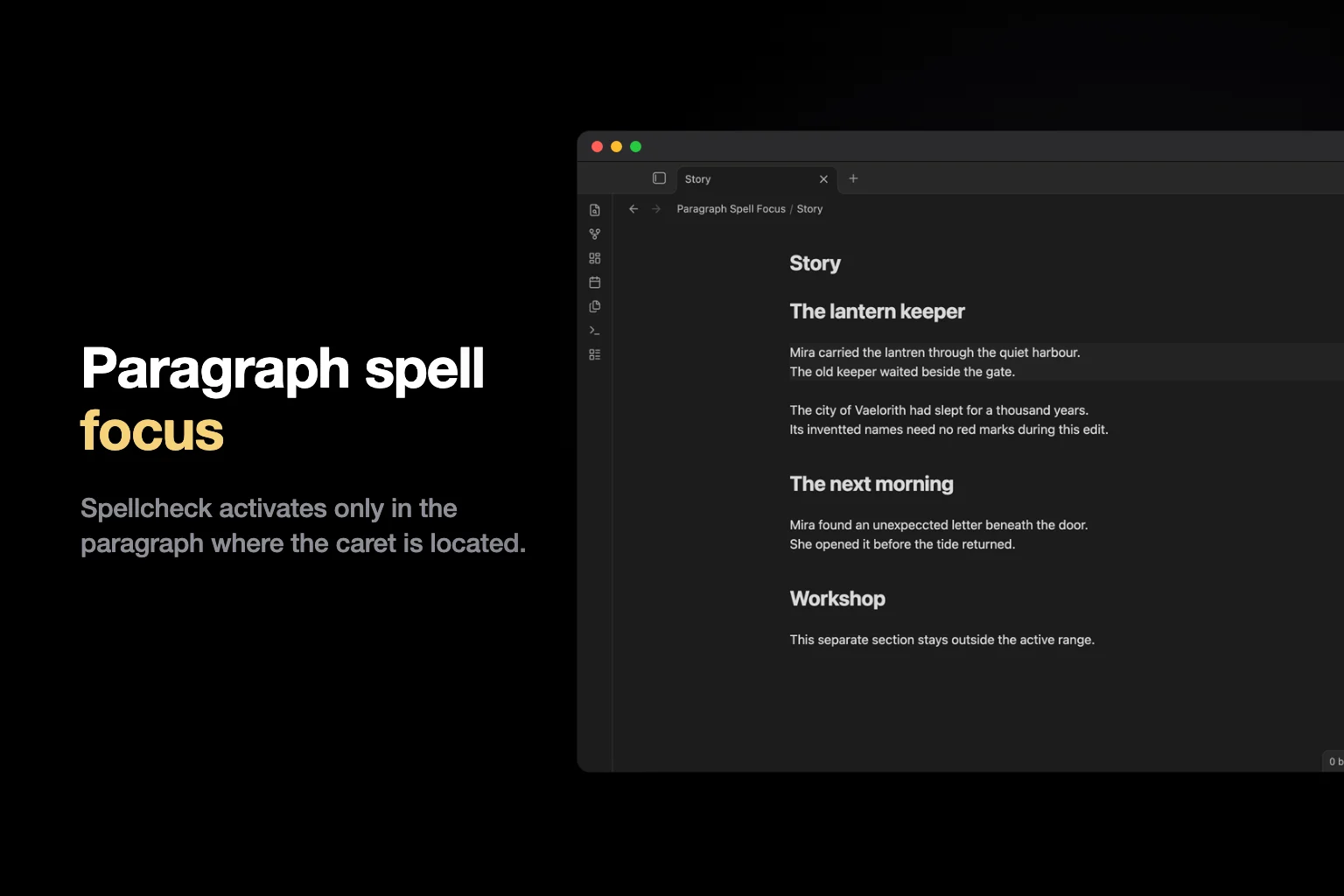
Paragraph Spell Focus beschränkt die native Rechtschreibprüfung auf den Absatz unter dem Cursor. Es ist für Autoren gedacht, die während der Bearbeitung Unterstützung bei der Rechtschreibung benötigen, ohne dass Namen in anderen Teilen der Notiz rot unterstrichen werden. Der kostenlose Kern folgt einem Cursor in einem fokussierten Markdown-Editor. Er verändert den Notiztext nicht.
Ein Absatz ist eine Folge von nicht-leeren Zeilen. Eine leere Zeile trennt zwei Absätze. Diese Definition hält auch benachbarte Zeilen einer Liste in einem Bereich zusammen. Das Plugin nutzt den Rechtschreibdienst, den Obsidian bereits bereitstellt. Es fügt keine Wörterbücher hinzu oder wählt eine Sprache aus. Aktivieren Sie die native Rechtschreibprüfung, bevor Sie die Fokussierung verwenden.
Version 1.2.4. Erfordert Obsidian 1.13.4 oder höher. Nur Desktop.
1 Installation
Dieses Paket ist für die Desktop-Version von Obsidian. Laden Sie die Release-Dateien herunter, sobald eine Veröffentlichung verfügbar ist. Erstellen Sie einen Ordner namens paragraph-spell-focus im .obsidian/plugins-Ordner Ihrer Vault. Legen Sie main.js, manifest.json und styles.css in diesen Ordner. Aktualisieren Sie die Plugin-Liste. Aktivieren Sie Paragraph Spell Focus.
Für eine Quellcode-Build aus einem exportierten Repository führen Sie npm ci aus. Führen Sie dann npm run build aus. Kopieren Sie die drei Ausgabedateien zunächst in eine Test-Vault. Prüfen Sie das Verhalten mit Ihrem bevorzugten Theme, bevor Sie es in einer Schreib-Vault verwenden. Für die kostenlose Funktion ist kein separater Rechtschreibserver erforderlich.
2 Erste Schritte
Öffnen Sie eine Markdown-Notiz im Bearbeitungsmodus. Setzen Sie den Cursor in den Absatz, den Sie bearbeiten möchten. Stellen Sie sicher, dass die native Rechtschreibprüfung aktiviert ist. Ein falsch geschriebenes Wort in diesem Absatz erhält die übliche unterstrichene Markierung. Bewegen Sie den Cursor in einen anderen Absatz, um den Bereich zu wechseln. Das Plugin korrigiert Wörter nicht automatisch.
Zum schnellen Vergleich verwenden Sie den Befehl „Umschalten“ zum Deaktivieren des Fokus. Der Hintergrund verschwindet, und der Editor kehrt in seinen ursprünglichen Dokumentbereich zurück. Aktivieren Sie den Fokus erneut, um den Absatzbereich fortzusetzen. Der Befehl ersetzt das Dokument nicht und erstellt keine Sicherungskopie, da er keinen Notizinhalt schreibt.
Mit Pro wählen Sie „Abschnitt“ im Fokus-Bereich-Steuerung. Fügen Sie Ordnerregeln hinzu, wenn verschiedene Teile der Vault unterschiedliche Bereiche benötigen. Verwenden Sie ordnerrelative Pfadangaben. Verwenden Sie keine absoluten Datenträgerpfade. Die Regeln öffnen keine Ordner außerhalb der Vault. Eine fehlerhafte Regel wird beim Speichern ignoriert.
3 Funktionen
Kostenlos Fokus auf Absatz
Bewegen Sie den Cursor in einen Absatz. Die native Rechtschreibprüfung bleibt in diesem Bereich verfügbar. Das Plugin unterdrückt die Rechtschreibprüfung in den anderen angezeigten Zeilen. Ein optionaler Hintergrund zeigt den Bereich an, der dem Cursor folgt. Deaktivieren Sie diesen Hintergrund, wenn Sie Ihre üblichen Editorfarben bevorzugen.
Verwenden Sie „Umschalten: Fokus auf Absatz-Rechtschreibung“, um die normale native Rechtschreibprüfung wiederherzustellen. Sie können den Umschalter auch in den Plugin-Einstellungen verwenden. Der kostenlose Befehl steht ohne Konto weiterhin zur Verfügung. Das Plugin legt keine Standard-Tastenkombination fest. Weisen Sie eine in Obsidian zu, falls Sie schnellen Zugriff während der Schreibarbeit benötigen.
Abschnittsfokus mit Pro
Pro bietet einen größeren Bereich für längere Bearbeitungen. Der Abschnittsfokus beginnt bei der nächstliegenden ATX-Überschrift oberhalb des Cursors. Er endet vor der nächsten Überschrift gleicher oder höherer Ebene. Nach dem Cursor liegende Untertitel bleiben im Bereich. Dadurch können Sie einen Abschnitt bearbeiten, der mehrere Absätze enthält.
Ein Cursor unter einer Untertitel verwendet diesen Untertitelbereich. Text vor der ersten Überschrift verwendet den Anfangsteil der Notiz. Überschrift-ähnliche Zeilen innerhalb von umschlossenen Codeblöcken und im Anfangsfrontmatter setzen keine Abschnittsgrenzen. Der Abschnittsfokus unterstützt Überschriften mit Hashtags. Er verwendet keine Setext-Überschriften, die mit Unterstrichen geschrieben sind.
Gespeicherte Ordnerregeln mit Pro
Pro kann einen Bereich für einen Ordner und seine Unterverzeichnisse speichern. Verwenden Sie pro Zeile eine Regel. Eine Regel kann Absatzfokus, Abschnittsfokus oder die normale native Rechtschreibprüfung auswählen. Zum Beispiel: Drafts=section wählt einen größeren Bereich für Entwürfe aus. Code=off deaktiviert den Fokus in diesem Ordner. „off“ stellt die normale Rechtschreibprüfung wieder her; es deaktiviert nicht den nativen Dienst.
Die spezifischste passende Ordnerregel gewinnt. Eine Regel für Work passt nicht auf Workshop. Eine Regel für Work/Drafts hat Vorrang innerhalb dieses Ordners. Gespeicherte Regeln bleiben im Plugin-Datenbestand nach dem Abmelden erhalten. Der kostenlose Modus ignoriert diese Regeln und verwendet den Absatzfokus.
4 Befehle
Öffnen Sie die Befehlspalette und geben Sie den Plugin-Namen ein, um diese Befehle anzuzeigen. Sie können jedem Befehl in den Einstellungen, Hotkeys, eine Tastenkombination zuweisen.
| Befehl | Befehls-ID |
|---|---|
| Umschalten: Fokus auf Absatz-Rechtschreibung | paragraph-spell-focus:toggle-focus |
5 Einstellungen
Nach einer kleineren oder größeren Aktualisierung öffnet dieses Plugin automatisch eine „Was ist neu“-Registerkarte im Hintergrund. Die Registerkarte und die Einstellkarte empfehlen andere NoteMods-Plugins und Zovo Chat und verlinken zu notemods.com für Feedback (Datenschutz). Die Registerkarte sendet keine Daten. Deaktivieren Sie die Registerkarte in den Einstellungen.
„Fokus auf Absatz-Rechtschreibung“ steuert, ob der Fokus aktiv ist. Die Markierung des aktiven Bereichs steuert den Hintergrund. Diese beiden Steuerungen sind kostenlos. Fokus-Bereich und Ordnerregeln erfordern Pro. Eine Regel besteht aus einem Ordnerpfad, einem Gleichheitszeichen und einem der Werte paragraph, section oder off.
Das Plugin akzeptiert bis zu 100 gespeicherte Ordnerregeln. Doppelte Ordner-Einträge werden nach dem ersten gültigen Eintrag ignoriert. Elternpfad-Segmente werden abgelehnt. Ordner-Namen sind Groß-/Kleinschreibung-sensitiv. Verwenden Sie den Pfad, der in Ihrer Vault angezeigt wird. Der Abschnittsfokus fällt bei einer Notiz über zwei Millionen Zeichen auf Absatzfokus zurück, um die Arbeit bei Cursorbewegungen zu begrenzen.
6 Datenschutz, Zahlung und Netzwerk
Die Kernfunktionen sind kostenlos. Pro-Funktionen erfordern eine GitHub Sponsors-Spende an theluckystrike: mindestens 5 $ pro Monat oder einmalig 15 $. Eine Gesamtzahlung von 15 $ erfüllt die Zahlungsanforderung für Pro ohne weitere Zahlungen. Anmeldung und die nachfolgenden Prüfungen gelten weiterhin. Ihre Notizen bleiben mit oder ohne Pro les- und bearbeitbar.
Eine einmalige Zahlung aktiviert Pro in allen NoteMods-Plugins.
GitHub verarbeitet die Zahlung. Sponsoren Sie unter https://github.com/sponsors/theluckystrike/sponsorships?tier_id=666162&frequency=one-time&metadata_source=paragraph-spell-focus. Für die kostenlosen Funktionen benötigen Sie kein Konto. Pro benötigt das GitHub-Konto, das gesponsert.
Bis Sie „Mit GitHub anmelden“ in den Einstellungen auswählen, stellt Paragraph Spell Focus keine Netzwerk-Anfragen. Die Anmeldung verwendet den GitHub-Gerätefluss. Paragraph Spell Focus sendet seine öffentliche Client-ID und den Bereich read:user an https://github.com/login/device/code und zeigt Ihnen einen Code an. Während Sie den Code auf https://github.com/login/device eingeben, prüft es alle paar Sekunden https://github.com/login/oauth/access_token, um den Anmeldestatus zu überprüfen. Der Bereich erlaubt nur Profil-Lesungen. GitHub benötigt diesen Zugriff, um die Sponsoring-Stufe anzuzeigen. Es gewährt keinen Repository-Zugriff und keine Schreibrechte.
Nach der Anmeldung sendet Paragraph Spell Focus eine Abfrage an https://api.github.com/graphql. Es prüft, ob das angemeldete Konto theluckystrike sponsert. Es fragt nach der Stufe und der Gesamtzahlung an theluckystrike ab. Der Plugin verwendet einen erfolgreichen Check für 7 Tage. Fehlgeschlagene Checks können nach 6 Stunden erneut versucht werden. Wählen Sie „Aktualisieren“, um eine frühere Prüfung anzufordern. Es sendet keinen Notizinhalt, Dateinamen oder andere Vault-Daten und verfügt über keine Telemetrie.
Nach einem erfolgreichen Check kann Pro bis zu 14 Tage offline arbeiten. Abmelden oder eine negative Sponsoring-Antwort schaltet Pro ab. Das Plugin speichert den GitHub-Token über die Geheimnisspeicher-API von Obsidian. Es speichert den Token nicht in den gespeicherten Einstellungen oder in den lokalen Sponsoring-Daten. Die lokale Speicherung dieses Geräts hält Ihre GitHub-Anmeldung, die Stufe und die Zeit des letzten Checks. Abmelden löscht den Token. Sie können den Zugriff auch in Ihren GitHub-Einstellungen unter „Anwendungen“ widerrufen.
7 Fragen und Antworten
Wird die Rechtschreibprüfung aktiviert? Nein. Das Plugin unterdrückt nur die Rechtschreibprüfung außerhalb des Bereichs. Die native Option von Obsidian und ihre Syntax-Ausnahmen bleiben weiterhin aktiv. Wenn die native Option deaktiviert ist, aktiviert dieses Plugin sie nicht.
Kontrolliert es LanguageTool oder Harper? Nein. Diese Plugins können ihre eigenen Markierungen setzen. Dieses Plugin beschränkt die native Rechtschreibprüfung des Browsers. Deaktivieren Sie ein anderes Prüf-Plugin während eines Vergleichs, falls Sie identifizieren müssen, welcher Dienst eine Markierung setzt.
Was passiert bei einer Auswahl? Eine Textauswahl verwendet den Absatz am beweglichen Ende. Dadurch bleiben die nativen Korrekturmenüs verfügbar. Mehrere Cursor unterdrücken die native Prüfung in den angezeigten Zeilen. Setzen Sie einen Cursor, um den Fokus wiederherzustellen. Bewegen Sie den Fokus aus dem Editor hinaus, um diese Prüfungen zu unterdrücken. Der Lese-Modus hat keinen Bearbeitungscursor.
Verschwinden bestehende Unterstrichungen sofort? Die native Browser-Steuerung bestimmt die Aktualisierung der Unterstrichung. Sie kann eine Markierung behalten, bis die Zeile erneut überprüft wird. Der Bereichshintergrund zeigt den aktuellen Bereich an. Dieses Plugin ersetzt nicht das native Vorschlagsmenü oder zwingt eine Rechtschreibprüfung.
Verändert es meine Dateien? Der Fokus ändert Editor-Attribute. Er verändert keine Rechtschreibung, Formatierung, Frontmatter oder Notiztext. Plugin-Einstellungen werden separat gespeichert. Deaktivieren Sie das Plugin, um seine Editor-Erweiterung über den normalen Plugin-Lebenszyklus zu entfernen.
8 Support
Melden Sie ein Problem im Produkt-Repository, sobald dieses verfügbar ist. Geben Sie die Obsidian-Version, die Plugin-Version, das Theme und den gewählten Bereich an. Geben Sie an, ob die native Rechtschreibprüfung aktiviert ist. Beschreiben Sie, ob eine Markierung nach dem Eingeben in der betroffenen Zeile dem Cursor folgt. Verwenden Sie ein kleines erfundenes Beispiel anstelle privater Texte. Ein Screenshot des Bereichs kann helfen, ein Bereichsproblem von einer Verzögerung bei der Aktualisierung der nativen Rechtschreibprüfung zu unterscheiden.