Paragraph Spell Focus · Dokumentacja wtyczek Obsidian
Dokumentacja pluginu Paragraph Spell Focus (Polski)
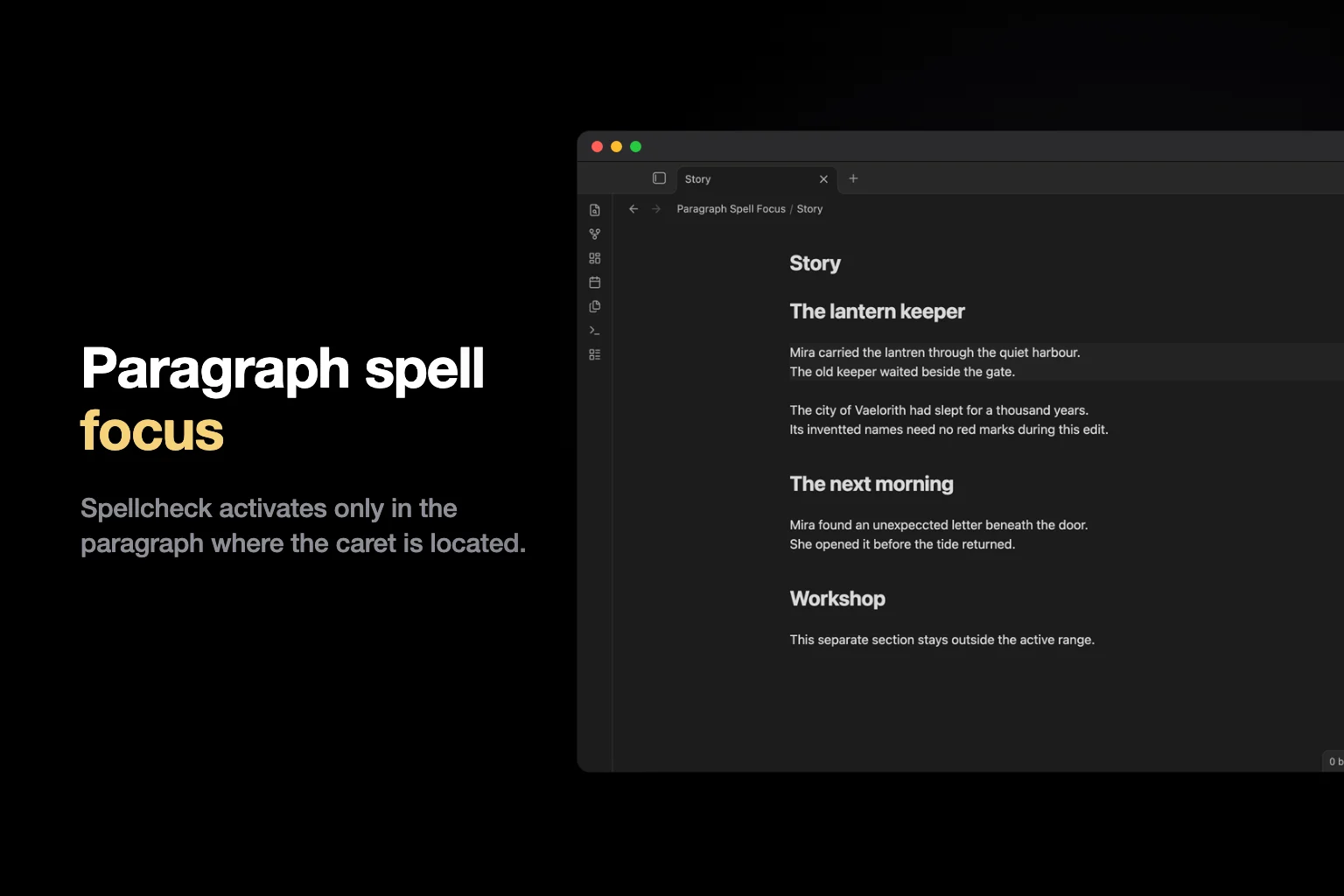
Paragraph Spell Focus ogranicza wbudowaną sprawdzarkę ortograficzną do akapitu pod karetką. Jest przeznaczony dla pisarzy, którzy chcą pomocy w sprawdzaniu ortografii podczas edycji, bez czerwonych podkreśleń pod nazwami w innych częściach notatki. Bezpłatna wersja podstawowa śledzi jedną karetkę w skupionym edytorze Markdown. Nie zmienia treści notatki.
Akapit to ciąg niepustych wierszy. Pusty wiersz oddziela dwa akapity. Ta definicja również trzyma sąsiednie wiersze listy w jednym zakresie. Plugin korzysta z usługi sprawdzania ortografii, którą Obsidian już oferuje. Nie dodaje słownika ani nie wybiera języka. Włącz wbudowaną opcję sprawdzania ortografii przed użyciem funkcji skupienia.
Wersja 1.2.4. Wymaga Obsidian 1.13.4 lub nowszego. Działa tylko na komputerach stacjonarnych.
1 Instalacja
Ten pakiet jest przeznaczony dla aplikacji Obsidian na komputerach stacjonarnych. Pobierz pliki wydania, gdy będzie dostępne nowe wydanie. Utwórz folder o nazwie paragraph-spell-focus w katalogu .obsidian/plugins swojej skarbnicy. Umieść w nim pliki main.js, manifest.json oraz styles.css. Przeładuj listę pluginów. Włącz Paragraph Spell Focus.
W przypadku budowy z kodu źródłowego z eksportowanego repozytorium uruchom npm ci. Następnie uruchom npm run build. Skopiuj te same trzy pliki do testowej skarbnicy. Sprawdź zachowanie z ulubionym motywem przed użyciem w skarbnicy pisarskiej. Nie potrzebujesz osobnego serwera sprawdzania ortografii dla funkcji bezpłatnej.
2 Pierwsze kroki
Otwórz notatkę Markdown w trybie edycji. Umieść karetkę w akapicie, który chcesz edytować. Potwierdź, że opcja sprawdzania ortografii wbudowanego jest włączona. Słowo z błędem ortograficznym w tym akapicie może otrzymać zwykłe podkreślenie. Przenieś karetkę do innego akapitu, aby zmienić zakres. Plugin nie poprawia samodzielnie słów.
Aby szybko porównać, użyj polecenia przełącznika, aby wyłączyć skupienie. Tło znika, a edytor powraca do domyślnego zakresu dokumentu. Włącz ponownie skupienie, aby wznowić zakres akapitu. Polecenie nie zastępuje dokumentu ani nie tworzy kopii zapasowej, ponieważ nie zmienia treści notatki.
W wersji Pro wybierz Sekcja w kontrolce zakresu skupienia. Dodaj reguły folderów, jeśli różne części skarbnicy wymagają różnych zakresów. Używaj ścieżek folderów względnych do skarbnicy. Nie używaj ścieżek absolutnych na dysku. Reguły nie otwierają folderów poza skarbnicą. Nieprawidłowa reguła jest ignorowana podczas zapisywania ustawień.
3 Funkcje
Bezpłatne skupienie na akapicie
Przenieś karetkę do akapitu. Wbudowana sprawdzarka ortografii pozostaje dostępna w tym zakresie. Plugin wyłącza sprawdzanie ortografii w pozostałych wyświetlanych wierszach. Opcjonalne tło pokazuje zakres, który śledzi karetkę. Wyłącz tło, jeśli wolisz swoje standardowe kolory edytora.
Użyj polecenia Przełącz skupienie sprawdzania ortografii, aby przywrócić standardowe sprawdzanie ortografii. Możesz również użyć przełącznika w ustawieniach pluginu. Bezpłatne polecenie pozostaje dostępne bez konta. Plugin nie ustawia domyślnej kombinacji klawiszy. Przypisz ją w Obsidian, jeśli potrzebujesz szybkiego dostępu podczas pisania.
Skupienie na sekcji z Pro
Wersja Pro oferuje większy zakres do dłuższej edycji. Zakres sekcji zaczyna się od najbliższego nagłówka ATX powyżej karetki. Kończy się przed następnym nagłówkiem tej samej lub wyższej poziomu. Podnagłówki po karecie pozostają w zakresie. Pozwala to edytować fragment zawierający kilka akapitów.
Karetkę pod podnagłówkiem używa tego podsekcji. Tekst przed pierwszym nagłówkiem używa początku notatki. Linie przypominające nagłówki w blokach kodu i w początkowej części frontmatter nie ustawiają granic sekcji. Skupienie na sekcji obsługuje nagłówki z znakami #. Nie używa nagłówków Setext z podkreśleniami.
Zapisane reguły folderów z Pro
Pro może zapamiętać zakres dla folderu i jego podfolderów. Użyj jednej reguły na wiersz. Reguła może wybrać skupienie na akapicie, skupienie na sekcji lub standardowe sprawdzanie ortografii. Na przykład Drafts=section wybiera większy zakres dla szkiców. Code=off wyłącza skupienie w tym folderze. off przywraca standardowe sprawdzanie ortografii; nie wyłącza wbudowanej usługi.
Najszersza dopasowana ścieżka ma priorytet. Reguła dla Work nie pasuje do Workshop. Reguła dla Work/Drafts ma priorytet wewnątrz tego folderu. Zapisane reguły pozostają w danych pluginu po wylogowaniu. Wersja bezpłatna ignoruje te reguły i używa skupienia na akapicie.
4 Polecenia
Otwórz paletę poleceń i wpisz nazwę pluginu, aby zobaczyć te polecenia. Możesz przypisać każdemu z nich skrót klawiszowy w ustawieniach, Hotkeys (Skróty klawiszowe).
| Polecenie | Id polecenia |
|---|---|
| Przełącz skupienie sprawdzania ortografii akapitu | paragraph-spell-focus:toggle-focus |
5 Ustawienia
Po aktualizacji, małej lub dużej, plugin otwiera jedną kartę „Co nowego” w tle. Karta i karta ustawień sugerują inne pluginy NoteMods oraz Zovo Chat i łączy z notemods.com, aby przesłać opinię (prywatność). Karta nie wysyła żadnych danych. Wyłącz ją w ustawieniach.
Skupienie sprawdzania ortografii akapitu kontroluje, czy skupienie jest aktywne. Zaznaczenie aktywnego zakresu kontroluje tło. Te dwa ustawienia są bezpłatne. Zakres skupienia i reguły folderów wymagają Pro. Reguła składa się z ścieżki folderu, znaku równości i jednej z wartości: paragraph, section lub off.
Plugin akceptuje do 100 zapisanych reguł folderów. Ignoruje duplikaty po pierwszym poprawnym wpisie. Odrzuca segmenty ścieżki nadrzędnej. Nazwy folderów są rozróżniane pod kątem wielkości liter. Używaj ścieżki pokazanej w Twojej skarbnicy. Skupienie na sekcji przejmuje skupienie na akapicie dla notatki powyżej dwóch milionów znaków, aby ograniczyć obciążenie podczas przesuwania karetki.
6 Prywatność, płatności i sieć
Podstawowe funkcje są bezpłatne. Funkcje Pro wymagają sponsorowania GitHub Sponsors dla theluckystrike: 5 USD miesięcznie lub więcej, albo 15 USD jednorazowo. Całkowita płatność 15 USD spełnia wymóg płatności dla Pro bez dalszych płatności. Wciąż obowiązują sprawdzenia poniżej. Twoje notatki pozostają czytelne i edytowalne bez Pro.
Jednorazowa płatność włącza Pro we wszystkich pluginach NoteMods.
Płatności obsługiwane są przez GitHub. Sponsoruj na https://github.com/sponsors/theluckystrike/sponsorships?tier_id=666162&frequency=one-time&metadata_source=paragraph-spell-focus. Nie potrzebujesz konta dla funkcji bezpłatnych. Pro wymaga konta GitHub, które sponsoruje.
Dopóki nie wybierzesz „Zaloguj się przez GitHub” w ustawieniach, Paragraph Spell Focus nie wykonywuje żadnych żądań sieciowych. Logowanie używa przepływu urządzenia GitHub. Paragraph Spell Focus wysyła swój publiczny identyfikator klienta i zakres read:user do https://github.com/login/device/code i pokazuje Ci kod. Podczas wpisywania kodu na https://github.com/login/device, sprawdza status logowania przez https://github.com/login/oauth/access_token co kilka sekund. Zakres pozwala tylko na odczyt profilu. GitHub potrzebuje tego dostępu, aby pokazać poziom sponsora. Nie udziela dostępu do repozytoriów ani do zapisu.
Po zalogowaniu, Paragraph Spell Focus wysyła jedno zapytanie do https://api.github.com/graphql. Sprawdza, czy zalogowane konto sponsoruje theluckystrike. Prosi o poziom i całkowitą płatność do theluckystrike. Plugin ponownie wykorzystuje pomyślne sprawdzenie przez 7 dni. Nieudane sprawdzenia mogą ponowić po 6 godzinach. Wybierz Odśwież, aby zażądać wcześniejszego sprawdzenia. Nie wysyła treści notatki, nazw plików ani innych danych skarbnicy i nie ma telemetrii.
Po pomyślnym sprawdzeniu, Pro może działać offline przez do 14 dni. Wylogowanie lub negatywna odpowiedź sponsorowania wyłącza Pro. Plugin przechowuje token GitHub przez interfejs przechowywania tajnych danych Obsidian. Nie umieszcza tokenu w zapisanych ustawieniach ani w lokalnych danych sponsorowania. Lokalne przechowywanie tego urządzenia przechowuje Twoje logowanie GitHub, poziom i czas ostatniego sprawdzenia. Wylogowanie usuwa token. Możesz również odwołać dostęp w ustawieniach GitHub, w sekcji Aplikacje.
7 Pytania i odpowiedzi
Czy ten plugin włącza sprawdzanie ortografii? Nie. Plugin tylko wyłącza sprawdzanie poza zakresem. Wbudowana opcja Obsidian i jej wykluczenia składni nadal są w kontroli. Jeśli opcja wbudowana jest wyłączona, plugin nie włącza jej automatycznie.
Czy kontroluje LanguageTool lub Harper? Nie. Te pluginy mogą rysować własne oznaczenia. Ten plugin ogranicza sprawdzanie ortografii przeglądarki. Wyłącz inny plugin sprawdzający podczas porównania, jeśli chcesz określić, która usługa rysuje oznaczenie.
Co się dzieje z zaznaczeniem? Jedno zaznaczenie używa akapitu na końcu przesuwanej karetki. Zachowuje dostępność menu poprawek wbudowanych. Wiele karetek wyłącza sprawdzanie wbudowane w wyświetlonych wierszach. Umieść jedną karetkę, aby wznowić skupienie. Przeniesienie skupienia poza edytor również wyłącza te sprawdzenia. W trybie czytania nie ma karetki edycyjnej.
Czy istniejące podkreślenia znikną od razu? Wbudowane kontrolki przeglądarki decydują o odświeżeniu podkreśleń. Mogą zachować oznaczenie do momentu ponownego sprawdzenia wiersza. Tło zakresu pokazuje aktualny zakres. Plugin nie zastępuje menu sugerowanych poprawek ani nie wymusza przejścia sprawdzania ortografii.
Czy zmienia moje pliki? Skupienie zmienia atrybuty edytora. Nie zmienia ortografii, formatowania, frontmatter ani treści notatki. Ustawienia pluginu są przechowywane oddzielnie. Wyłączenie pluginu usuwa jego rozszerzenie edytora poprzez normalny cykl życia pluginu.
8 Obsługa
Zgłoś problem w repozytorium produktu, gdy będzie dostępne. Podaj wersję Obsidian, wersję pluginu, motyw i wybrany zakres. Wskaż, czy opcja sprawdzania ortografii wbudowanego jest włączona. Opisz, czy oznaczenie śledzi karetkę po wpisaniu tekstu w dotkniętym wierszu. Użyj małego wymyślonego przykładu zamiast prywatnych tekstów. Zrzut ekranu zakresu może pomóc rozróżnić problem z zakresem od opóźnienia odświeżania sprawdzania ortografii wbudowanego.