Paragraph Spell Focus · Documentación de plugins de Obsidian
Documentación de Paragraph Spell Focus (Español)
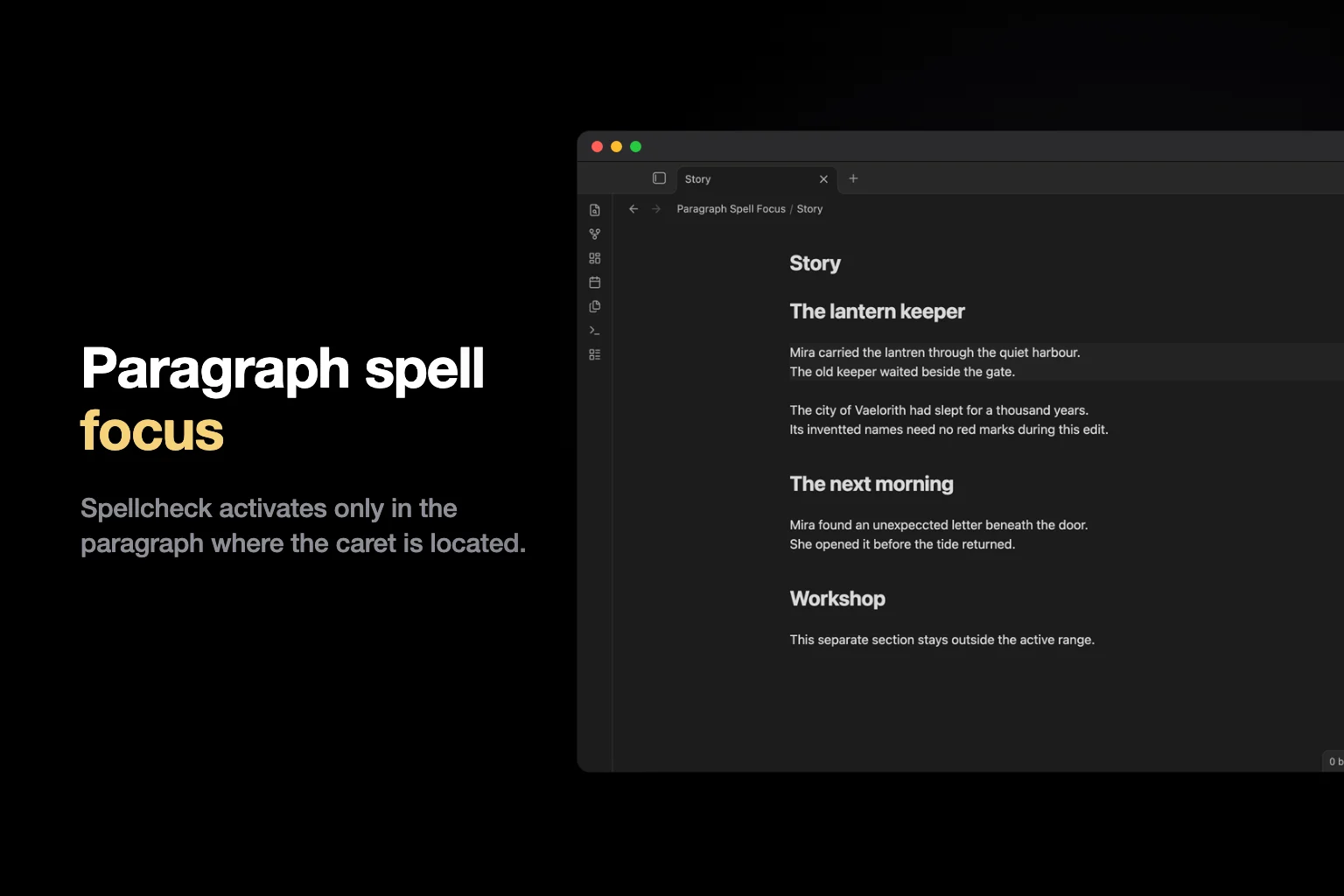
Paragraph Spell Focus limita la revisión ortográfica nativa al párrafo bajo el cursor. Es ideal para escritores que desean ayuda ortográfica durante la edición, sin marcas rojas bajo nombres en otras partes de la nota. El núcleo gratuito sigue un solo cursor en un editor Markdown enfocado. No modifica el texto de la nota.
Un párrafo es una secuencia de líneas no vacías. Una línea vacía separa dos párrafos. Esta definición también mantiene las líneas adyacentes de una lista dentro de un mismo rango. El plugin utiliza el servicio de ortografía que Obsidian ya proporciona. No añade un diccionario ni elige un idioma. Activa la opción nativa de revisión ortográfica antes de usar el enfoque.
Versión 1.2.4. Requiere Obsidian 1.13.4 o posterior. Solo para escritorio.
1 Instalación
Este paquete es para la aplicación de escritorio Obsidian. Descarga los archivos de la versión cuando esté disponible. Crea una carpeta llamada paragraph-spell-focus en la carpeta .obsidian/plugins de tu bóveda. Coloca main.js, manifest.json y styles.css en esa carpeta. Recarga la lista de plugins. Activa Paragraph Spell Focus.
Para una compilación desde el código fuente de un repositorio exportado, ejecuta npm ci. Luego ejecuta npm run build. Copia los mismos tres archivos de salida en una bóveda de prueba primero. Comprueba el comportamiento con tu tema preferido antes de usarlo en una bóveda de escritura. No se necesita un servidor de revisión ortográfica separado para la función gratuita.
2 Primeros pasos
Abre una nota Markdown en modo edición. Coloca el cursor en el párrafo que deseas editar. Confirma que la opción nativa de revisión ortográfica está activada. Una palabra mal escrita en ese párrafo puede recibir el subrayado habitual nativo. Mueve el cursor a otro párrafo para cambiar el rango. El plugin no corrige palabras por sí solo.
Para una comparación rápida, usa el comando de alternancia para desactivar el enfoque. El fondo desaparece y el editor vuelve a su ámbito nativo de documento. Activa nuevamente el enfoque para continuar con el ámbito de párrafo. El comando no reemplaza el documento ni crea una copia de seguridad porque no escribe contenido de notas.
Con Pro, selecciona Sección en el control de ámbito de enfoque. Agrega reglas de carpeta si diferentes partes de la bóveda necesitan ámbitos distintos. Usa rutas de carpeta relativas a la bóveda. No uses rutas absolutas en el disco. Las reglas no abren carpetas fuera de la bóveda. Una regla mal formada se ignora al guardar la configuración.
3 Características
Enfoque de párrafo gratuito
Mueve el cursor a un párrafo. La revisión ortográfica nativa permanece disponible en ese rango. El plugin suprime la revisión ortográfica en las demás líneas mostradas. Un fondo opcional muestra el rango que sigue al cursor. Desactívalo si prefieres los colores habituales del editor.
Usa el comando Alternar enfoque ortográfico de párrafo para restaurar la revisión ortográfica nativa. También puedes usar la alternancia en la configuración del plugin. El comando gratuito permanece disponible sin cuenta. El plugin no establece una tecla de acceso directo predeterminada. Asigna una en Obsidian si necesitas acceso rápido durante la escritura.
Enfoque de sección con Pro
Pro añade un rango más amplio para una edición más larga. El ámbito de sección comienza en el encabezado ATX más cercano por encima del cursor. Termina antes del siguiente encabezado del mismo nivel o superior. Los encabezados hijos posteriores al cursor permanecen dentro del rango. Esto permite editar un pasaje que contiene varios párrafos.
Un cursor bajo un encabezado hijo utiliza esa sección hija. El texto antes del primer encabezado usa la parte inicial de la nota. Las líneas similares a encabezados dentro de bloques de código y del frente inicial no establecen límites de sección. El enfoque de sección admite encabezados escritos con almohadillas. No utiliza encabezados Setext escritos con subrayados.
Reglas de carpeta guardadas con Pro
Pro puede recordar un ámbito para una carpeta y sus carpetas secundarias. Usa una regla por línea. Una regla puede seleccionar el ámbito de párrafo, el ámbito de sección o la revisión ortográfica nativa normal. Por ejemplo, Drafts=section selecciona un rango más amplio para los borradores. Code=off desactiva el enfoque en esa carpeta. Off restaura la revisión ortográfica normal; no desactiva el servicio nativo.
La regla más específica que coincida tiene prioridad. Una regla para Work no coincide con Workshop. Una regla para Work/Drafts tiene prioridad dentro de esa carpeta. Las reglas guardadas permanecen en los datos del plugin tras salir de sesión. La política gratuita ignora esas reglas y usa el ámbito de párrafo.
4 Comandos
Abre la paleta de comandos y escribe el nombre del plugin para ver estos comandos. Puedes asignar una tecla de acceso directo a cada uno en Configuración, Teclas de acceso directo.
| Comando | ID del comando |
|---|---|
| Alternar enfoque ortográfico de párrafo | paragraph-spell-focus:toggle-focus |
5 Configuración
Tras una actualización menor o mayor, este plugin abre una pestaña de "¿Qué hay de nuevo" en segundo plano. La pestaña y la tarjeta de configuración sugieren otros plugins de NoteMods y Zovo Chat y enlazan a notemods.com para comentarios (privacidad). La pestaña no envía datos. Puedes desactivarla en Configuración.
El control de enfoque ortográfico de párrafo determina si el enfoque está activo. La marca del rango activo controla el fondo. Estos dos controles son gratuitos. El ámbito de enfoque y las reglas de carpeta requieren Pro. Una regla tiene una ruta de carpeta, un signo igual y una de las opciones paragraph, section o off.
El plugin acepta hasta 100 reglas de carpeta guardadas. Ignora entradas duplicadas después de la primera entrada válida. Rechaza segmentos de ruta superior. Los nombres de carpeta distinguen entre mayúsculas y minúsculas. Usa la ruta mostrada en tu bóveda. El ámbito de sección vuelve al ámbito de párrafo para una nota de más de dos millones de caracteres, para limitar el trabajo durante el movimiento del cursor.
6 Privacidad, pago y red
Las funciones básicas son gratuitas. Las funciones de Pro requieren una suscripción de GitHub Sponsors a theluckystrike: $5 al mes o más, o $15 una vez. Un pago total de $15 cumple con el requisito de pago para Pro sin más pagos. Se aplican aún las comprobaciones siguientes. Tus notas permanecen legibles y editables con o sin Pro.
Un solo pago activa Pro en todos los plugins de NoteMods.
GitHub gestiona el pago. Patrocina en https://github.com/sponsors/theluckystrike/sponsorships?tier_id=666162&frequency=one-time&metadata_source=paragraph-spell-focus. No necesitas cuenta para las funciones gratuitas. Pro requiere la cuenta de GitHub que patrocina.
Hasta que selecciones "Iniciar sesión con GitHub" en la configuración, Paragraph Spell Focus no realiza solicitudes de red. El inicio de sesión utiliza el flujo de dispositivo de GitHub. Paragraph Spell Focus envía su ID de cliente público y el ámbito read:user a https://github.com/login/device/code y te muestra un código. Mientras introduces el código en https://github.com/login/device, pregunta a https://github.com/login/oauth/access_token cada pocos segundos para verificar el estado de inicio de sesión. El ámbito permite solo lecturas de perfil. GitHub necesita este acceso para mostrar la categoría de patrocinio. No concede ningún ámbito de repositorio ni acceso de escritura.
Tras iniciar sesión, Paragraph Spell Focus envía una consulta a https://api.github.com/graphql. Comprueba si la cuenta iniciada sesión patrocina a theluckystrike. Pide la categoría y el pago total a theluckystrike. El plugin reutiliza una comprobación exitosa durante 7 días. Las comprobaciones fallidas pueden intentar de nuevo después de 6 horas. Selecciona Actualizar para solicitar una comprobación antes. No envía contenido de notas, nombres de archivos ni otros datos de la bóveda, y no tiene telemetría.
Tras una comprobación exitosa, Pro puede funcionar sin conexión durante hasta 14 días. Cerrar sesión o una respuesta negativa de patrocinio desactiva Pro. El plugin almacena el token de GitHub mediante la API de almacenamiento secreto de Obsidian. No coloca el token en sus ajustes guardados ni en sus datos locales de patrocinio. El almacenamiento local de este dispositivo conserva tu inicio de sesión de GitHub, la categoría y el momento de la última comprobación. Cerrar sesión borra el token. También puedes revocar el acceso en la configuración de GitHub, bajo Aplicaciones.
7 Preguntas y respuestas
¿Este plugin activa la revisión ortográfica? No. El plugin solo suprime la revisión ortográfica fuera del rango. La opción nativa de Obsidian y sus exclusiones de sintaxis permanecen bajo control. Si la opción nativa está desactivada, este plugin no la activa.
¿Controla LanguageTool o Harper? No. Esos plugins pueden dibujar sus propias marcas. Este plugin limita la revisión ortográfica nativa del navegador. Desactiva otro plugin de revisión durante una comparación si necesitas identificar qué servicio dibuja una marca.
¿Qué ocurre con una selección? Una selección de texto usa el párrafo en su extremo móvil. Esto mantiene disponibles los menús nativos de corrección. Varios cursores suprimen la revisión nativa en las líneas mostradas. Coloca un solo cursor para reanudar el enfoque. Mover el enfoque fuera del editor también suprime estas revisiones. La vista de lectura no tiene cursor de edición.
¿Desaparecerán inmediatamente las subrayadas existentes? Los controles nativos del navegador controlan la actualización del subrayado. Pueden mantener una marca hasta que vuelvan a revisar la línea. El fondo del rango muestra el ámbito actual. Este plugin no reemplaza el menú de sugerencias nativo ni fuerza un paso de revisión ortográfica.
¿Cambia mis archivos? El enfoque modifica atributos del editor. No cambia la ortografía, el formato, el frente ni el texto de la nota. La configuración del plugin se almacena por separado. Desactivar el plugin elimina su extensión del editor a través del ciclo de vida normal del plugin.
8 Soporte
Informa de un problema en el repositorio del producto cuando esté disponible. Incluye la versión de Obsidian, la versión del plugin, el tema y el ámbito seleccionado. Indica si la opción de revisión ortográfica nativa está activada. Describe si una marca sigue al cursor tras escribir en la línea afectada. Usa un ejemplo inventado pequeño en lugar de escritura privada. Una captura de pantalla del rango puede ayudar a distinguir un problema de ámbito de un retraso en la actualización de la revisión ortográfica nativa.