Paragraph Spell Focus · Obsidian プラグイン ドキュメント
Paragraph Spell Focus ドキュメント (日本語)
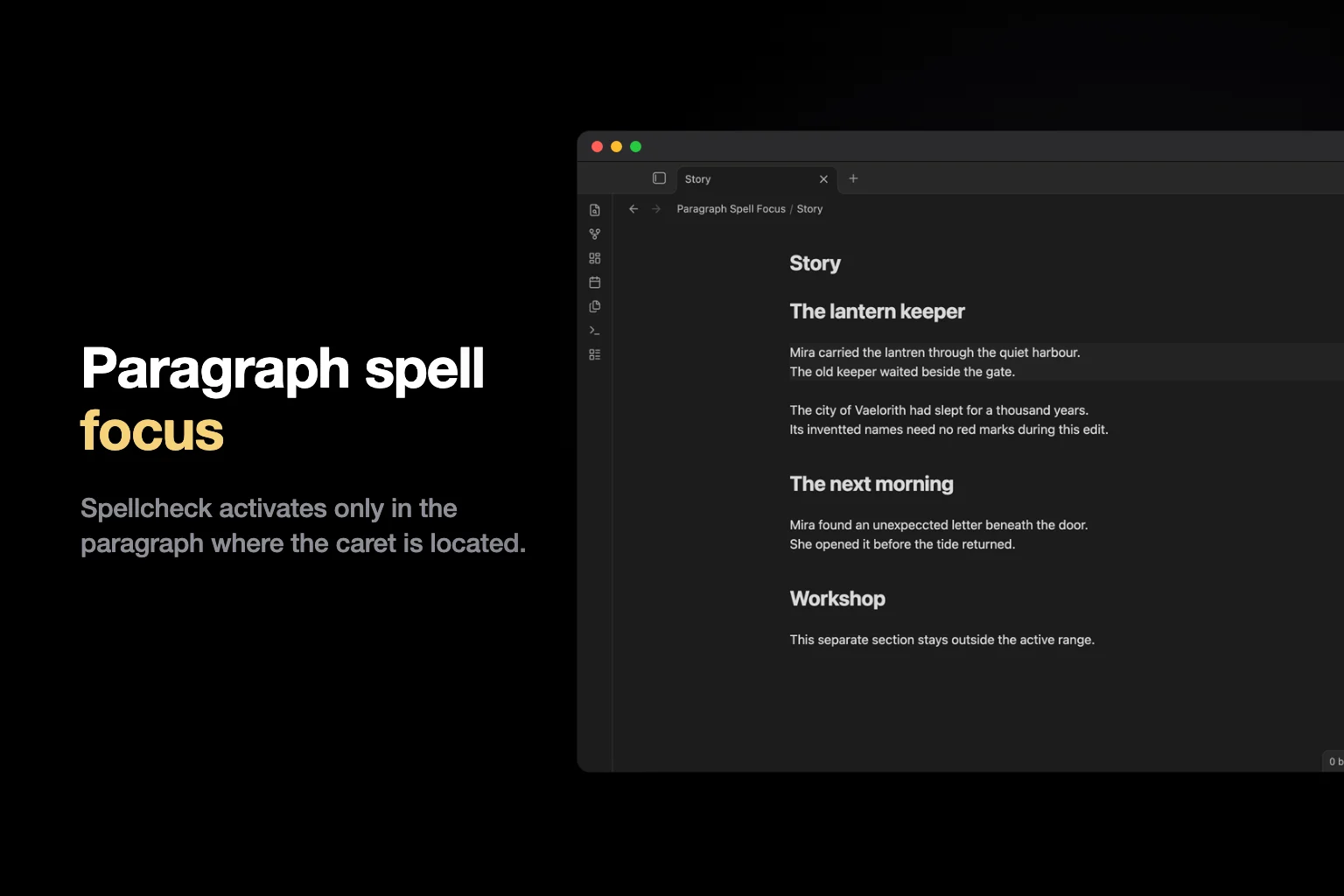
Paragraph Spell Focus は、カーソルの位置にある段落にのみネイティブなスペルチェックを制限します。他の部分の名前などに赤い下線が表示されないよう、編集中にスペルの支援を受けたいライター向けです。無料のコア機能は、フォーカスされた Markdown エディタ内で1つのカーソルを追跡します。ノートのテキストは変更しません。
段落とは、空白行でない行の連続です。空白行が2つの段落を区切ります。この定義により、リストの隣接する行も1つの範囲に含まれます。このプラグインは、Obsidian が既に提供しているスペルチェックサービスを使用します。辞書を追加したり、言語を選択したりすることはありません。フォーカス機能を使用する前に、ネイティブなスペルチェック機能を有効にしてください。
バージョン 1.2.4。Obsidian 1.13.4 以降が必要。デスクトップ版のみ対応。
1 インストール
このパッケージはデスクトップ版 Obsidian アプリ用です。リリースが公開されたら、リリースファイルをダウンロードしてください。Vault の .obsidian/plugins フォルダ内に paragraph-spell-focus という名前のフォルダを作成し、main.js、manifest.json、styles.css をこのフォルダに配置してください。プラグインリストを再読み込みし、Paragraph Spell Focus を有効化してください。
ソースコードからエクスポートされたリポジトリをビルドする場合、npm ci を実行してください。その後、npm run build を実行します。同じ3つの出力ファイルをテスト用のVaultにコピーして、お好みのテーマで動作を確認してください。無料機能には別途スペルチェックサーバーは必要ありません。
2 はじめに
Markdown ノートを編集モードで開き、編集したい段落にカーソルを置きます。ネイティブなスペルチェック機能が有効になっていることを確認してください。その段落内の誤字は、通常のネイティブな下線表示が可能になります。別の段落にカーソルを移動すると、チェック範囲が切り替わります。このプラグインは単独で単語を修正しません。
すばやく比較するには、トグルコマンドでフォーカスをオフにします。背景が消え、エディタは通常のドキュメントスコープに戻ります。再びフォーカスをオンにすると、段落スコープを再開できます。このコマンドはドキュメントを置き換えたり、バックアップを作成したりしません。ノートの内容を書き換えることはありません。
Pro では、フォーカススコープコントロールで「セクション」を選択できます。Vault内の異なる部分に異なるスコープが必要な場合は、フォルダルールを追加してください。Vault相対パスを使用してください。絶対パス(ディスクパス)は使用しないでください。ルールはVault外のフォルダを開くことはありません。不正なルールは設定保存時に無視されます。
3 機能
無料の段落フォーカス
カーソルを段落内に移動させると、その範囲内でネイティブなスペルチェックが有効になります。他の表示されている行ではスペルチェックが抑制されます。カーソルに従う範囲を示すオプションの背景が表示されます。通常のエディタカラーを好む場合は、この背景をオフにできます。
「段落スペルチェックのフォーカスをトグル」コマンドで、通常のネイティブスペルチェックに戻せます。プラグイン設定内のトグルでも同じ操作が可能です。無料コマンドはアカウントなしでも利用可能です。プラグインはデフォルトのホットキーを設定していません。必要に応じて、Obsidianの設定でホットキーを割り当ててください。
Pro によるセクションフォーカス
Pro では、より長い編集に適した大きな範囲が利用できます。セクションスコープは、カーソルの上にある最も近い ATX ヘッダーから始まります。次の同じレベルまたはより高いレベルのヘッダーの直前までが範囲の終了です。カーソル以降の子ヘッダーは範囲内に含まれます。これにより、複数の段落を含む文章の編集が可能になります。
子ヘッダーの下にカーソルがある場合は、その子セクションが範囲になります。最初のヘッダー以前のテキストは、ノートの冒頭部分が範囲になります。囲みコード内や初期のフロントマター内のヘッダー風の行は、セクション境界を設定しません。セクションフォーカスはハッシュマークによるヘッダーをサポートします。下線による Setext ヘッダーは使用しません。
Pro による保存済みフォルダルール
Pro では、フォルダとその子フォルダに対してスコープを記憶できます。1行につき1つのルールを設定できます。ルールは段落スコープ、セクションスコープ、または通常のネイティブスペルチェックのいずれかを選択できます。たとえば Drafts=section はドラフトフォルダに大きな範囲を適用します。Code=off はそのフォルダでフォーカスをオフにします。off は通常のスペルチェックを復元しますが、ネイティブサービス自体を無効化するものではありません。
最も具体的なマッチングフォルダが優先されます。Work のルールは Workshop にはマッチしません。Work/Drafts のルールはそのフォルダ内では優先されます。保存されたルールはログアウト後もプラグインデータに残ります。無料版ではこれらのルールは無視され、段落スコープが使用されます。
4 コマンド
コマンドパレットを開き、プラグイン名を入力してこれらのコマンドを表示できます。設定 > ホットキーで各コマンドにホットキーを割り当てられます。
| コマンド | コマンドID |
|---|---|
| 段落スペルチェックのフォーカスをトグル | paragraph-spell-focus:toggle-focus |
5 設定
マイナーアップデートまたはメジャーアップデート後に、このプラグインはバックグラウンドで「新機能」タブを開きます。タブと設定カードは、他の NoteMods プラグインや Zovo Chat をおすすめし、notemods.com へのフィードバックリンクを提供します(プライバシー)。タブはデータを送信しません。設定でタブをオフにできます。
段落スペルチェックのフォーカスは、フォーカスが有効かどうかを制御します。アクティブな範囲を制御するコントロールは背景表示を制御します。これらの2つのコントロールは無料です。フォーカススコープとフォルダルールは Pro が必要です。ルールはフォルダパス、等号、および paragraph、section、off のいずれかで構成されます。
このプラグインは最大100件の保存済みフォルダルールを受け入れます。最初の有効なエントリ以降の重複エントリは無視されます。親パスセグメントは拒否されます。フォルダ名は大文字小文字を区別します。Vaultで表示されるパスを使用してください。200万文字を超えるノートでは、カーソル移動時の処理負荷を抑えるために、セクションスコープは段落スコープにフォールバックします。
6 プライバシー、支払い、ネットワーク
コア機能は無料です。Pro 機能には、GitHub Sponsors での theluckystrike への支援(月額5ドル以上、または一括15ドル以上)が必要です。合計15ドルの支払いがあれば、追加支払いなしで Pro 機能が有効になります。サインインと以下のチェックは引き続き適用されます。Pro 有無に関わらず、ノートは読み取り・編集可能のままです。
一度の支払いですべての NoteMods プラグインで Pro 機能を有効化。
支払いは GitHub が処理します。https://github.com/sponsors/theluckystrike/sponsorships?tier_id=666162&frequency=one-time&metadata_source=paragraph-spell-focus でスポンサーシップを申し込むことができます。無料機能にはアカウントは不要です。Pro には、スポンサーシップを行った GitHub アカウントが必要です。
「設定で GitHub でサインイン」を選択するまで、Paragraph Spell Focus はネットワークリクエストを行いません。サインインは GitHub のデバイスフローを使用します。Paragraph Spell Focus は、公開クライアントIDとスコープ read:user を https://github.com/login/device/code に送信し、コードを表示します。そのコードを https://github.com/login/device に入力すると、数秒ごとに https://github.com/login/oauth/access_token を呼び出してサインイン状態を確認します。このスコープはプロファイルの読み取りのみを許可します。GitHub はこのアクセス権限により、スポンサーシップの等級を表示できます。リポジトリスコープや書き込みアクセス権は付与されません。
サインイン後、Paragraph Spell Focus は https://api.github.com/graphql に1回のクエリを送信します。サインインしたアカウントが theluckystrike をスポンサーシップしているかを確認し、等級と合計支払い額を取得します。成功したチェックは7日間再利用されます。失敗したチェックは6時間後に再試行できます。[更新] を選択すると、より早いチェックをリクエストできます。ノートの内容、ファイル名、Vaultのデータは一切送信せず、テレメトリもありません。
成功したチェック後、Pro 機能は最大14日間オフラインで動作できます。サインアウトまたはスポンサーシップの否定回答により、Pro 機能は無効になります。プラグインは Obsidian のシークレットストレージAPIを通じて GitHub トークンを保存します。トークンは保存された設定やローカルなスポンサーシップデータに格納されません。このデバイスのローカルストレージには、GitHub ログイン情報、等級、最終チェック時刻が保持されます。サインアウトでトークンは削除されます。GitHub 設定の「アプリケーション」でアクセスを無効化することもできます。
7 質問と回答
スペルチェックを有効にしますか?いいえ。このプラグインは、範囲外のスペルチェックを抑制するだけです。Obsidian のネイティブオプションとその構文除外は引き続き制御します。ネイティブオプションがオフの場合、このプラグインはそれを有効にしません。
LanguageTool や Harper を制御しますか?いいえ。これらのプラグインは独自のマークを描画できます。このプラグインはブラウザのネイティブスペルチェックをスコープ制御します。マークの出力元を特定する必要がある場合は、比較時に他のチェックプラグインを無効にしてください。
選択範囲がある場合どうなりますか?1つのテキスト選択範囲は、移動する端にある段落を使用します。これにより、ネイティブな修正メニューが利用可能になります。複数のカーソルがある場合、表示されている行ではネイティブチェックが抑制されます。1つのカーソルを配置することで、フォーカスを再開できます。エディタ外にフォーカスを移動しても、これらのチェックは抑制されます。リーディングビューには編集用カーソルがありません。
既存の下線は一瞬で消えますか?ネイティブブラウザが下線の再描画を制御しています。再チェックされるまで、マークが残り続けることがあります。範囲の背景は現在のスコープを示します。このプラグインはネイティブな提案メニューを置き換えたり、スペルチェックを強制実行したりしません。
ファイルを変更しますか?フォーカスはエディタの属性を変更しますが、スペル、フォーマット、フロントマター、ノートテキストは変更しません。プラグイン設定は別途保存されます。プラグインを無効化すると、通常のプラグインライフサイクルに従ってエディタ拡張が削除されます。
8 サポート
リポジトリが利用可能になったら、製品リポジトリで問題を報告してください。Obsidian のバージョン、プラグインのバージョン、テーマ、選択したスコープを記載してください。ネイティブスペルチェック機能が有効かどうかを明記してください。編集した行にカーソルを置いた後にマークがカーソルに追従するかを説明してください。個人的な文章ではなく、小さな架空の例を使用してください。範囲のスクリーンショットがあると、スコープの問題とネイティブスペルチェックの更新遅延の区別に役立ちます。