Paragraph Spell Focus · Documentazione plugin Obsidian
Documentazione di Paragraph Spell Focus (Italiano)
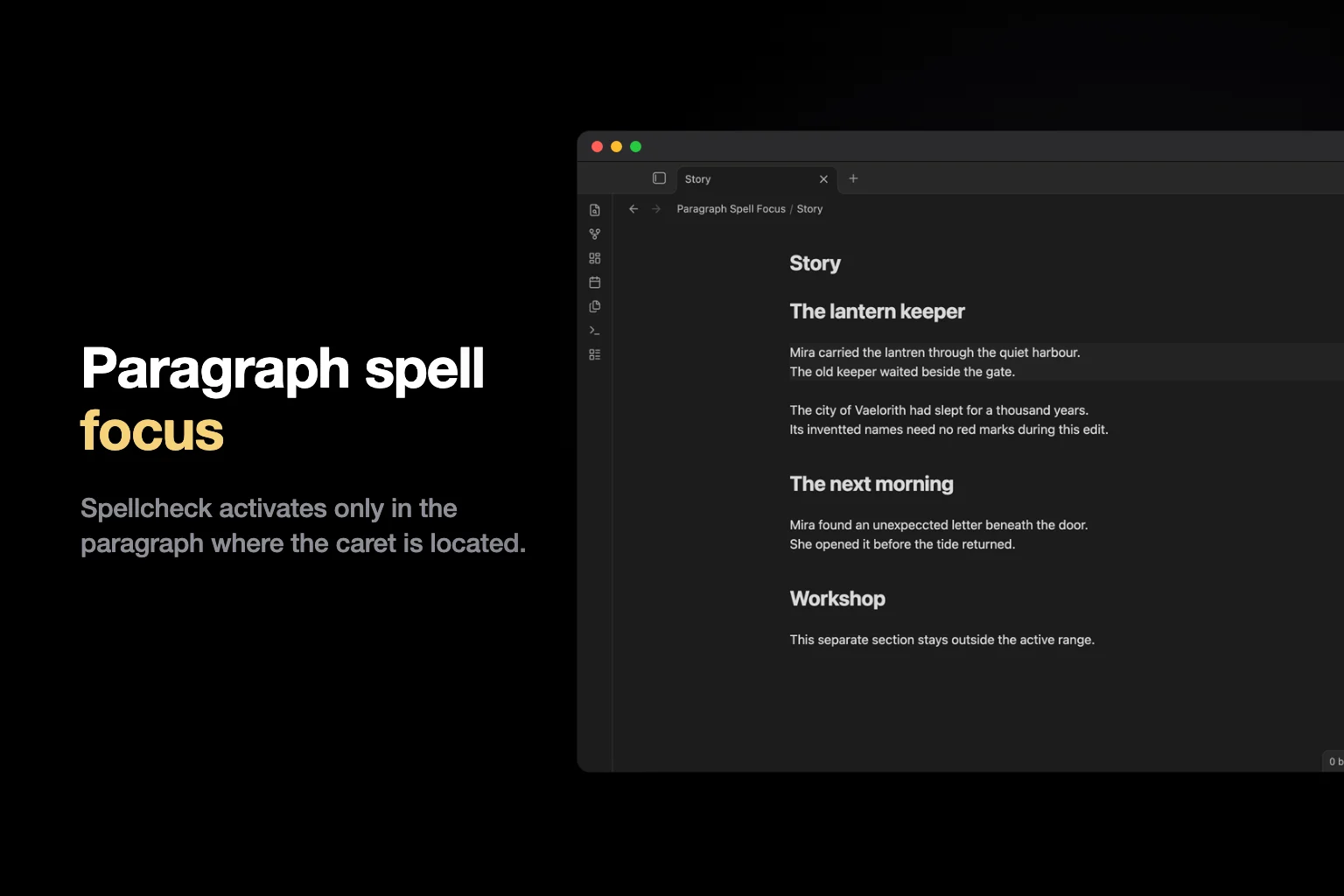
Paragraph Spell Focus limita il controllo ortografico nativo al paragrafo sotto il cursore. È pensato per scrittori che vogliono aiuto con l'ortografia durante la modifica, senza segni rossi sotto i nomi in altre parti della nota. Il core gratuito segue un solo cursore in un editor Markdown focalizzato. Non modifica il testo della nota.
Un paragrafo è una sequenza di righe non vuote. Una riga vuota separa due paragrafi. Questa definizione mantiene anche le righe adiacenti di una lista in un'unica area. Il plugin utilizza il servizio di correzione ortografica fornito da Obsidian. Non aggiunge un dizionario né seleziona una lingua. Abilita l'opzione nativa di controllo ortografico prima di usare la funzione di focus.
Versione 1.2.4. Richiede Obsidian 1.13.4 o successivo. Solo per desktop.
1 Installazione
Questo pacchetto è per l'app desktop Obsidian. Scarica i file della release quando disponibile. Crea una cartella chiamata paragraph-spell-focus nella cartella .obsidian/plugins della tua vault. Inserisci main.js, manifest.json e styles.css in questa cartella. Ricarica l'elenco dei plugin. Abilita Paragraph Spell Focus.
Per una build da sorgente da un repository esportato, esegui npm ci. Poi esegui npm run build. Copia gli stessi tre file di output in una vault di test prima. Verifica il comportamento con il tuo tema preferito prima di usarlo in una vault di scrittura. Non è necessario un server di correzione ortografica separato per la funzionalità gratuita.
2 Primi passi
Apri un file Markdown in modalità modifica. Posiziona il cursore nel paragrafo che vuoi modificare. Conferma che l'opzione nativa di controllo ortografico sia attiva. Una parola sbagliata in quel paragrafo riceverà l'underline nativo abituale. Sposta il cursore in un altro paragrafo per cambiare l'area. Il plugin non corregge automaticamente le parole.
Per un confronto rapido, usa il comando di attivazione/disattivazione per disattivare il focus. Lo sfondo scompare e l'editor ritorna al suo ambito nativo. Riattiva il focus per riprendere l'ambito del paragrafo. Il comando non sostituisce il documento né crea un backup perché non modifica il contenuto della nota.
Con Pro, seleziona Sezione nel controllo dell'ambito di focus. Aggiungi regole di cartella se diverse parti della vault richiedono ambiti diversi. Usa percorsi di cartella relativi alla vault. Non usare percorsi assoluti sul disco. Le regole non aprono cartelle al di fuori della vault. Una regola malformata viene ignorata quando si salvano le impostazioni.
3 Funzionalità
Focus paragrafo gratuito
Sposta il cursore in un paragrafo. Il controllo ortografico nativo rimane disponibile in quell'area. Il plugin disabilita la correzione ortografica nelle altre righe visualizzate. Un sfondo opzionale mostra l'area che segue il cursore. Disattivalo se preferisci i colori normali dell'editor.
Usa il comando Toggle paragraph spelling focus per ripristinare il controllo ortografico nativo normale. Puoi anche usare l'interruttore nelle impostazioni del plugin. Il comando gratuito rimane disponibile senza account. Il plugin non imposta una scorciatoia predefinita. Assegna una scorciatoia in Obsidian se ne hai bisogno durante la scrittura.
Focus sezione con Pro
Pro aggiunge un'area più ampia per una modifica più lunga. L'ambito di sezione parte dall'intestazione ATX più vicina sopra il cursore. Termina prima della prossima intestazione dello stesso livello o di livello superiore. Le intestazioni figlio dopo il cursore rimangono nell'area. Questo permette di modificare un passaggio che contiene diverse righe.
Un cursore sotto un'intestazione figlio usa quella sezione figlio. Il testo prima della prima intestazione usa la parte iniziale della nota. Le righe simili a intestazioni all'interno di codice a blocchi e del frontmatter iniziale non stabiliscono confini di sezione. Il focus sezione supporta le intestazioni scritte con i simboli #. Non usa le intestazioni Setext scritte con sottolineature.
Regole di cartella salvate con Pro
Pro può ricordare un ambito per una cartella e le sue sottocartelle. Usa una regola per riga. Una regola può selezionare l'ambito paragrafo, l'ambito sezione o il controllo ortografico nativo normale. Ad esempio, Drafts=section seleziona un'area più ampia per i bozze. Code=off disattiva il focus in quella cartella. Off ripristina il controllo ortografico normale; non disabilita il servizio nativo.
La regola più specifica che corrisponde vince. Una regola per Work non corrisponde a Workshop. Una regola per Work/Drafts ha priorità all'interno di quella cartella. Le regole salvate rimangono nei dati del plugin anche dopo il logout. La politica gratuita ignora queste regole e usa l'ambito paragrafo.
4 Comandi
Apri la palette dei comandi e digita il nome del plugin per vedere questi comandi. Puoi assegnare una scorciatoia in Impostazioni, Scelte rapide.
| Comando | ID comando |
|---|---|
| Attiva/disattiva focus ortografia paragrafo | paragraph-spell-focus:toggle-focus |
5 Impostazioni
Dopo un aggiornamento minore o maggiore, questo plugin apre una scheda "Cosa c'è di nuovo" in background. La scheda e la scheda delle impostazioni suggeriscono altri plugin NoteMods e Zovo Chat e collegano a notemods.com per i feedback (privacy). La scheda non invia dati. Disattivala nelle Impostazioni.
Il controllo di focus ortografia paragrafo determina se il focus è attivo. Il controllo dell'area attiva gestisce lo sfondo. Questi due controlli sono gratuiti. L'ambito di focus e le regole di cartella richiedono Pro. Una regola ha un percorso di cartella, un segno di uguale e uno dei valori paragraph, section o off.
Il plugin accetta fino a 100 regole di cartella salvate. Ignora le voci duplicate dopo la prima valida. Rifiuta i segmenti di percorso genitore. I nomi delle cartelle sono sensibili al caso. Usa il percorso visualizzato nella tua vault. L'ambito sezione ricade sull'ambito paragrafo per un file superiore a due milioni di caratteri per limitare il carico durante il movimento del cursore.
6 Privacy, pagamento e rete
Le funzionalità di base sono gratuite. Le funzionalità Pro richiedono una sponsorizzazione GitHub delluckystrike: 5 dollari al mese o più, oppure 15 dollari una tantum. Un pagamento totale di 15 dollari soddisfa il requisito di pagamento per Pro senza ulteriori pagamenti. Il login e i controlli seguenti continuano a valere. I tuoi file rimangono leggibili e modificabili con o senza Pro.
Un unico pagamento attiva Pro in tutti i plugin NoteMods.
GitHub gestisce il pagamento. Sponsorizza su https://github.com/sponsors/theluckystrike/sponsorships?tier_id=666162&frequency=one-time&metadata_source=paragraph-spell-focus. Non serve un account per le funzionalità gratuite. Pro richiede l'account GitHub che ha effettuato la sponsorizzazione.
Finché non selezioni "Accedi con GitHub" nelle impostazioni, Paragraph Spell Focus non effettua richieste di rete. Il login usa il flusso dispositivo GitHub. Paragraph Spell Focus invia il suo ID client pubblico e lo scope read:user a https://github.com/login/device/code e ti mostra un codice. Mentre inserisci il codice su https://github.com/login/device, controlla ogni pochi secondi https://github.com/login/oauth/access_token per verificare lo stato di accesso. Lo scope permette solo la lettura del profilo. GitHub ha bisogno di questo accesso per mostrare il livello di sponsorizzazione. Non concede alcuno scope di repository né accesso in scrittura.
Dopo il login, Paragraph Spell Focus invia una query a https://api.github.com/graphql. Verifica se l'account collegato sponsorizza illuckystrike. Chiede il livello e il pagamento totale a illuckystrike. Il plugin riutilizza un controllo riuscito per 7 giorni. I controlli falliti possono riprovare dopo 6 ore. Seleziona Aggiorna per richiedere un controllo anticipato. Non invia contenuti delle note, nomi di file o altri dati della vault, e non ha telemetria.
Dopo un controllo riuscito, Pro può funzionare offline per fino a 14 giorni. Il logout o una risposta negativa alla sponsorizzazione disattiva Pro. Il plugin memorizza il token GitHub tramite l'API di archiviazione segreta di Obsidian. Non inserisce il token nelle impostazioni salvate né nei dati locali di sponsorizzazione. L'archiviazione locale di questo dispositivo conserva il tuo accesso GitHub, il livello e l'ora dell'ultimo controllo. Il logout cancella il token. Puoi anche revocare l'accesso nelle impostazioni GitHub, sotto Applicazioni.
7 Domande e risposte
Questo attiva il controllo ortografico? No. Il plugin limita solo la correzione ortografica al di fuori dell'area. L'opzione nativa di Obsidian e le esclusioni sintattiche rimangono sotto controllo. Se l'opzione nativa è disattivata, questo plugin non la attiva.
Controlla LanguageTool o Harper? No. Quei plugin possono disegnare i propri segni. Questo plugin limita il controllo ortografico nativo del browser. Disattiva un altro plugin di controllo durante un confronto se devi identificare quale servizio disegna un segno.
Cosa succede con una selezione? Una selezione di testo usa il paragrafo alla sua estremità mobile. Questo mantiene disponibili i menu di correzione nativi. Più cursori disabilitano il controllo nativo nelle righe visualizzate. Posiziona un solo cursore per riprendere il focus. Muovere il focus fuori dall'editor disabilita anche questi controlli. La vista di lettura non ha cursore di modifica.
Gli sottolineati esistenti scompariranno immediatamente? I controlli nativi del browser gestiscono il rinnovo dell'underline. Possono mantenere un segno fino al successivo controllo della riga. Lo sfondo dell'area mostra l'ambito corrente. Questo plugin non sostituisce il menu di suggerimenti nativo né forza un passaggio di correzione.
Modifica i miei file? Il focus modifica gli attributi dell'editor. Non modifica ortografia, formattazione, frontmatter o testo della nota. Le impostazioni del plugin sono memorizzate separatamente. Disabilitare il plugin rimuove la sua estensione editor attraverso il normale ciclo di vita del plugin.
8 Supporto
Segnala un problema nel repository del prodotto quando disponibile. Includi la versione di Obsidian, la versione del plugin, il tema e l'ambito selezionato. Indica se l'opzione di controllo ortografico nativo è abilitata. Descrivi se un segno segue il cursore dopo aver digitato nella riga interessata. Usa un esempio inventato piccolo invece di scrittura privata. Una schermata dell'area può aiutare a distinguere un problema di ambito da un ritardo nel rinnovo del controllo ortografico nativo.