RemNote JSON Import · Obsidian-Plugin-Dokumentation
RemNote JSON Import Dokumentation (Deutsch)
Verschieben Sie unterstützte RemNote-JSON-Datensätze in Markdown-Notizen mit Quell-IDs, Eltern-Verknüpfungen und Referenzen. Wählen Sie eine lokale rem.json-Datei aus, überprüfen Sie die Vorschau und erstellen Sie dann Notizen in einem neuen Vault-Ordner. Der kostenlose Import erfordert kein Konto. Er erstellt einen Bericht, damit Sie Inhalte überprüfen können, die repariert werden müssen.
Version 1.1.3. Erfordert Obsidian 1.13.4 oder höher. Funktioniert auf Desktop und Mobilgeräten.
1 Installation
Verwenden Sie die Dateien, die für diese Version bereitgestellt wurden. Legen Sie main.js, manifest.json und styles.css im Ordner .obsidian/plugins/remnote-json-import eines Test-Vaults ab. Aktivieren Sie Community-Plugins, danach aktivieren Sie RemNote JSON Import. Die minimal unterstützte öffentliche Desktop-Version ist 1.13.4.
Beginnen Sie mit einer Kopie Ihres Vault und einem kleinen Export. Die Beispiel-JSON in docs/sample-notes enthält ein Elternelement, Kind-Elemente, eine Referenz und Beispiele für nicht unterstützte Inhalte. Verwenden Sie sie, um die Ausgabe vor der Migration zu überprüfen.
2 Erste Schritte
Exportieren Sie JSON aus RemNote und wählen Sie rem.json, anstatt einer Karte-Schedule- oder Metadaten-Datei. Öffnen Sie die Befehlspalette und führen Sie „Importiere JSON-Export“ aus. Wählen Sie die Datei mit dem Dateiauswahlfeld oder fügen Sie ihren JSON-Code in das Textfeld ein. Der Dateiauswähler gewährt Zugriff auf die ausgewählte lokale Datei; der Importer scannt nicht Ihren Export-Ordner.
Legen Sie einen neuen Zielordner fest. Verschachtelte Vault-Ordner werden akzeptiert, aber Punktsegmente, versteckte Ordnersegmente und reservierte Pfadzeichen werden abgelehnt. Ein optionaler Dateinamen-Präfix hilft, eine Gruppe importierter Notizen zu unterscheiden. Wählen Sie „Vorschau“, lesen Sie die Zahlen und Warnungen, und wählen Sie dann „Notizen erstellen“. Die Schaltfläche bleibt deaktiviert, wenn ein Zielordner bereits existiert.
Lesen Sie Importbericht.md im Ausgabeverzeichnis. Folgen Sie einer Eltern-Verknüpfung und einer Referenz-Verknüpfung, um die Struktur zu überprüfen. Suchen Sie vor der Nutzung der importierten Inhalte nach nicht unterstützten Markern. Verwenden Sie für einen weiteren Export einen anderen Ordner. Es gibt keine Aktualisierung vor Ort oder automatische Zusammenführung mit bearbeiteten Notizen.
3 Funktionen
Vorschau des Exports
Das Import-Fenster zeigt die Anzahl der Quell-Rems, die geplante Anzahl von Notizen, die Ausgabepfade und die Anzahl der Warnungen an. Es zeigt auch den Markdown für die erste Notiz an. Ein fehlender Verweis, ein Bild-Platzhalter oder ein unbekanntes Fragment erscheint in den Warnungen, bevor Sie „Notizen erstellen“ auswählen. Die Pfadliste zeigt die ersten acht geplanten Notizen; der Bericht listet die Pfade auf, die während des Imports geschrieben wurden.
Beibehaltung von Eltern- und Referenz-Verknüpfungen
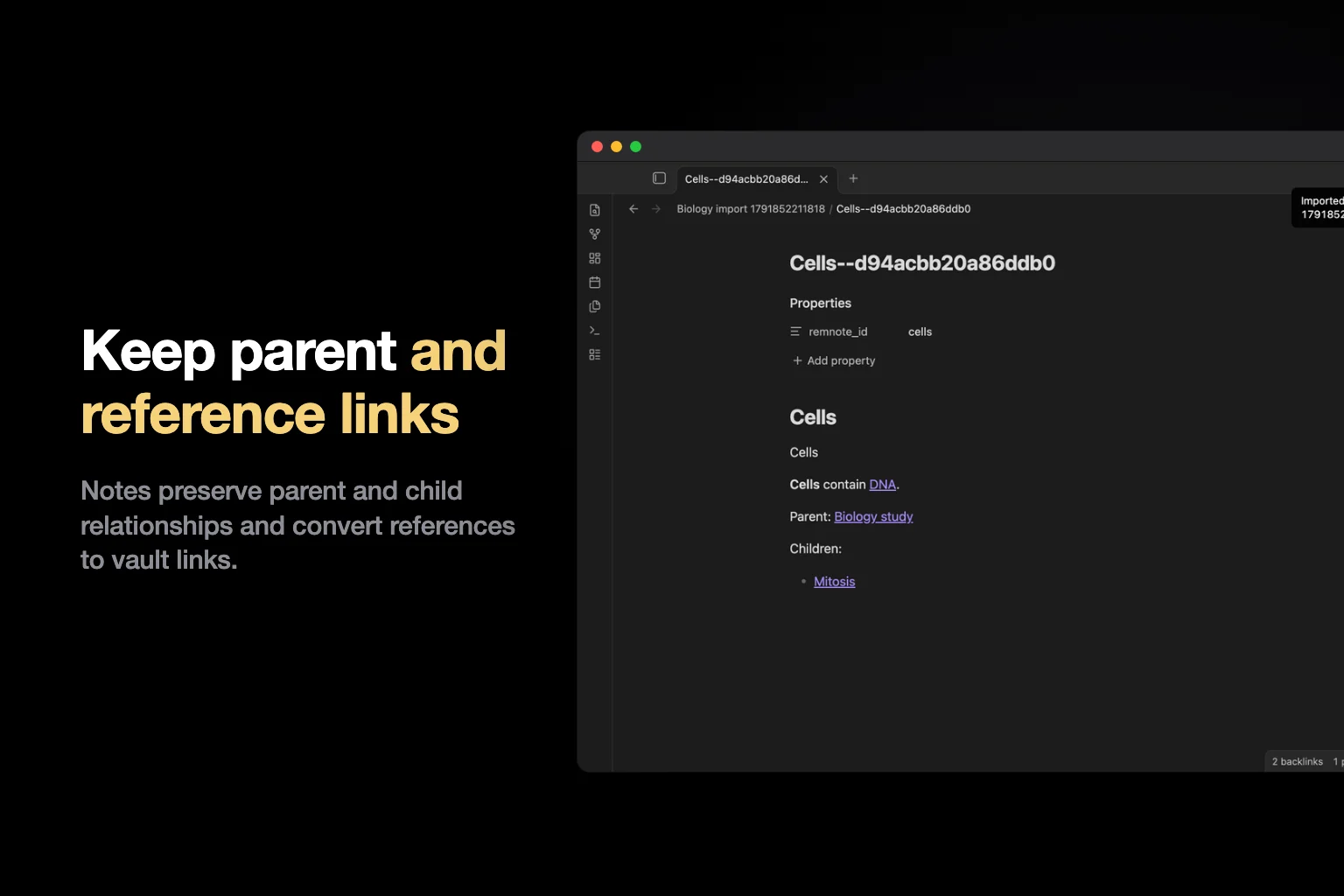
Das kostenlose Layout erstellt pro Rem eine Notiz. Die Notiz besitzt eine remnote_id-Eigenschaft und eine Dateinamensstruktur mit Titel und stabilem Quell-Tag. Notizen mit gleichem Titel erhalten unterschiedliche Tags. Unterstützte Referenzen werden zu Vault-Verknüpfungen. Eltern- und Kind-Verknüpfungen ermöglichen die Nachverfolgung der Quellstruktur. Textfragmente mit unterstützten Fettdruck- oder Kursiv-Formatierungen werden zu Markdown-Emphasis. Schlüssel- und Wertinhalte erscheinen in separaten Absätzen.
Lesen des Importberichts
Der Bericht dokumentiert die Anzahl der Quell-Elemente, die geplante Anzahl und die geschriebene Anzahl. Er listet fehlende Referenzen und nicht unterstützte Inhalte nach Quell-ID auf. Bilder und lokale Datei-Platzhalter erzeugen Marker anstelle heruntergeladener Dateien. Ein Schreibfehler stoppt den Import und versucht, einen Bericht über das teilweise Ergebnis zu erstellen. Wenn der Bericht nicht geschrieben werden kann, wird eine Benachrichtigung angezeigt. Geschriebene Notizen verbleiben im Zielordner, damit Sie sie überprüfen können.
Speichern von Layout-Voreinstellungen (Pro)
Speichern Sie bis zu zehn benannte Voreinstellungen für den Zielordner, den Dateinamen-Präfix und die ausgewählten Unterbaumwurzeln. Wählen Sie einen Namen erneut, um dessen Voreinstellung zu ersetzen. Ein gespeicherter Name erscheint als Schaltfläche, wenn Sie das Import-Fenster das nächste Mal öffnen. Wählen Sie die Schaltfläche, um die Voreinstellung anzuwenden. Eine Voreinstellung kann auf einen vorhandenen Ordner verweisen, aber der Import erfordert weiterhin einen neuen Zielordner. Ändern Sie dieses Feld, bevor Sie eine weitere Gruppe von Notizen erstellen.
Vergleichen von Quelländerungen (Pro)
Vergleichen Sie einen späteren JSON-Export mit dem Snapshot aus dem letzten vollständigen Import. Die Vorschau listet hinzugefügte, geänderte, entfernte und unveränderte Quell-IDs auf. Sie vergleicht Quell-Records, einschließlich Metadaten. Sie vergleicht keine Änderungen, die Sie an den importierten Markdown-Notizen vorgenommen haben. Eine Änderung der Reihenfolge der JSON-Objektschlüssel markiert ein Element nicht als geändert. Diese Vorschau schreibt keine Notizen.
Gruppieren ausgewählter Unterbäume (Pro)
Geben Sie durch Kommas getrennte Quell-IDs ein, um für jeden ausgewählten Unterbaum ein Dokument zu erstellen. Das Dokument hat einen Abschnitt für jedes enthaltene Rem und behält seine Quell-IDs in einer Eigenschaftsliste. Verweise auf gruppierte Rems verwenden Abschnitts-Verknüpfungen. Rems außerhalb der ausgewählten Unterbäume behalten separate Notizen. Überlappende Wurzeln werden abgelehnt, damit ein Quell-Record nicht zwei Dokumenten zugewiesen wird. Eltern-Zyklen werden vor dem Import abgelehnt.
4 Befehle
Öffnen Sie die Befehlspalette und geben Sie den Plugin-Namen ein, um diese Befehle anzuzeigen. Sie können jedem Befehl in den Einstellungen, Hotkeys, eine Tastenkombination zuweisen.
| Befehl | Befehls-ID |
|---|---|
| Importiere JSON-Export | remnote-json-import:open-import |
5 Einstellungen
Nach einer kleineren oder größeren Aktualisierung öffnet dieser Plugin eine „Was ist neu“-Registerkarte im Hintergrund. Die Registerkarte und die Einstellkarte schlagen andere NoteMods-Plugins und Zovo Chat vor und verweisen auf notemods.com für Feedback (Datenschutz). Die Registerkarte sendet keine Daten. Deaktivieren Sie die Registerkarte in den Einstellungen.
Der Standard-Import-Ordner legt den Ausgangspunkt für ein neues Import-Fenster fest. Er verschiebt keine vorhandenen Notizen. Layout-Voreinstellungen und der Snapshot werden in den Plugin-Daten dieses Vaults gespeichert. Der Snapshot enthält Quell-Records und kann Quelltext und Medien-Adressen enthalten. Schützen Sie diese Datei wie Ihre Quell-Export-Datei. „Snapshot löschen“ entfernt die Vergleichsbasis; es belässt importierte Notizen und Voreinstellungen unverändert.
Die GitHub-Kontoreihen bieten den gemeinsamen Sponsoren-Anmeldeflow. Wählen Sie „Aktualisieren“ nach der Spende. „Abmelden“ deaktiviert die Pro-Funktionen. Der kostenlose Import bleibt verfügbar. Eine gruppierte Vorschau erfordert einen aktiven Pro-Status, wenn Sie die Dokument-Notizen erstellen.
6 Datenschutz, Zahlung und Netzwerk
Die Kernfunktionen sind kostenlos. Pro-Funktionen erfordern eine GitHub Sponsors-Spende an theluckystrike: 5 USD pro Monat oder mehr, oder 15 USD einmalig. Eine Gesamtzahlung von 15 USD erfüllt die Zahlungsanforderung für Pro ohne weitere Zahlungen. Die Anmeldung und die unten stehenden Überprüfungen gelten weiterhin. Ihre Notizen bleiben les- und bearbeitbar, unabhängig davon, ob Pro aktiviert ist.
Einmalige Zahlung aktiviert Pro in allen NoteMods-Plugins.
GitHub verwaltet die Zahlung. Spenden Sie unter https://github.com/sponsors/theluckystrike/sponsorships?tier_id=666162&frequency=one-time&metadata_source=remnote-json-import. Für die kostenlosen Funktionen benötigen Sie kein Konto. Pro erfordert das GitHub-Konto, das gesponsert hat.
Bis Sie „Mit GitHub anmelden“ in den Einstellungen auswählen, stellt RemNote JSON Import keine Netzwerkverbindungen her. Die Anmeldung nutzt den GitHub-Geräte-Flow. RemNote JSON Import sendet seine öffentliche Client-ID und den Bereich read:user an https://github.com/login/device/code und zeigt Ihnen einen Code an. Während Sie den Code unter https://github.com/login/device eingeben, fragt es alle paar Sekunden https://github.com/login/oauth/access_token ab, um den Anmeldestatus zu überprüfen. Der Bereich erlaubt nur Profil-Lesungen. GitHub benötigt diesen Zugriff, um die Spendenstufe anzuzeigen. Es gewährt keinen Repository-Zugriff und keinen Schreibzugriff.
Nach der Anmeldung sendet RemNote JSON Import eine Abfrage an https://api.github.com/graphql. Es prüft, ob das angemeldete Konto theluckystrike sponsert. Es fragt nach der Stufe und der Gesamtzahl der Zahlungen an theluckystrike an. Der Plugin verwendet einen erfolgreichen Check für bis zu 7 Tage. Fehlgeschlagene Checks können nach 6 Stunden erneut versucht werden. Wählen Sie „Aktualisieren“, um eine frühere Prüfung anzufordern. Es sendet keinen Notizinhalt, Dateinamen oder andere Vault-Daten, und es hat keine Telemetrie.
Nach einem erfolgreichen Check kann Pro bis zu 14 Tage offline arbeiten. Abmelden oder eine negative Spendenantwort deaktiviert Pro. Der Plugin speichert den GitHub-Token über die Geheimnis-Speicher-API von Obsidian. Er legt den Token nicht in den gespeicherten Einstellungen oder in den lokalen Spenden-Daten ab. Die lokale Speicherung dieses Geräts behält Ihre GitHub-Anmeldung, die Stufe und den Zeitpunkt der letzten Prüfung. Abmelden löscht den Token. Sie können den Zugriff auch in Ihren GitHub-Einstellungen unter „Anwendungen“ widerrufen.
7 Fragen und Antworten
Welches Schema wird unterstützt? Das Stammobjekt muss ein docs-Array enthalten. Jeder Datensatz benötigt eine eindeutige Zeichenkette _id. key und value akzeptieren Text oder Arrays. parent ist eine Quell-ID; children und references sind Listen von Quell-IDs. Das Schema und die Formatierungs-Felder sind in BRIEF.md definiert. Ein Referenzobjekt verwendet i: "q" mit _id. Unbekannte Fragmente werden zu Markern und Berichtseinträgen. Synchronisierungsfelder sind keine Notizeigenschaften.
Welche Grenzen gibt es? Die Eingabe ist auf 20 MiB und 25.000 Rems begrenzt. JSON-Nesting über hundert Ebenen wird abgelehnt. Rich-Text-Nesting über zwanzig Ebenen erzeugt einen nicht unterstützten Marker. Doppelte Quell-IDs, fehlerhafte Beziehungslisten und Eltern-Zyklen werden abgelehnt. Teilen Sie größere Exporte in kleinere Quell-Auswahlen auf.
Was wurde nicht getestet? Die Testdaten sind synthetisch. Migration einer privaten Produktions-Wissensbasis, Linux- oder Windows-Desktop-Laufzeiten, mobile Geräte, Portal-Rekonstruktion, Cloze-Studien-Verhalten, Medien-Kopieren und eine Live-Zahlung über GitHub-Sponsoring wurden nicht getestet. Die automatisierten Pro-Überprüfungen verwenden eine simulierten Sponsoren-Antwort. Die Desktop-Tests testen die früheste unterstützte Version und die neueste öffentliche Version, die dem Test-Launcher zur Verfügung steht.
8 Support
Lesen Sie den Bericht, bevor Sie eine fehlende Notiz oder Verknüpfung untersuchen. Behalten Sie die Quell-ID, die Warnart und ein kleines Beispiel bei, das das Problem reproduziert. Entfernen Sie vor der Weitergabe privaten Text und Kontodaten aus diesem Beispiel. Der Herausgeber ist theluckystrike bei notemods.com. Der Code verwendet die MIT-Lizenz. RemNote ist der Name der Quell-Anwendung; dieser Importer ist ein unabhängiges Projekt.