RemNote JSON Import · Obsidian プラグイン ドキュメント
RemNote JSON Import ドキュメント (日本語)
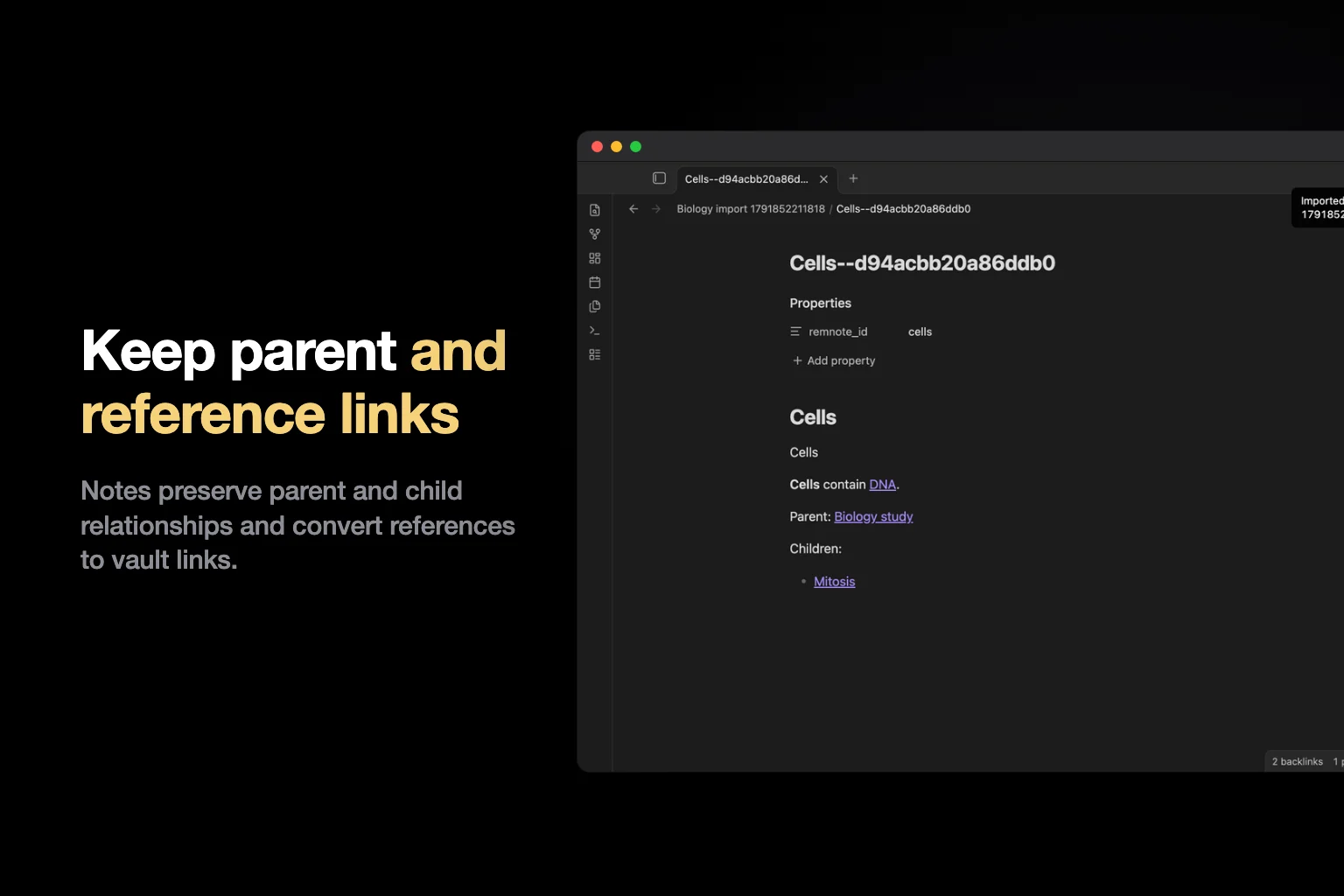
サポートされている RemNote JSON レコードを、ソース ID、親リンク、参照を保持した Markdown ノートに移行します。
ローカルの rem.json ファイルを選択し、プレビューを確認してから、新しいバケツフォルダにノートを作成します。無料のインポートにはアカウントが不要です。修復が必要なコンテンツを確認できるレポートを出力します。
バージョン 1.1.3。Obsidian 1.13.4 以降が必要。デスクトップおよびモバイルで動作します。
1 インストール
このバージョン用に提供されたファイルを使用してください。.obsidian/plugins/remnote-json-import に main.js、manifest.json、styles.css を配置します。テスト用のバケツで実行してください。コミュニティプラグインを有効化し、RemNote JSON Import を有効化します。サポートされる最小の公開デスクトップバージョンは 1.13.4 です。
バケツのコピーと小さなエクスポートから始めましょう。docs/sample-notes 内のサンプル JSON には、親ノート、子ノート、参照、および非対応コンテンツの例が含まれています。移行前に出力を確認するために使用してください。
2 使い方
RemNote から JSON をエクスポートし、カードスケジュールやメタデータファイルではなく rem.json を選択してください。コマンドパレットを開き、「Import a JSON export」を実行します。ファイル入力でファイルを選択するか、JSON をテキストボックスに貼り付けます。ファイルピッカーは選択したローカルファイルへのアクセスを許可しますが、インポーターはエクスポートディレクトリをスキャンしません。
新しい出力フォルダを設定してください。ネストされたバケツフォルダは受け入れられますが、ドットセグメント、隠しフォルダセグメント、予約済みパス文字は拒否されます。オプションのファイル名プレフィックスは、インポートされたノートのグループを区別するのに役立ちます。プレビューをクリックし、カウントと警告を確認してから「Create notes」をクリックしてください。既存の出力先がある場合、ボタンは無効のままになります。
出力フォルダ内の Import report.md を確認してください。親リンクと参照リンクをたどって構造を確認してください。インポートされたコンテンツに依存する前に、非対応のマーカーを検索してください。別のエクスポートには別のフォルダを使用してください。編集されたノートとのインプレース更新や自動マージは行われません。
3 機能
エクスポートのプレビュー
インポートウィンドウは、ソースRemの数、計画されるノート数、出力パス、警告数を表示します。また、最初のノートのMarkdownも表示されます。作成する前に、欠落した参照、画像プレースホルダ、または不明なフラグメントが警告に表示されます。パスリストには計画される最初の8つのノートが表示され、レポートにはインポート中に書き込まれたパスがリストアップされます。
親リンクと参照リンクを保持
無料のレイアウトでは、1つのRemごとに1つのノートが作成されます。ノートには remnote_id プロパティがあり、タイトルと安定したソースタグを含むファイル名が付与されます。同じタイトルのノートには異なるタグが付与されます。対応している参照はバケツリンクになります。親と子のリンクにより、元の構造を追跡できます。対応している太字や斜体フラグを持つテキストフラグメントは、Markdownの強調表示になります。キーと値のコンテンツは別々の段落に表示されます。
インポートレポートを読む
レポートには、ソース数、計画数、書き込み数が記録されます。欠落した参照と非対応コンテンツは、ソースIDごとにリストアップされます。画像やローカルファイルのプレースホルダは、ダウンロードされたファイルではなくマーカーとして出力されます。書き込み失敗はインポートを停止し、部分的な結果のレポートを試みます。レポートが書き込めない場合、その旨の通知が表示されます。書き込まれたノートは出力先に残るので、検査できます。
レイアウトプリセットの保存(Pro)
出力フォルダ、ファイル名プレフィックス、選択されたサブツリーのルートを最大10個の名前付きプリセットとして保存できます。同じ名前を再利用すると、既存のプリセットが上書きされます。次回インポートウィンドウを開いたときに、保存された名前がボタンとして表示されます。ボタンを選択するとプリセットが適用されます。プリセットは既存のフォルダを指すことができますが、インポートには新しい出力先が必要です。別のノートセットを作成する前に、このフィールドを変更してください。
ソース変更の比較(Pro)
後続のJSONエクスポートを、前回の完全インポート時のスナップショットと比較します。プレビューには追加、変更、削除、変更なしのソースIDがリストアップされます。メタデータを含むソースレコードも比較されます。インポートされたMarkdownに対する編集内容の比較は行いません。JSONオブジェクトのキー順序の変更は、レコードが変更されたと見なされません。このプレビューはノートを書き込みません。
選択されたサブツリーをグループ化(Pro)
コンマ区切りのソースIDを入力して、各選択されたサブツリーに対して1つのドキュメントを作成します。ドキュメントには、含まれる各Remごとにセクションが設けられ、ソースIDがプロパティリストに保持されます。グループ化されたRemへの参照はセクションリンクを使用します。選択されたサブツリー外のRemは個別のノートのままです。重複するルートは拒否され、同じソースレコードが2つのドキュメントに割り当てられることはありません。インポート前に親ループも拒否されます。
4 コマンド
コマンドパレットを開き、プラグイン名を入力してこれらのコマンドを表示します。[設定]、[ホットキー] で各コマンドにホットキーを割り当てられます。
| コマンド | コマンドID |
|---|---|
| Import a JSON export | remnote-json-import:open-import |
5 設定
マイナーアップデートまたはメジャーアップデート後に、このプラグインはバックグラウンドで「What's new」タブを開きます。タブと設定カードは、他の NoteMods プラグインや Zovo Chat を推奨し、notemods.com へのフィードバックリンクを提供します(プライバシー)。タブはデータを送信しません。設定でタブを無効化できます。
デフォルトのインポートフォルダは、新しいインポートウィンドウでの出力先の初期値を設定します。既存のノートは移動しません。レイアウトプリセットとスナップショットは、このバケツのプラグインデータに保存されます。スナップショットにはソースレコードが含まれ、ソーステキストやメディアアドレスを含む場合もあります。このファイルは、ソースエクスポートと同様に保護してください。スナップショットをクリアすると、比較の基準が削除されますが、インポートされたノートとプリセットは保持されます。
GitHubアカウントの行は、共有されたスポンサーシップログインフローを提供します。スポンサーシップ後に「Refresh」を選択してください。ログアウトはPro機能を無効化します。無料インポートは引き続き利用可能です。グループ化プレビューは、ドキュメントノートを作成する際にアクティブなPro状態が必要です。
6 プライバシー、支払い、ネットワーク
コア機能は無料です。Pro機能には、GitHub Sponsors による theluckystrike へのスポンサーシップ(月額5ドル以上、または一括15ドル)が必要です。合計15ドルの支払いが、追加支払いなしにProの要件を満たします。ログインと以下のチェックは引き続き適用されます。Pro有無に関わらず、ノートは読み取り・編集可能のままです。
1回の支払いですべての NoteMods プラグインでProを有効化。
支払いはGitHubが処理します。https://github.com/sponsors/theluckystrike/sponsorships?tier_id=666162&frequency=one-time&metadata_source=remnote-json-import でスポンサーシップを申し込んでください。無料機能にはアカウントが不要です。Proには、スポンサーシップを行ったGitHubアカウントが必要です。
「設定」で「Sign in with GitHub」を選択するまで、RemNote JSON Import はネットワークリクエストを行いません。ログインにはGitHubのデバイスフローを使用します。RemNote JSON Import は、公開クライアントIDとスコープ read:user を https://github.com/login/device/code に送信し、コードを表示します。https://github.com/login/device でコードを入力している間、数秒ごとに https://github.com/login/oauth/access_token を呼び出してログイン状態を確認します。スコープはプロフィールの読み取りのみを許可します。GitHubはこのアクセスをスポンサーシップティアを表示するために必要とします。リポジトリスコープや書き込みアクセスは与えません。
ログイン後、RemNote JSON Import は https://api.github.com/graphql に1回のクエリを送信します。ログインしたアカウントが theluckystrike をスポンサーシップしているかを確認します。ティアと theluckystrike への合計支払いを取得します。成功したチェックは7日間再利用されます。失敗したチェックは6時間後に再試行できます。早期のチェックを要求するには「Refresh」を選択してください。ノートの内容、ファイル名、バケツデータは送信せず、テレメトリもありません。
成功したチェック後、Proは最大14日間オフラインで動作できます。ログアウトまたはスポンサーシップ回答が否定的になると、Proは無効化されます。プラグインはObsidianのシークレットストレージAPIを通じてGitHubトークンを保存します。トークンは保存された設定やローカルスポンサーシップデータに格納されません。このデバイスのローカルストレージには、GitHubログイン、ティア、最終チェック時刻が保持されます。ログアウトするとトークンは削除されます。GitHub設定の「アプリケーション」でアクセスを無効化することもできます。
7 質問と回答
どのスキーマがサポートされていますか?ルートオブジェクトには docs 配列が必要です。各レコードには一意の文字列型の _id が必要です。key と value はテキストまたは配列を受け入れます。parent はソースID、children と references はソースIDのリストです。スキーマと強調表示フィールドは BRIEF.md に記述されています。参照オブジェクトは _id を持つ i: "q" を使用します。不明なフラグメントはマーカーとレポートエントリになります。同期フィールドはノートプロパティではありません。
制限は何ですか?入力は20 MiBまで、25,000 Remまでです。100レベル以上のJSONネストは拒否されます。20レベルを超えるリッチテキストネストは非対応マーカーになります。重複するソースID、不正な関係リスト、親ループは拒否されます。大きなエクスポートは、より小さなソース選択に分割してください。
テストされていないのは何ですか?フィクスチャデータは合成データです。プライベートな本番知識ベースの移行、LinuxまたはWindowsデスクトップの実行、モバイルデバイス、ポータル再構築、クローズスタディの挙動、メディアのコピー、ライブ支払いのGitHubスポンサーシップはテストされていません。自動Proチェックはシミュレートされたスポンサーシップ回答を使用しています。デスクトップテストは、テストランチャーが利用可能な最も古いサポートバージョンと最新の公開バージョンを対象としています。
8 サポート
欠落したノートやリンクの問題を調査する前に、レポートを確認してください。ソースID、警告タイプ、問題を再現する小さな例を保持してください。共有する前に、その例から個人情報やアカウントデータを削除してください。パブリッシャーは notemods.com の theluckystrike です。コードは MIT ライセンスを使用しています。RemNote は元のアプリケーション名であり、このインポーターは独立したプロジェクトです。