RemNote JSON Import · Documentação de plugins Obsidian
Documentação do plugin RemNote JSON Import (Português)
Mova registos RemNote JSON suportados para notas Markdown com IDs de origem, ligações pai e referências. Selecione um ficheiro local rem.json, reveja a pré-visualização e depois crie notas numa nova pasta da cápsula. A importação gratuita não necessita de conta. Gera um relatório para que possa inspecionar conteúdos que precisam de correção.
Versão 1.1.3. Requer Obsidian 1.13.4 ou posterior. Funciona em computador e dispositivos móveis.
1 Instalação
Use os ficheiros fornecidos para esta versão. Coloque main.js, manifest.json e styles.css na pasta .obsidian/plugins/remnote-json-import dentro de uma cápsula de teste. Ative os plugins da comunidade, depois ative o RemNote JSON Import. A versão mínima suportada pública para desktop é a 1.13.4.
Comece por fazer uma cópia da sua cápsula e um pequeno export. O JSON de exemplo em docs/sample-notes contém um pai, filhos, uma referência e exemplos de conteúdo não suportado. Use-o para inspecionar a saída antes da migração.
2 Começar
Exporte JSON do RemNote e selecione rem.json, em vez de um ficheiro de horário de cartões ou de metadados. Abra a paleta de comandos e execute "Importar uma exportação JSON". Selecione o ficheiro com o seletor de ficheiros, ou cole o seu JSON na caixa de texto. O seletor de ficheiros concede acesso apenas ao ficheiro local selecionado; o importador não analisa o seu diretório de exportação.
Defina uma nova pasta de destino. São aceites pastas aninhadas na cápsula, mas segmentos com ponto, segmentos de pastas ocultas e caracteres reservados no caminho são rejeitados. Um prefixo de nome de ficheiro opcional ajuda a distinguir um conjunto de notas importadas. Selecione "Pré-visualizar", leia os contadores e avisos, depois selecione "Criar notas". O botão permanece desativado se a pasta de destino já existir.
Leia o ficheiro Import report.md na pasta de saída. Siga uma ligação pai e uma ligação de referência para verificar a estrutura. Procure marcadores não suportados antes de confiar no conteúdo importado. Para outra exportação, use outra pasta. Não existe atualização em local nem fusão automática com notas editadas.
3 Funcionalidades
Pré-visualizar a exportação
A janela de importação mostra o número de Rems de origem, o número de notas planeadas, os caminhos de saída e o número de avisos. Também mostra o Markdown da primeira nota. Uma referência ausente, um espaço reservado de imagem ou um fragmento desconhecido aparecem nos avisos antes de selecionar "Criar notas". A lista de caminhos mostra as primeiras oito notas planeadas; o relatório lista os caminhos escritos durante a importação.
Manter ligações pai e de referência
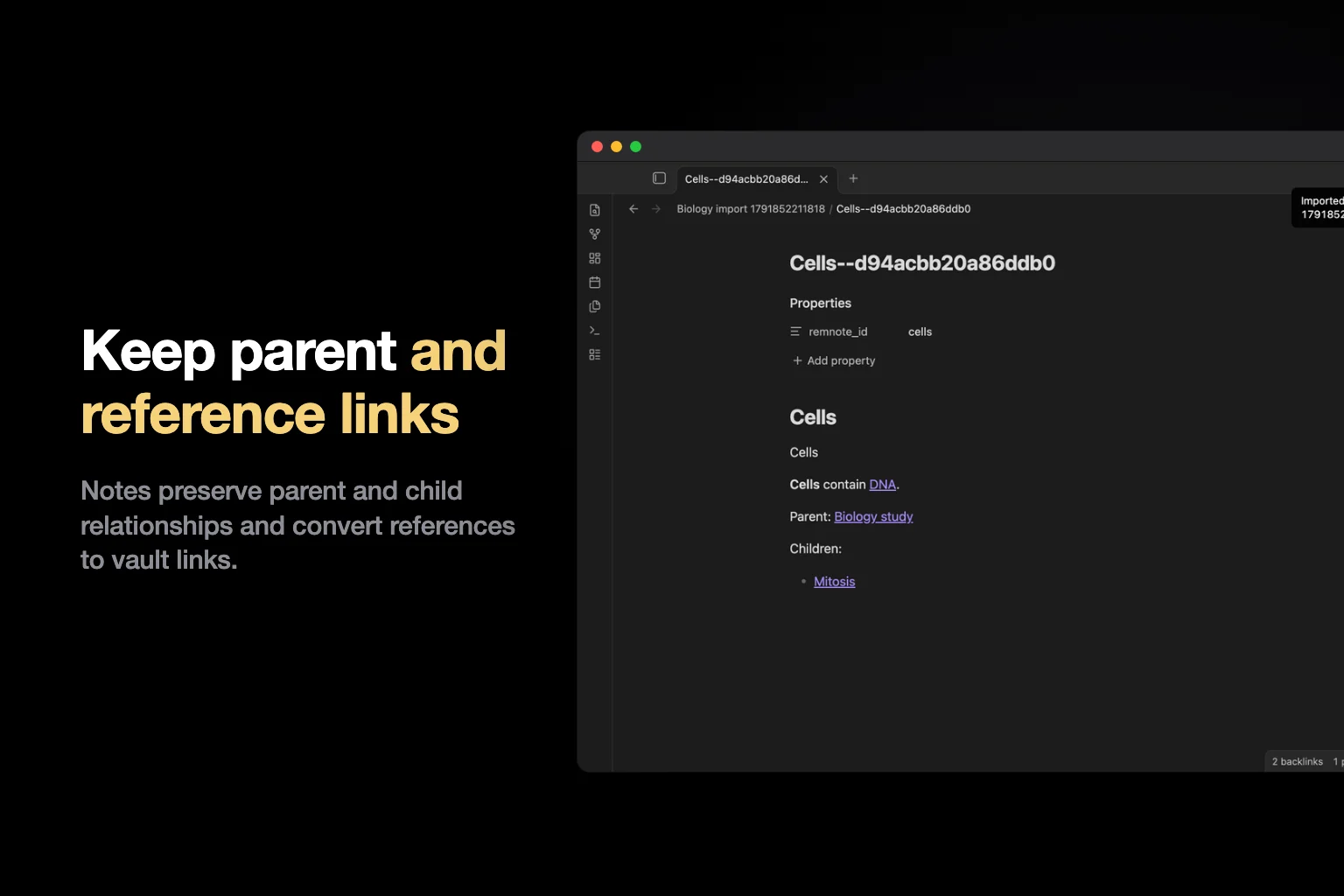
O layout gratuito cria uma nota por Rem. A nota tem uma propriedade remnote_id e um nome de ficheiro com um título e uma etiqueta de origem estável. Notas com o mesmo título recebem etiquetas diferentes. As referências suportadas tornam-se ligações à cápsula. As ligações pai e filhas permitem seguir a estrutura de origem. Fragmentos de texto com negrito ou itálico suportados tornam-se ênfase em Markdown. O conteúdo chave e valor aparece em parágrafos separados.
Ler o relatório de importação
O relatório regista o número de origens, o número planeado e o número escrito. Lista as referências ausentes e o conteúdo não suportado por ID de origem. Imagens e espaços reservados de ficheiros locais produzem marcadores em vez de ficheiros descarregados. Uma falha na escrita interrompe a importação e tenta escrever um relatório do resultado parcial. Se o relatório não puder ser escrito, uma notificação informa-o. As notas escritas permanecem na pasta de destino para que possa inspecioná-las.
Guardar predefinições de layout (Pro)
Guarde até dez predefinições nomeadas para a pasta de destino, prefixo de nome de ficheiro e raízes de subárvores selecionadas. Reutilize um nome para substituir a predefinição existente. Um nome guardado aparece como um botão quando abrir novamente a janela de importação. Selecione o botão para aplicar a predefinição. Uma predefinição pode apontar para uma pasta existente, mas a importação ainda exige uma nova pasta de destino. Altere esse campo antes de criar outro conjunto de notas.
Comparar alterações de origem (Pro)
Compare uma exportação JSON posterior com o instantâneo da última importação completa. A pré-visualização lista os IDs de origem adicionados, alterados, removidos e inalterados. Compara os registos de origem, incluindo metadados. Não compara edições que fez nas notas Markdown importadas. Alterar a ordem das chaves do objeto JSON não marca um registo como alterado. Esta pré-visualização não escreve notas.
Agrupar subárvores selecionadas (Pro)
Introduza IDs de origem separados por vírgula para criar um documento por cada subárvore selecionada. O documento tem uma secção para cada Rem incluído e mantém os seus IDs de origem numa lista de propriedades. As referências a Rems agrupados utilizam ligações de secção. Os Rems fora das subárvores selecionadas mantêm notas separadas. Raízes sobrepostas são rejeitadas para que um mesmo registo de origem não seja atribuído a dois documentos. Ciclos pais são rejeitados antes da importação.
4 Comandos
Abra a paleta de comandos e digite o nome do plugin para ver estes comandos. Pode atribuir uma tecla de atalho a cada um em Definições, Hotkeys.
| Comando | ID do comando |
|---|---|
| Importar uma exportação JSON | remnote-json-import:open-import |
5 Definições
Após uma atualização menor ou maior, este plugin abre uma aba "O que há de novo" em segundo plano. A aba e o cartão de definições sugerem outros plugins NoteMods e o Zovo Chat e ligam para notemods.com para feedback (privacidade). A aba não envia dados. Desative a aba em Definições.
A pasta de importação predefinida define o destino inicial numa nova janela de importação. Não move notas existentes. As predefinições de layout e o instantâneo são armazenados nos dados do plugin desta cápsula. O instantâneo contém registos de origem e pode conter texto de origem e endereços de multimédia. Proteja este ficheiro como protege a exportação de origem. Limpar instantâneo remove a base de comparação; deixa as notas importadas e as predefinições no lugar.
As linhas da conta do GitHub fornecem o fluxo de início de sessão partilhado com Sponsors. Selecione "Atualizar" após patrocinar. "Sair" desativa as ações Pro. A importação gratuita permanece disponível. Uma pré-visualização agrupada exige um estado Pro ativo quando cria as notas do documento.
6 Privacidade, pagamento e rede
As funcionalidades principais são gratuitas. As funcionalidades Pro exigem um patrocínio do GitHub Sponsors do theluckystrike: 5 dólares por mês ou mais, ou 15 dólares de uma vez. Um pagamento total de 15 dólares cumpre o requisito de pagamento para Pro sem pagamentos adicionais. Os checks abaixo ainda se aplicam. As suas notas permanecem legíveis e editáveis com ou sem Pro.
Um único pagamento ativa o Pro em todos os plugins NoteMods.
O GitHub gere o pagamento. Patrocine em https://github.com/sponsors/theluckystrike/sponsorships?tier_id=666162&frequency=one-time&metadata_source=remnote-json-import. Não é necessário conta para as funcionalidades gratuitas. O Pro exige a conta do GitHub que patrocina.
Até selecionar "Iniciar sessão com GitHub" nas definições, o RemNote JSON Import não faz pedidos de rede. O início de sessão utiliza o fluxo de dispositivo do GitHub. O RemNote JSON Import envia o seu ID de cliente público e o âmbito read:user para https://github.com/login/device/code e mostra-lhe um código. Enquanto introduz o código em https://github.com/login/device, verifica https://github.com/login/oauth/access_token a cada alguns segundos para verificar o estado de início de sessão. O âmbito permite apenas leituras de perfil. O GitHub precisa deste acesso para mostrar a categoria de patrocínio. Não concede âmbito de repositório nem acesso de escrita.
Após o início de sessão, o RemNote JSON Import envia uma única consulta para https://api.github.com/graphql. Verifica se a conta iniciada sessão patrocina o theluckystrike. Pede a categoria e o pagamento total ao theluckystrike. O plugin reutiliza uma verificação bem-sucedida durante 7 dias. As verificações falhadas podem tentar novamente após 6 horas. Selecione "Atualizar" para solicitar uma verificação mais cedo. Não envia conteúdo de notas, nomes de ficheiros nem outros dados da cápsula, e não tem telemetria.
Após uma verificação bem-sucedida, o Pro pode funcionar offline durante até 14 dias. Sair ou uma resposta negativa de patrocínio desativa o Pro. O plugin armazena o token do GitHub através da API de armazenamento secreto do Obsidian. Não coloca o token nas suas definições guardadas nem nos seus dados locais de patrocínio. O armazenamento local deste dispositivo mantém o seu início de sessão do GitHub, a categoria e o momento da última verificação. Sair limpa o token. Também pode revogar o acesso nas suas definições do GitHub, em Aplicações.
7 Perguntas e respostas
Qual esquema é suportado? O objeto raiz precisa de um array docs. Cada registo precisa de um _id único em string. key e value aceitam texto ou arrays. parent é um ID de origem; children e references são listas de IDs de origem. O esquema e os campos de ênfase estão especificados em BRIEF.md. Um objeto de referência usa i: "q" com _id. Fragmentos desconhecidos tornam-se marcadores e entradas no relatório. Os campos de sincronização não são propriedades de notas.
Quais são os limites? A entrada é limitada a 20 MiB e 25.000 Rems. A aninhamento JSON acima de cem níveis é rejeitado. O aninhamento de texto rico além de vinte níveis produz um marcador não suportado. IDs de origem duplicados, listas de relações malformadas e ciclos pais são rejeitados. Divida exportações maiores em seleções de origem menores.
O que não é testado? Os dados de fixture são sintéticos. A migração de uma base de conhecimento privada de produção, execuções no desktop Linux ou Windows, dispositivos móveis, reconstrução de portal, comportamento de estudo cloze, cópia de multimédia e um patrocínio GitHub pago em tempo real não são testados. As verificações automáticas Pro utilizam uma resposta simulada de Sponsors. Os testes de desktop exercitam a versão mais antiga suportada e a versão mais recente pública disponível ao lançador de testes.
8 Suporte
Leia o relatório antes de investigar uma nota ou ligação ausente. Mantenha o ID de origem, o tipo de aviso e um pequeno exemplo que reproduza o problema. Remova texto privado e dados de conta desse exemplo antes de o partilhar. O editor é theluckystrike em notemods.com. O código utiliza a licença MIT. RemNote é o nome da aplicação de origem; este importador é um projeto independente.