RemNote JSON Import · Dokumentacja wtyczek Obsidian
Dokumentacja pluginu RemNote JSON Import (Polski)
Przenieś obsługiwane rekordy JSON z RemNote do notatek w formacie Markdown z identyfikatorami źródłowymi, linkami do rodziców i odnośnikami. Wybierz lokalny plik rem.json, przejrzyj podgląd, a następnie utwórz notatki w nowej folderze skarbnicy. Bezpłatny import nie wymaga konta. Plugin zapisuje raport, dzięki któremu możesz sprawdzić zawartość wymagającą naprawy.
Wersja 1.1.3. Wymaga Obsidian 1.13.4 lub nowszego. Działa na komputerach i urządzeniach mobilnych.
1 Instalacja
Użyj plików dostarczonych dla tej wersji. Umieść main.js, manifest.json i styles.css w katalogu .obsidian/plugins/remnote-json-import w testowej skarbnicy. Włącz pluginy społecznościowe, a następnie włącz RemNote JSON Import. Minimalna obsługiwana wersja publiczna dla komputerów to 1.13.4.
Zacznij od kopii swojej skarbnicy i małego eksportu. Przykładowy plik JSON w katalogu docs/sample-notes zawiera element nadrzędny, elementy podrzędne, odnośnik oraz przykłady nieobsługiwanej zawartości. Użyj go do sprawdzenia wyników przed migracją.
2 Pierwsze kroki
Eksportuj JSON z RemNote i wybierz plik rem.json, a nie plik harmonogramu kart ani plik metadanych. Otwórz paletę poleceń i uruchom „Importuj eksport JSON”. Wybierz plik za pomocą pola wyboru plików lub wklej jego zawartość do pola tekstowego. Wybór pliku daje dostęp tylko do tego wybranego pliku lokalnego; importer nie skanuje katalogu eksportu.
Ustaw nowy folder docelowy. Akceptowane są zagnieżdżone foldery w skarbnicy, ale segmenty z kropką, ukryte segmenty i zarezerwowane znaki ścieżki są odrzucane. Opcjonalny prefiks nazwy pliku pomaga rozróżnić zestaw zaimportowanych notatek. Wybierz „Podgląd”, przeczytaj liczniki i ostrzeżenia, a następnie wybierz „Utwórz notatki”. Przycisk pozostanie wyłączony, jeśli folder docelowy już istnieje.
Przeczytaj plik Import report.md w folderze wyjściowym. Przejdź przez link do elementu nadrzędnego i odnośnik do sprawdzenia struktury. Wyszukaj nieobsługiwane znaczniki przed zaufaniem zaimportowanej zawartości. Aby zaimportować kolejny eksport, użyj innego folderu. Nie ma aktualizacji „na miejscu” ani automatycznego scalania z edytowanymi notatkami.
3 Funkcje
Podgląd eksportu
Okno importu pokazuje liczbę źródeł Remów, planowaną liczbę notatek, ścieżki wyjściowe i liczbę ostrzeżeń. Pokazuje również kod Markdown pierwszej notatki. Brakujące odnośniki, miejsca na obrazy lub nieznane fragmenty pojawiają się w ostrzeżeniach przed wybraniem „Utwórz notatki”. Lista ścieżek pokazuje pierwsze osiem planowanych notatek; raport zawiera listę ścieżek zapisanych podczas importu.
Zachowaj linki rodzica i odnośniki
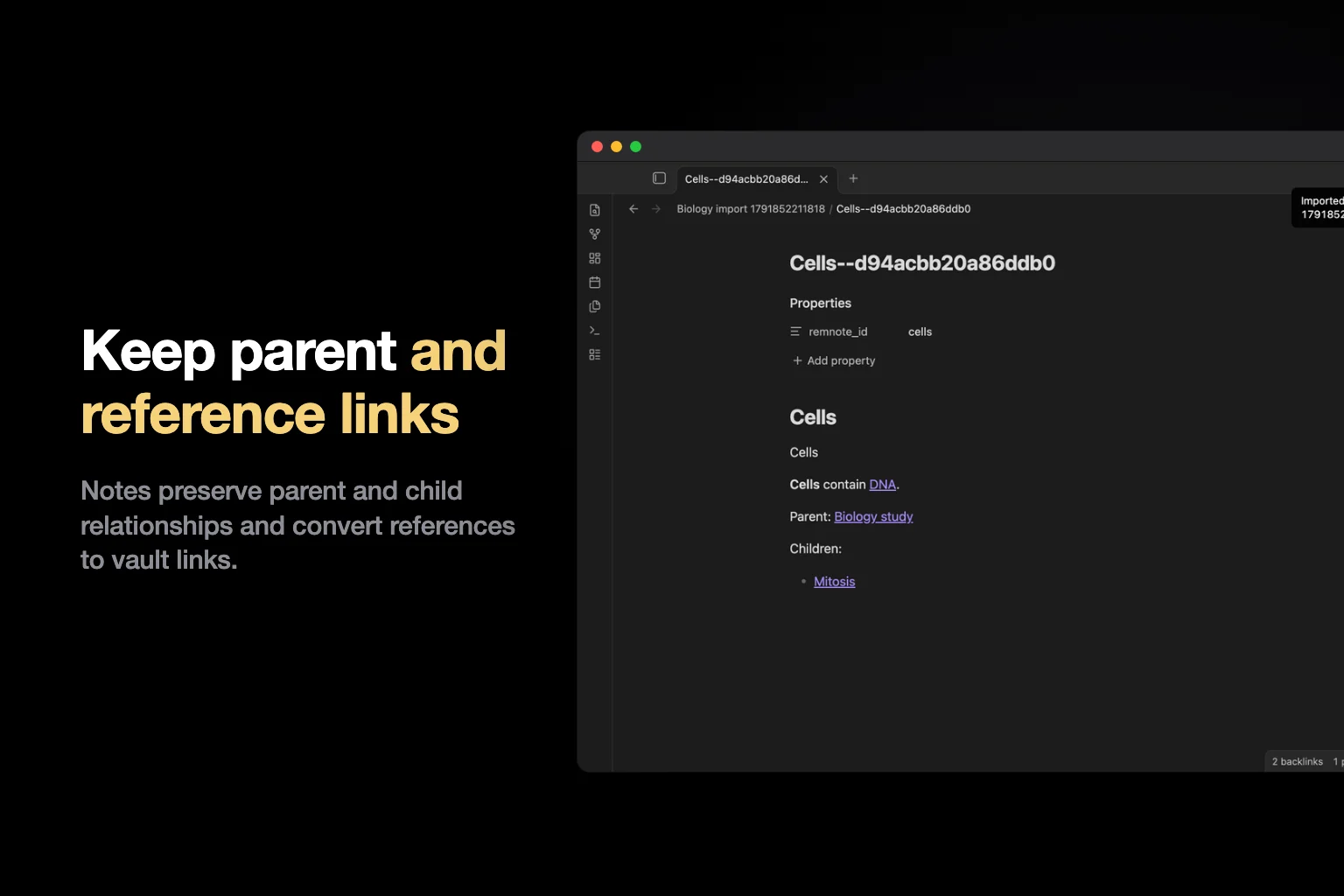
Bezpłatny układ tworzy jedną notatkę na każdy Rem. Notatka zawiera właściwość remnote_id oraz nazwę pliku z tytułem i trwałym tagiem źródłowym. Notatki z tym samym tytułem otrzymują różne tagi. Obsługiwane odnośniki stają się linkami do skarbnicy. Linki rodzica i dziecka pozwalają śledzić strukturę źródłową. Fragmenty tekstu z obsługiwane flagi pogrubienia lub kursywy stają się wyróżnieniem w Markdown. Treści klucza i wartości pojawiają się w osobnych akapitach.
Przeczytaj raport importu
Raport zawiera liczbę źródeł, planowaną liczbę i liczbę zapisanych notatek. Wypisuje brakujące odnośniki i nieobsługiwane treści według identyfikatora źródłowego. Obrazy i miejsca na pliki lokalne generują znaczniki zamiast pobieranych plików. Błąd zapisu zatrzymuje import i próbuje zapisać raport częściowego wyniku. Jeśli raport nie może zostać zapisany, wyświetlana jest informacja. Zapisane notatki pozostają w folderze docelowym, aby można było je przejrzeć.
Zapisz ustawienia układu (Pro)
Zapisz do dziesięciu nazwanych szablonów dla folderu docelowego, prefiksu nazwy pliku i wybranych korzeni poddrzew. Użyj tej samej nazwy, aby zastąpić istniejący szablon. Zapisana nazwa pojawia się jako przycisk przy następnym otwarciu okna importu. Wybierz przycisk, aby zastosować szablon. Szablon może wskazywać na istniejący folder, ale import nadal wymaga nowego folderu docelowego. Zmień to pole przed utworzeniem kolejnego zestawu notatek.
Porównaj zmiany źródłowe (Pro)
Porównaj późniejszy eksport JSON z zrzutem z ostatniego kompletnego importu. Podgląd wyświetla dodane, zmienione, usunięte i niezmienione identyfikatory źródłowe. Porównuje rekordy źródłowe, w tym metadane. Nie porównuje edycji, które dokonałeś w zaimportowanym Markdown. Zmiana kolejności kluczy obiektu JSON nie oznacza zmiany rekordu. Ten podgląd nie tworzy żadnych notatek.
Grupuj wybrane poddrzewa (Pro)
Wprowadź identyfikatory źródłowe oddzielone przecinkami, aby utworzyć jeden dokument dla każdego wybranego poddrzewa. Dokument ma sekcję dla każdego włączonego Rema i zachowuje jego identyfikatory źródłowe w liście właściwości. Odnośniki do grupowanych Remów używają linków sekcji. Remy poza wybranymi poddrzewami pozostają w osobnych notatkach. Przecięcia korzeni są odrzucane, aby ten sam rekord źródłowy nie był przypisany do dwóch dokumentów. Cykle rodzicielskie są odrzucane przed importem.
4 Polecenia
Otwórz paletę poleceń i wpisz nazwę pluginu, aby zobaczyć te polecenia. Możesz przypisać każdemu z nich skrót klawiszowy w ustawieniach, Hotkeys (Skróty klawiaturowe).
| Polecenie | Id polecenia |
|---|---|
| Importuj eksport JSON | remnote-json-import:open-import |
5 Ustawienia
Po aktualizacji wersji (małej lub głównej) plugin otwiera jedną kartę „Co nowego” w tle. Karta i karta ustawień sugerują inne pluginy NoteMods oraz Zovo Chat i prowadzą do notemods.com, aby przesłać opinię (prywatność). Karta nie wysyła żadnych danych. Możesz wyłączyć ją w ustawieniach.
Domyślny folder importu ustawia folder początkowy w nowym oknie importu. Nie przemieszcza istniejących notatek. Szablony układu i zrzut są przechowywane w danych pluginu tej skarbnicy. Zrzut zawiera rekordy źródłowe i może zawierać tekst źródłowy oraz adresy mediów. Chronić ten plik tak samo, jak eksport źródłowy. Wyczyść zrzut usuwa podstawę porównania; pozostawia zaimportowane notatki i szablony.
Wiersze konta GitHub zapewniają wspólny przepływ logowania przez Sponsors. Wybierz „Odśwież” po sponsorowaniu. Wyloguj się, aby wyłączyć funkcje Pro. Bezpłatny import nadal będzie dostępny. Podgląd grupowania wymaga aktywnego stanu Pro podczas tworzenia notatek dokumentów.
6 Prywatność, płatności i sieć
Podstawowe funkcje są darmowe. Funkcje Pro wymagają sponsorowania przez GitHub Sponsors theluckystrike: 5 USD miesięcznie lub 15 USD jednorazowo. Całkowita płatność 15 USD spełnia wymóg płatności dla Pro bez dalszych płatności. Wciąż obowiązują sprawdzenia poniżej. Twoje notatki pozostają czytelne i edytowalne bez Pro.
Jednorazowa płatność włącza Pro we wszystkich pluginach NoteMods.
Płatności obsługiwane są przez GitHub. Sponsoruj na https://github.com/sponsors/theluckystrike/sponsorships?tier_id=666162&frequency=one-time&metadata_source=remnote-json-import. Do funkcji bezpłatnych nie potrzebujesz konta. Do funkcji Pro potrzebne jest konto GitHub, które sponsoruje.
Dopóki nie wybierzesz „Zaloguj się przez GitHub” w ustawieniach, RemNote JSON Import nie wykonuje żadnych żądań sieciowych. Logowanie używa przepływu urządzenia GitHub. RemNote JSON Import wysyła swoje publiczne ID klienta i zakres read:user do https://github.com/login/device/code i pokazuje kod. Podczas wpisywania kodu na https://github.com/login/device, sprawdza status logowania przez https://github.com/login/oauth/access_token co kilka sekund. Zakres pozwala tylko na odczyt profilu. GitHub potrzebuje tego dostępu, aby pokazać poziom sponsorowania. Nie udziela dostępu do repozytoriów ani możliwości zapisu.
Po zalogowaniu, RemNote JSON Import wysyła jedno zapytanie do https://api.github.com/graphql. Sprawdza, czy zalogowane konto sponsoruje theluckystrike. Prosi o poziom i całkowitą płatność dla theluckystrike. Plugin ponownie wykorzystuje pomyślne sprawdzenie przez 7 dni. Nieudane sprawdzenia mogą zostać ponowione po 6 godzinach. Wybierz „Odśwież”, aby zażądać wcześniejszego sprawdzenia. Nie wysyła treści notatek, nazw plików ani innych danych skarbnicy i nie ma telemetrii.
Po pomyślnym sprawdzeniu, Pro może działać offline przez do 14 dni. Wylogowanie lub negatywna odpowiedź sponsorowania wyłącza Pro. Plugin przechowuje token GitHub przez interfejs przechowywania tajnych danych Obsidian. Nie umieszcza tokenu w ustawieniach ani lokalnych danych sponsorowania. Lokalne przechowywanie tego urządzenia przechowuje Twoje logowanie GitHub, poziom i czas ostatniego sprawdzenia. Wylogowanie usuwa token. Możesz również odwołać dostęp w ustawieniach GitHub, w sekcji „Aplikacje”.
7 Często zadawane pytania
Jaki schemat jest obsługiwany? Obiekt główny musi zawierać tablicę docs. Każdy rekord musi mieć unikalny ciąg _id. Pole key i value akceptuje tekst lub tablice. parent to identyfikator źródłowy; children i references to listy identyfikatorów źródłowych. Schemat i pola wyróżnienia są określone w pliku BRIEF.md. Obiekt odnośnika używa i: "q" z _id. Nieznane fragmenty stają się znacznikami i wpisami w raporcie. Pola synchronizacji nie są właściwościami notatki.
Jakie są limity? Wejście jest ograniczone do 20 MiB i 25 000 Remów. Zagnieżdżenie JSON powyżej 100 poziomów jest odrzucane. Zagnieżdżenie tekstu bogatego poza 20 poziomami generuje nieobsługiwany znacznik. Duplikaty identyfikatorów źródłowych, niepoprawne listy relacji i cykle rodzicielskie są odrzucane. Podziel większe eksporty na mniejsze selekcje źródłowe.
Czego nie testowano? Dane testowe są syntetyczne. Migracja prywatnej bazy wiedzy produkcyjnej, uruchomienia na Linuxie lub Windowsie, urządzeniach mobilnych, odbudowa portalu, zachowanie studiów cloze, kopiowanie mediów i aktywne sponsorowanie GitHub nie są testowane. Automatyczne sprawdzenia Pro używają symulowanego odpowiedzi Sponsors. Testy na komputerze obejmują najwcześniejszą obsługiwana wersję i najnowszą publiczną wersję dostępna dla testera.
8 Obsługa
Przeczytaj raport przed sprawdzeniem brakującej notatki lub linku. Zachowaj identyfikator źródłowy, typ ostrzeżenia i mały przykład reprodukujący problem. Usuń prywatny tekst i dane konta z tego przykładu przed udostępnieniem. Wydawcą jest theluckystrike na notemods.com. Kod wykorzystuje licencję MIT. RemNote to nazwa aplikacji źródłowej; ten importer to niezależny projekt.