RemNote JSON Import · Documentation des plugins Obsidian
Documentation du plugin RemNote JSON Import (Français)
Déplacez les enregistrements RemNote JSON pris en charge vers des notes Markdown avec des identifiants sources, des liens parent et des références. Sélectionnez un fichier local rem.json, consultez l'aperçu, puis créez des notes dans un nouveau dossier de vault. L'importation gratuite ne nécessite aucun compte. Elle génère un rapport afin que vous puissiez inspecter le contenu nécessitant des corrections.
Version 1.1.3. Nécessite Obsidian 1.13.4 ou ultérieur. Fonctionne sur ordinateur et mobile.
1 Installation
Utilisez les fichiers fournis pour cette version. Placez main.js, manifest.json et styles.css dans .obsidian/plugins/remnote-json-import à l'intérieur d'un vault de test. Activez les plugins communautaires, puis activez RemNote JSON Import. La version publique minimale prise en charge sur desktop est 1.13.4.
Commencez par une copie de votre vault et une petite exportation. L'exportation JSON d'exemple dans docs/sample-notes contient un parent, des enfants, une référence et des exemples de contenu non pris en charge. Utilisez-la pour inspecter la sortie avant la migration.
2 Premiers pas
Exportez le JSON depuis RemNote et sélectionnez rem.json, plutôt qu'un fichier de planning de cartes ou de métadonnées. Ouvrez la palette de commandes et exécutez Importer une exportation JSON. Sélectionnez le fichier avec l'entrée de fichier, ou collez son JSON dans la zone de texte. Le sélecteur de fichiers accorde l'accès à ce fichier local sélectionné ; l'importateur ne parcourt pas votre répertoire d'exportation.
Définissez un nouveau dossier de destination. Les dossiers imbriqués sont acceptés, mais les segments avec un point, les segments de dossiers cachés et les caractères réservés dans les chemins sont rejetés. Un préfixe de nom de fichier facultatif aide à distinguer un ensemble de notes importées. Sélectionnez Aperçu, lisez les comptes et les avertissements, puis sélectionnez Créer les notes. Le bouton reste désactivé si le dossier de destination existe déjà.
Lisez Import report.md dans le dossier de sortie. Suivez un lien parent et un lien de référence pour vérifier la structure. Recherchez les marqueurs non pris en charge avant de faire confiance au contenu importé. Pour une autre exportation, utilisez un autre dossier. Il n'y a pas de mise à jour en place ni de fusion automatique avec des notes modifiées.
3 Fonctionnalités
Aperçu de l'exportation
La fenêtre d'importation affiche le nombre de Rems sources, le nombre de notes prévues, les chemins de sortie et le nombre d'avertissements. Elle affiche également le code Markdown de la première note. Une référence manquante, un espace réservé d'image ou un fragment inconnu apparaît dans les avertissements avant que vous ne sélectionniez Créer les notes. La liste des chemins montre les huit premières notes prévues ; le rapport liste les chemins écrits pendant l'importation.
Conserver les liens parent et référence
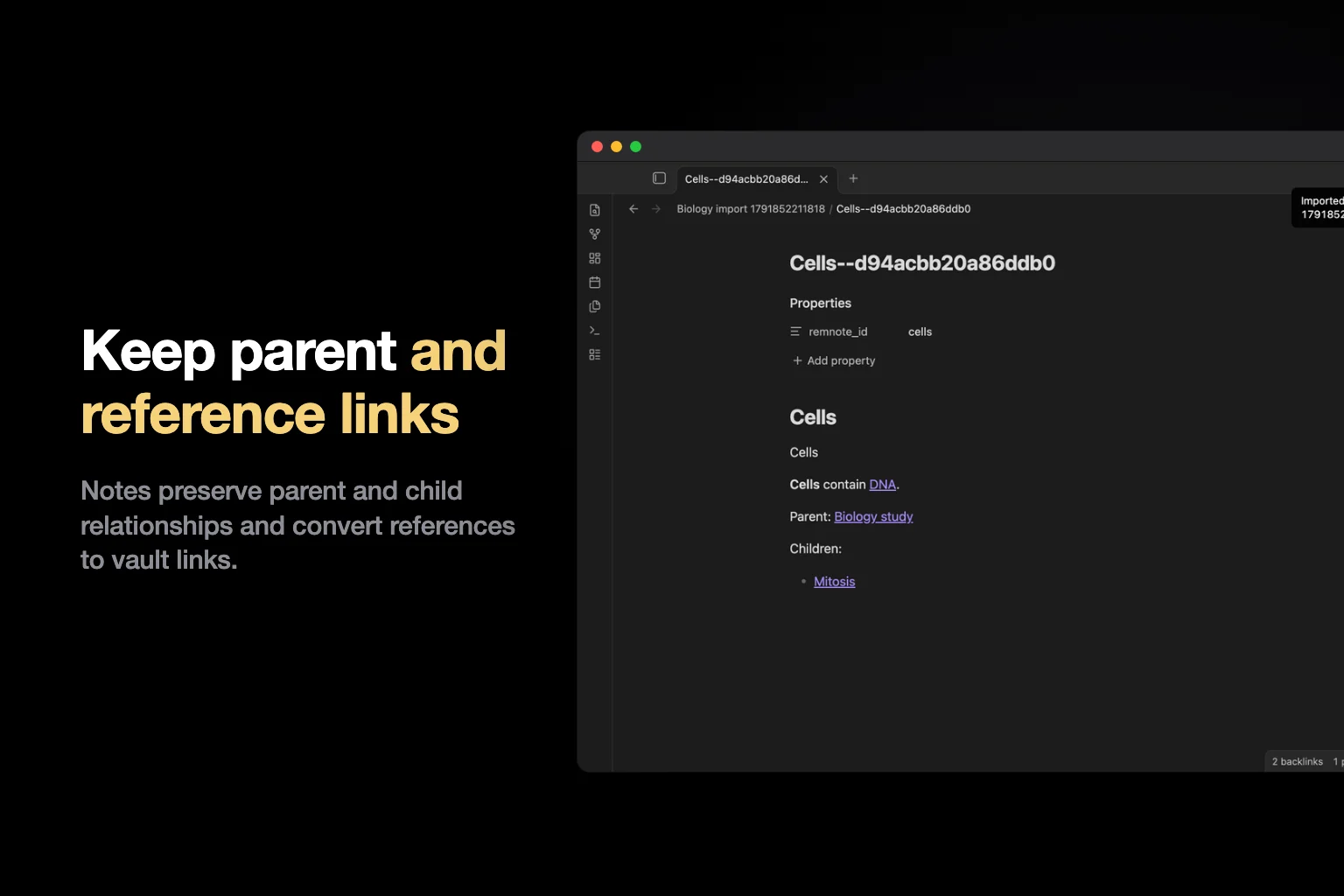
Le layout gratuit crée une note par Rem. La note possède une propriété remnote_id et un nom de fichier comprenant un titre et une balise source stable. Les notes ayant le même titre reçoivent des balises différentes. Les références prises en charge deviennent des liens vers le vault. Les liens parent et enfant vous permettent de suivre la structure source. Les fragments de texte avec des balises en gras ou italique prises en charge deviennent de l'emphase Markdown. Le contenu clé et valeur apparaît dans des paragraphes séparés.
Lire le rapport d'importation
Le rapport enregistre le nombre de sources, le nombre prévu et le nombre écrit. Il liste les références manquantes et le contenu non pris en charge par ID source. Les images et les espaces réservés de fichiers locaux produisent des marqueurs au lieu de télécharger les fichiers. Une erreur d'écriture interrompt l'importation et tente d'écrire un rapport du résultat partiel. Si le rapport ne peut pas être écrit, une notification vous en informe. Les notes écrites restent dans la destination afin que vous puissiez les inspecter.
Enregistrer des préréglages de mise en page (Pro)
Enregistrez jusqu'à dix préréglages nommés pour le dossier de destination, le préfixe de nom de fichier et les racines de sous-arbres sélectionnées. Réutilisez un nom pour remplacer son préréglage. Un nom enregistré apparaît sous forme de bouton lorsque vous ouvrez à nouveau la fenêtre d'importation. Sélectionnez le bouton pour appliquer le préréglage. Un préréglage peut pointer vers un dossier existant, mais l'importation nécessite toujours une nouvelle destination. Modifiez ce champ avant de créer un autre ensemble de notes.
Comparer les changements source (Pro)
Comparez une exportation JSON ultérieure avec l'instantané de la dernière importation complète. L'aperçu liste les ID source ajoutés, modifiés, supprimés et inchangés. Il compare les enregistrements source, y compris les métadonnées. Il ne compare pas les modifications que vous avez apportées aux notes Markdown importées. Changer l'ordre des clés d'objet JSON ne marque pas un enregistrement comme modifié. Cet aperçu n'écrit aucune note.
Regrouper des sous-arbres sélectionnés (Pro)
Saisissez des ID source séparés par des virgules pour créer un document par sous-arbre sélectionné. Le document possède une section pour chaque Rem inclus et conserve ses ID source dans une liste de propriétés. Les références aux Rems regroupés utilisent des liens de section. Les Rems en dehors des sous-arbres sélectionnés conservent des notes séparées. Les racines chevauchantes sont rejetées afin qu'un même enregistrement source ne soit pas attribué à deux documents. Les cycles parent sont rejetés avant l'importation.
4 Commandes
Ouvrez la palette de commandes et tapez le nom du plugin pour voir ces commandes. Vous pouvez attribuer un raccourci à chacune dans Paramètres, Raccourcis.
| Commande | Identifiant de commande |
|---|---|
| Importer une exportation JSON | remnote-json-import:open-import |
5 Paramètres
Après une mise à jour mineure ou majeure, ce plugin ouvre une onglet Quoi de neuf en arrière-plan. L'onglet et la carte de paramètres suggèrent d'autres plugins NoteMods et Zovo Chat, et lient vers notemods.com pour des retours (confidentialité). L'onglet n'envoie aucune donnée. Désactivez l'onglet dans Paramètres.
Le dossier d'importation par défaut définit la destination de départ dans une nouvelle fenêtre d'importation. Il ne déplace pas les notes existantes. Les préréglages de mise en page et l'instantané sont stockés dans les données du plugin de ce vault. L'instantané contient les enregistrements source et peut contenir des adresses de texte source et de médias. Protégez ce fichier comme vous protégez l'exportation source. Vider l'instantané supprime la base de comparaison ; il laisse les notes importées et les préréglages en place.
Les lignes du compte GitHub fournissent le flux de connexion partagé Sponsors. Sélectionnez Actualiser après avoir parrainé. Déconnexion désactive les fonctionnalités Pro. L'importation gratuite reste disponible. Un aperçu regroupé nécessite un état Pro actif lors de la création des notes de document.
6 Confidentialité, paiement et réseau
Les fonctionnalités de base sont gratuites. Les fonctionnalités Pro nécessitent un parrainage GitHub Sponsors de theluckystrike : 5 $ par mois ou plus, ou 15 $ une fois. Un paiement total de 15 $ satisfait le critère de paiement pour Pro sans paiement supplémentaire. La connexion et les vérifications ci-dessous s'appliquent toujours. Vos notes restent lisibles et modifiables avec ou sans Pro.
Un seul paiement active Pro dans tous les plugins NoteMods.
GitHub gère le paiement. Parrainez à https://github.com/sponsors/theluckystrike/sponsorships?tier_id=666162&frequency=one-time&metadata_source=remnote-json-import. Aucun compte n'est nécessaire pour les fonctionnalités gratuites. Pro nécessite le compte GitHub qui parraine.
Jusqu'à ce que vous sélectionniez "Se connecter avec GitHub" dans les paramètres, RemNote JSON Import ne fait aucune requête réseau. La connexion utilise le flux de périphérique GitHub. RemNote JSON Import envoie son ID client public et la portée read:user à https://github.com/login/device/code et vous affiche un code. Pendant que vous saisissez le code sur https://github.com/login/device, il interroge https://github.com/login/oauth/access_token toutes les quelques secondes pour vérifier l'état de connexion. La portée permet uniquement la lecture du profil. GitHub a besoin de cet accès pour afficher le niveau de parrainage. Il n'accorde aucun accès aux dépôts ni aucun accès d'écriture.
Après la connexion, RemNote JSON Import envoie une requête unique à https://api.github.com/graphql. Elle vérifie si le compte connecté parraine theluckystrike. Elle demande le niveau et le paiement total vers theluckystrike. Le plugin réutilise un contrôle réussi pendant 7 jours. Les échecs peuvent être réessayés après 6 heures. Sélectionnez Actualiser pour demander un contrôle plus tôt. Il n'envoie aucun contenu de note, aucun nom de fichier ni d'autres données du vault, et n'a aucune télémetrie.
Après un contrôle réussi, Pro peut fonctionner hors ligne pendant jusqu'à 14 jours. Déconnexion ou une réponse de parrainage négative désactive Pro. Le plugin stocke le jeton GitHub via l'API de stockage secret d'Obsidian. Il ne place pas le jeton dans ses paramètres sauvegardés ni dans ses données locales de parrainage. Le stockage local de cet appareil conserve votre connexion GitHub, le niveau et l'heure du dernier contrôle. La déconnexion efface le jeton. Vous pouvez également révoquer l'accès dans vos paramètres GitHub, sous Applications.
7 Questions et réponses
Quel schéma est pris en charge ? L'objet racine doit contenir un tableau docs. Chaque enregistrement doit avoir un _id unique sous forme de chaîne. key et value acceptent du texte ou des tableaux. parent est un ID source ; children et references sont des listes d'ID source. Le schéma et les champs d'emphase sont précisés dans BRIEF.md. Un objet de référence utilise i: "q" avec _id. Les fragments inconnus deviennent des marqueurs et des entrées dans le rapport. Les champs de synchronisation ne sont pas des propriétés de note.
Quelles sont les limites ? L'entrée est limitée à 20 MiB et 25 000 Rems. Une profondeur de nidification JSON supérieure à cent niveaux est rejetée. Une profondeur de texte riche au-delà de vingt niveaux produit un marqueur non pris en charge. Les ID source en double, les listes de relations malformées et les cycles parent sont rejetés. Divisez les exportations plus grandes en sélections sources plus petites.
Qu'est-ce qui n'est pas testé ? Les données de test sont synthétiques. La migration d'une base de connaissances privée de production, les exécutions sur desktop Linux ou Windows, les appareils mobiles, la reconstruction du portail, le comportement d'étude cloze, la copie de médias et un parrainage GitHub payant en direct ne sont pas testés. Les vérifications automatiques Pro utilisent une réponse simulée Sponsors. Les tests sur desktop utilisent la version la plus ancienne prise en charge et la dernière version publique disponible au lanceur de test.
8 Support
Lisez le rapport avant d'investiguer une note ou un lien manquant. Gardez l'ID source, le type d'avertissement et un petit exemple reproduisant le problème. Supprimez le texte privé et les données de compte de cet exemple avant de le partager. L'éditeur est theluckystrike à notemods.com. Le code utilise la licence MIT. RemNote est le nom de l'application source ; cet importateur est un projet indépendant.