Mobile Timer for Toggl Track · Obsidian-Plugin-Dokumentation
Mobile Timer for Toggl Track Dokumentation (Deutsch)
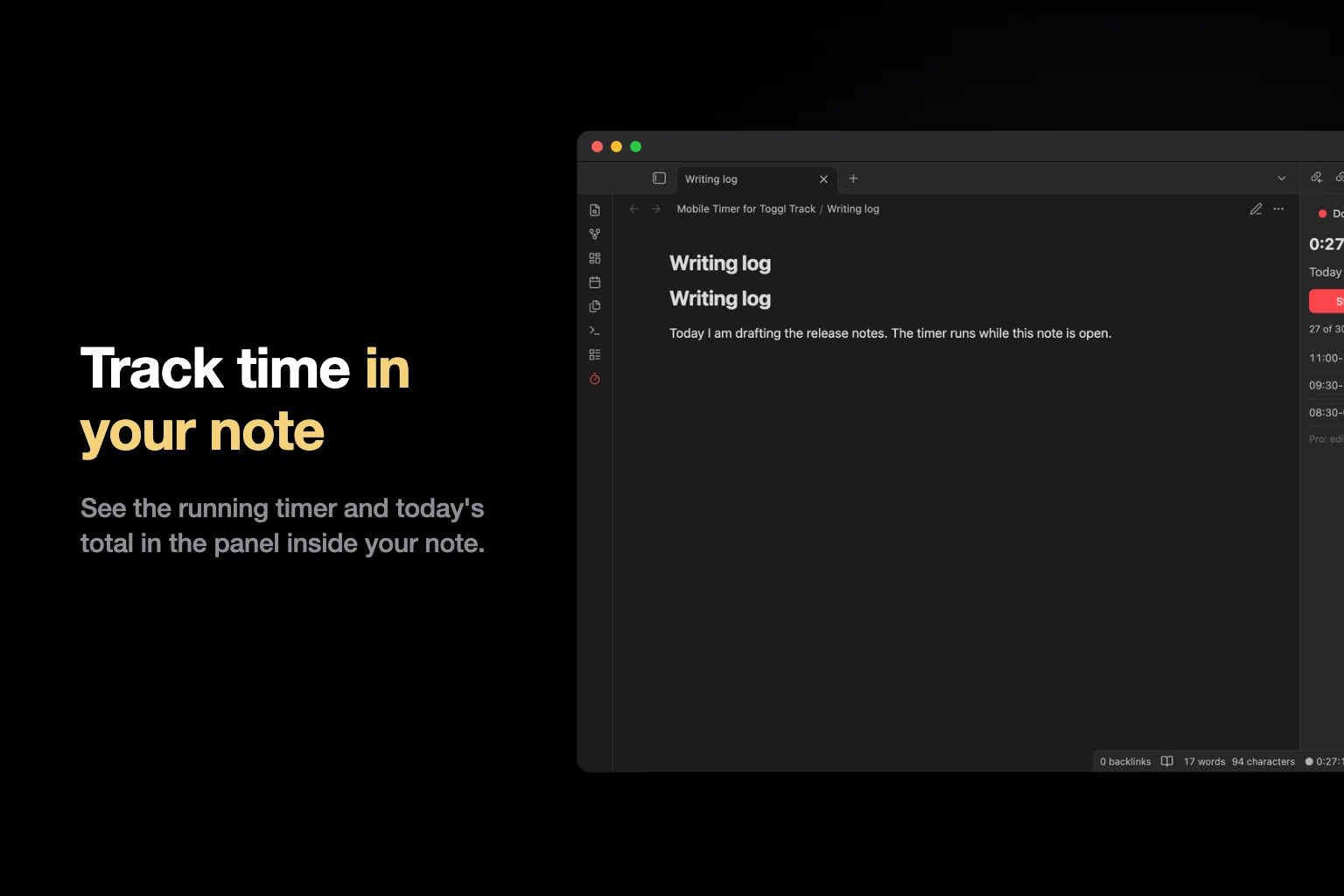
Starten, stoppen und wechseln Sie Ihren Toggl Track Timer aus einer Notiz auf Ihrem Smartphone, Tablet oder Desktop. Sehen Sie den laufenden Timer und die heutige Gesamtzeit.
Version 1.2.3. Erfordert Obsidian 1.13.4 oder höher. Funktioniert auf Desktop und Mobilgeräten.
1 Installation
Suchen Sie nach "Mobile Timer for Toggl Track" in Community plugins. Wählen Sie Install, dann Enable.
Kopieren Sie main.js, manifest.json und styles.css aus der neuesten Version in <vault>/.obsidian/plugins/toggl-mobile-timer/. Aktivieren Sie das Plugin.
2 Erste Schritte
Kopieren Sie Ihren API-Token aus den Einstellungen Ihres Toggl Track-Profil. Im Plugin-Einstellungen wählen Sie das Tokenfeld, erstellen ein Geheimnis und fügen den Token ein. Wählen Sie "Check connection". Öffnen Sie eine Notiz und führen Sie "Start timer" aus.
Der Token wird im Geheimnis-Speicher von Obsidian gespeichert, nicht in einer Notiz oder in data.json. Ein Timer, den Sie im Toggl-App starten, wird nach dem nächsten Refresh angezeigt.
3 Funktionen
Starten, stoppen und wechseln Sie einen Timer
Führen Sie "Start timer" aus, geben Sie eine Beschreibung ein, dann wählen Sie Start oder drücken Sie Enter. "Stop timer" stoppt den Timer. "Switch timer" stoppt den Timer und startet einen anderen. Der Ribbon-Button startet oder stoppt den Timer. "Start timer for this note" sendet den Notiznamen sofort an Toggl. Das Start-Fenster bietet dies ebenfalls an.
Setzen Sie ein Standard-Projekt für kostenlose Timer.
Das Timer-Panel und der Ribbon-Button
Führen Sie "Open timer panel" aus, um die Uhr, die heutige Gesamtzeit, Timer-Buttons und abgeschlossene Einträge anzuzeigen. Der Ribbon wird rot, während ein Timer läuft. Die Uhr verwendet den Startzeitpunkt auf Toggl und benötigt keine Anfrage nach dem Einschlafen.
Protokollieren Sie abgeschlossene Einträge in einer Notiz
Öffnen Sie eine tägliche Notiz im Bearbeitungsmodus. Führen Sie "Log today to this note" aus, um abgeschlossene Einträge unter "Zeitverfolgung" hinzuzufügen. Jede Zeile enthält lokale Zeiten, Beschreibung, Projekt und Dauer. Legen Sie den Abschnittstext in den Einstellungen fest. Verwenden Sie ein #-Abschnitt. Das Kommando fügt einen fehlenden Abschnitt am Ende hinzu.
Dieses kostenlose Kommando verwendet abgelegte Einträge ohne Anfrage. Aktualisieren Sie, wenn Einträge fehlen. Es überspringt laufende und nicht gesendete Einträge. Für einen Eintrag über den Wechsel von Mitternacht wird nur der Teil des heutigen Tages protokolliert. Ein Marker, der in Lesesicht verborgen ist, verhindert eine zweite Kopie. Neue Einträge werden beim nächsten Durchlauf hinzugefügt. Entfernen Sie die Einfügung mit Undo.
Der Statusleisten-Indikator auf Desktop
Auf Desktop zeigt die Statusleiste den Timer und die heutige Gesamtzeit an. Wählen Sie sie aus, um das Panel zu öffnen.
Optimiert für 30 Anfragen pro Stunde
Eine Anfrage erhält Einträge von gestern und heute. "Refresh timer" fragt auch nach dem laufenden Timer, eine zweite Anfrage. Eine frische Cache-Kopie kostet nichts (10 Minuten standardmäßig). Starten kostet eine Anfrage, plus eine für Ihr Arbeitsumfeld beim ersten Mal. Stoppen kostet eine Anfrage und Wechseln kostet zwei. Hintergrund-Refreshes stoppen mit 8 Anfragen übrig.
Nach einer HTTP 402-Antwort wartet das Plugin, bis die von Toggl gemeldete Zeit abgelaufen ist. Nach einer 429-Antwort wartet es 2 Minuten, dann 4, bis zu 20. Nach einem Serverfehler wartet es 10 Sekunden, dann verdoppelt es bis zu 5 Minuten. Das Panel zeigt die Wartezeit an.
Projekt- und Tag-Auswahl (Pro)
Das Start-Fenster enthält eine Projektliste und ein Tags-Feld. Eine Notiz kann ihr eigenes Projekt festlegen: Fügen Sie eine Eigenschaft mit dem Namen toggl-project und dem Namen eines Projekts hinzu, und "Start timer for this note" verwendet es.
Berichte nach Projekt oder Tag (Pro)
Fügen Sie einen toggl-report Codeblock zu einer Notiz hinzu. range ist heute, gestern, last7, week, month oder zwei Datumsangaben wie 2026-10-01..2026-10-31. by ist Projekt, Tag oder Beschreibung. Eine Anfrage füllt die Tabelle, und die Antwort wird 15 Minuten lang zwischengespeichert.
```toggl-report
range: week
by: project
```
Bearbeiten und Löschen von vergangenen Einträgen (Pro)
Jeder abgeschlossene Eintrag im Panel enthält einen Bearbeitungs-Button. Das Fenster ändert die Beschreibung, das Projekt, die Start- und Stop-Zeit oder löscht den Eintrag nach einer zweiten Auswahl.
Offline-Warteschlange (Pro)
Pro speichert bis zu 40 offline Änderungen, einschließlich nach einer HTTP 402-Antwort. Replay erfordert Pro und einen Token. Wiederaktivieren Sie den Timer, um die Remote-Arbeit bis zur Beendigung der ausstehenden Anfragen zu stoppen; das Panel erklärt den Grund. Verlorene Antworten oder Abstürze können Einträge doppeln.
4 Befehle
Öffnen Sie die Befehlspalette und geben Sie den Namen des Plugins ein, um diese Befehle anzuzeigen. Sie können jedem einen Hotkey in den Einstellungen, Hotkeys zuweisen.
| Befehl | Befehls-ID |
|---|---|
| Start timer | toggl-mobile-timer:start |
| Start timer for this note | toggl-mobile-timer:start-note |
| Stop timer | toggl-mobile-timer:stop |
| Switch timer | toggl-mobile-timer:switch |
| Start or stop timer | toggl-mobile-timer:toggle |
| Refresh timer | toggl-mobile-timer:refresh |
| Open timer panel | toggl-mobile-timer:open-panel |
| Log today to this note | toggl-mobile-timer:log-today |
| Send queued changes | toggl-mobile-timer:send-queue |
5 Einstellungen
Nach einer kleinen oder großen Aktualisierung öffnet dieses Plugin ein "What's new"-Tab im Hintergrund. Der Tab und die Einstellungenkarte vorschlagen andere NoteMods-Plugins und Zovo Chat und verlinken zu notemods.com für Rückmeldungen (Privatsphäre). Der Tab sendet keine Daten. Deaktivieren Sie den Tab in den Einstellungen.
Die Verbindungstest-Funktion verwendet 1 Anfrage. Laden Sie Projekte, dann setzen Sie ein Standard-Projekt. Fragen Sie Toggl erneut nach, um den Cache-Ablauf von 5 bis 60 Minuten zu setzen. Die Woche beginnt am setzt den Berichtswochentag. Die Notiz-Protokolle-Überschrift setzt den Protokolleintrag.
6 Datenschutz, Zahlungen und Netzwerk
Die Kernfunktionen sind kostenlos. Pro-Funktionen erfordern eine GitHub-Sponsoring-Spende an theluckystrike: 5 USD pro Monat oder mehr, oder 15 USD einmalig. Eine Gesamtspende von 15 USD erfüllt die Zahlungsanforderung für Pro ohne weitere Zahlungen. Die Anmeldung und die Prüfungen unten gelten weiterhin. Ihre Notizen bleiben lesbar und bearbeitbar mit oder ohne Pro.
Eine Spende aktiviert Pro in jedem NoteMods-Plugin.
GitHub handelt die Zahlung ab. Sponsoren Sie unter https://github.com/sponsors/theluckystrike/sponsorships?tier_id=666162&frequency=one-time&metadata_source=toggl-mobile-timer. Sie benötigen ein Toggl Track-Konto für jede Funktion, kostenlos oder Pro. Pro erfordert auch das GitHub-Konto, das sponsiert.
Mobile Timer for Toggl Track kommuniziert mit Toggl Track über dessen öffentliche API unter https://api.track.toggl.com/api/v9, nur nachdem Sie einen Toggl API-Token in den Einstellungen gespeichert haben. Jede Anfrage trägt den Token als HTTP Basic-Authentifizierung im Authorization-Header mit. Wenn Sie einen Timer starten, stoppen, bearbeiten oder löschen, sendet es den Zeit-Eintrag: die Beschreibung, das Projekt-Nummer, die Tags, die Start- und Stop-Zeit, die Arbeitsumfeld-Nummer und den Plugin-Namen. Wenn Sie einen Timer von einer Notiz starten, wird der Titel der Notiz als Beschreibung verwendet und an Toggl gesendet. Das geschieht, wenn Sie "Start timer for this note" ausführen, und wenn Sie Start in dem Start-Fenster auswählen, das mit dem Titel in seinem Feld geöffnet wird. Der Titel ist der Dateiname ohne den Ordner und die Erweiterung, gekürzt auf 120 Zeichen. Deaktivieren Sie "Use the note title as the description" in den Einstellungen, um keinen Titel zu senden. Es sendet keinen Notizinhalt, keinen Ordnerpfad und keine andere Vault-Daten und hat keine Telemetrie. Es liest Ihren Namen, Arbeitsumfeld, Projekte, Tags, laufenden Timer und Zeit-Einträge von Toggl, wenn Obsidian geöffnet wird, wenn Sie zurück in die App oder online gehen, wenn Sie das Panel oder, mit Pro, das Start-Fenster öffnen, wenn Sie Refresh, Check connection oder Load projects auswählen und wenn ein Berichtsblock gezeichnet wird. Mobile Timer for Toggl Track ist nicht mit, von oder genehmigt von Toggl. Toggl und Toggl Track sind Marken ihres Eigentümers.
Bis Sie "Sign in with GitHub" in den Einstellungen auswählen, sendet Mobile Timer for Toggl Track nichts an GitHub. Die Anmeldung verwendet den GitHub-Device-Flow. Mobile Timer for Toggl Track sendet seinen öffentlichen Client-ID und den Scope read:user an https://github.com/login/device/code und zeigt Ihnen einen Code an. Während Sie den Code unter https://github.com/login/device eingeben, fragt es https://github.com/login/oauth/access_token alle paar Sekunden, um den Anmelde-Status zu überprüfen. Der Scope erlaubt nur Profile-Lesungen. GitHub benötigt diesen Zugriff, um das Sponsoring-Tier anzuzeigen. Es gewährt keinen Repository-Zugriff und keine Schreibrechte.
Nach der Anmeldung sendet Mobile Timer for Toggl Track eine Abfrage an https://api.github.com/graphql. Es überprüft, ob das angemeldete Konto theluckystrike sponsiert. Es fragt nach dem Tier und der Gesamtspende an theluckystrike. Das Plugin nutzt eine erfolgreiche Überprüfung für 7 Tage. Fehlgeschlagene Überprüfungen können nach 6 Stunden erneut versucht werden. Wählen Sie Refresh, um eine frühere Überprüfung zu verlangen. Es sendet keinen Notizinhalt, Dateinamen oder andere Vault-Daten an GitHub und hat keine Telemetrie.
Nach einer erfolgreichen Überprüfung kann Pro offline arbeiten bis zu 14 Tagen. Eine Abmeldung oder eine negative Sponsoring-Antwort deaktiviert Pro. Das Plugin speichert den GitHub-Token durch das Geheimnis-Speicher-API von Obsidian. Es speichert den Token nicht in seinen gespeicherten Einstellungen oder in seiner lokalen Sponsoring-Daten. Die lokale Speicherung dieses Geräts behält Ihre GitHub-Anmeldung, das Tier und die Zeit der letzten Überprüfung bei. Eine Abmeldung löscht den Token. Sie können auch den Zugriff in Ihren GitHub-Einstellungen widerrufen, unter Anwendungen.
7 Fragen und Antworten
Funktioniert es auf einem Smartphone?
Ja. Es verwendet keine Node-Module. Auf einem Smartphone öffnet sich das Panel in einem Tab und kein Statusleisten-Element wird hinzugefügt.
Funktioniert der Timer, wenn die App geschlossen ist?
Der Timer läuft auf Toggl, also ja. Das Plugin sendet keine Erinnerungen, da Obsidian keine anzeigen kann, wenn es geschlossen ist.
Welche Einträge zählen die tägliche Gesamtzeit?
Einträge, die gestern oder heute begonnen haben, bis zu 300, gekürzt auf Mitternacht Ihrer lokalen Zeit. Ein Timer, der vor gestern begonnen hat, zeigt sich nach "Refresh timer". Das Plugin verwendet Ihr Standard-Toggl-Arbeitsumfeld.
Ändern sich Notiz-Protokolle, wenn ich einen Eintrag in Toggl bearbeite?
Nein. Löschen Sie die Zeile mit ihrem Marker, aktualisieren Sie und protokollieren Sie erneut. Das Kommando erstellt keine tägliche Notiz.
Synchronisiert der Token auf meinen anderen Geräten?
Nein. Wählen oder geben Sie einen Token auf jedem Gerät ein.
8 Unterstützung
Unterstützen Sie die Arbeit auf GitHub Sponsors.
npm ci
npm run build
npm test
9 Lizenz
MIT