Mobile Timer for Toggl Track · Documentação de plugins Obsidian
Documentação do Mobile Timer for Toggl Track (Português)
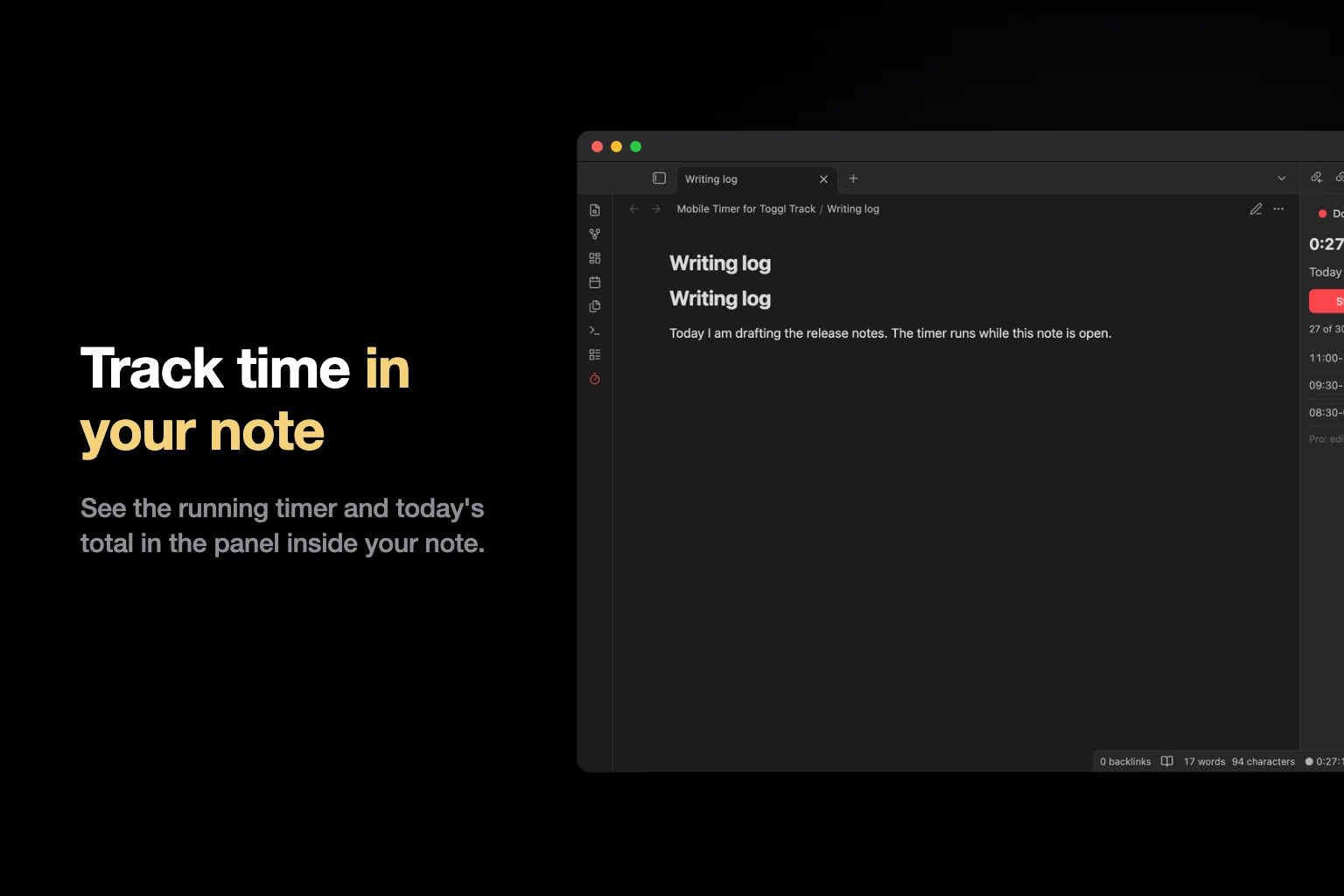
Inicie, pare e altere o cronómetro do Toggl Track a partir de uma nota no telefone, tablet ou desktop. Veja o cronómetro em funcionamento e o total do dia.
Versão 1.2.3. Requer Obsidian 1.13.4 ou posterior. Funciona em computador e dispositivos móveis.
1 Instalação
Procure por "Mobile Timer for Toggl Track" em Plugins da Comunidade. Selecione Instalar, depois Ativar.
Copie main.js, manifest.json e styles.css da versão mais recente para <vault>/.obsidian/plugins/toggl-mobile-timer/. Ative o plugin.
2 Começar
Copie o seu token de API das definições do perfil do Toggl Track. Nas definições do plugin, selecione o campo do token, crie um segredo e cole o token. Selecione Verificar ligação. Abra uma nota e execute "Iniciar cronómetro".
O token permanece no armazenamento de segredos do Obsidian, não numa nota nem em data.json. Um cronómetro iniciado na aplicação Toggl aparecerá após a próxima atualização.
3 Características
Iniciar, parar e alterar um cronómetro
Execute "Iniciar cronómetro", introduza uma descrição e selecione Iniciar ou prima Enter. "Parar cronómetro" para o cronómetro. "Alterar cronómetro" para o para e inicia outro. O botão da faixa inicia ou para. "Iniciar cronómetro para esta nota" envia o nome da nota para o Toggl de imediato. A janela Iniciar também oferece esta opção.
Defina um projeto predefinido para cronómetros livres.
Painel do cronómetro e botão da faixa
Execute "Abrir painel do cronómetro" para ver o relógio, o total do dia, os botões do cronómetro e as entradas concluídas. A faixa fica vermelha enquanto um cronómetro está em funcionamento. O relógio utiliza a hora de início do Toggl e não precisa de uma nova solicitação após o sono.
Registar entradas concluídas numa nota
Abra uma nota diária em modo de edição. Execute "Registar hoje nesta nota" para adicionar as entradas concluídas sob "Registo de tempo". Cada linha tem horas locais, descrição, projeto e duração. Defina o texto do cabeçalho nas definições. Use um cabeçalho com #. O comando adiciona um cabeçalho em falta no final.
Este comando gratuito utiliza entradas em cache sem necessidade de solicitação. Atualize se as entradas estiverem em falta. Ignora entradas em curso e não enviadas. Para uma entrada que atravessa a meia-noite, apenas a parte de hoje é registada. Um marcador, oculto na visualização de leitura, evita uma segunda cópia. Novas entradas são adicionadas na próxima execução. O comando desfazer remove a inserção.
Barra de estado no desktop
No desktop, a barra de estado mostra o cronómetro e o total do dia. Selecione-a para abrir o painel.
Feito para 30 pedidos por hora
Um pedido obtém as entradas de ontem e hoje. "Atualizar cronómetro" também pede o cronómetro em funcionamento, um segundo pedido. Um cache fresco não custa nada (10 minutos por predefinição). Iniciar custa um pedido, mais um para o seu espaço de trabalho na primeira vez. Parar custa um e Alterar custa dois. As atualizações em segundo plano param com 8 pedidos restantes.
Após o HTTP 402, o plugin espera até o período que o Toggl indica estar concluído. Após o 429, espera 2 minutos, depois 4, até 20. Após um erro do servidor, espera 10 segundos, depois duplica até 5 minutos. O painel indica quanto tempo.
Seletor de projetos e etiquetas (Pro)
A janela Iniciar tem uma lista de projetos e um campo de etiquetas. Uma nota pode definir o seu próprio projeto: adicione uma propriedade chamada toggl-project com o nome de um projeto, e "Iniciar cronómetro para esta nota" usará esse projeto.
Relatórios por projeto ou dia (Pro)
Adicione um bloco de código toggl-report numa nota. range é hoje, ontem, last7, week, month, ou duas datas como 2026-10-01..2026-10-31. by é project, day ou description. Um pedido preenche a tabela, e a resposta é mantida durante 15 minutos.
```toggl-report
range: week
by: project
```
Editar e eliminar entradas anteriores (Pro)
Cada entrada concluída no painel tem um botão de edição. A janela altera a descrição, projeto, hora de início e hora de fim, ou elimina a entrada após uma segunda seleção.
Fila offline (Pro)
O Pro mantém até 40 alterações offline, incluindo após o HTTP 402. O replay precisa do Pro e de um token. Reativar pausa o trabalho remoto até que os pedidos pendentes sejam concluídos; o painel explica porquê. Respostas perdidas ou falhas podem duplicar entradas.
4 Comandos
Abra a paleta de comandos e digite o nome do plugin para ver estes comandos. Pode atribuir uma tecla de atalho a cada um em Definições, Atalhos.
| Comando | ID do comando |
|---|---|
| Iniciar cronómetro | toggl-mobile-timer:start |
| Iniciar cronómetro para esta nota | toggl-mobile-timer:start-note |
| Parar cronómetro | toggl-mobile-timer:stop |
| Alterar cronómetro | toggl-mobile-timer:switch |
| Iniciar ou parar cronómetro | toggl-mobile-timer:toggle |
| Atualizar cronómetro | toggl-mobile-timer:refresh |
| Abrir painel do cronómetro | toggl-mobile-timer:open-panel |
| Registar hoje nesta nota | toggl-mobile-timer:log-today |
| Enviar alterações em fila | toggl-mobile-timer:send-queue |
5 Definições
Após uma atualização menor ou maior, este plugin abre uma aba "O que há de novo" em segundo plano. A aba e o cartão de definições sugerem outros plugins NoteMods e o Zovo Chat e ligam para notemods.com para comentários (privacidade). A aba não envia dados. Desative a aba em Definições.
Verificar ligação usa 1 pedido. Carregar projetos, depois definir um projeto predefinido. Pergunte ao Toggl novamente após definir a idade do cache de 5 a 60 minutos. A semana começa em define a semana do relatório. Cabeçalho do registo de notas define a secção de registo.
6 Privacidade, pagamento e rede
As funcionalidades principais são gratuitas. As funcionalidades Pro exigem uma subscrição do GitHub Sponsors do theluckystrike: 5€ por mês ou mais, ou 15€ de uma vez. Um pagamento total de 15€ cumpre o requisito de pagamento para o Pro sem pagamentos adicionais. O início de sessão e as verificações abaixo ainda se aplicam. As suas notas permanecem legíveis e editáveis com ou sem Pro.
Um único pagamento ativa o Pro em todos os plugins NoteMods.
O GitHub gere o pagamento. Patrocine em https://github.com/sponsors/theluckystrike/sponsorships?tier_id=666162&frequency=one-time&metadata_source=toggl-mobile-timer. Precisa de uma conta Toggl Track para cada funcionalidade, gratuita ou Pro. O Pro também exige a conta GitHub que patrocina.
O Mobile Timer for Toggl Track comunica com o Toggl Track através da sua API pública em https://api.track.toggl.com/api/v9, apenas após guardar um token de API do Toggl nas definições. Cada pedido inclui o token como autenticação Básica HTTP no cabeçalho Authorization. Quando inicia, para, edita ou elimina um cronómetro, envia a entrada de tempo: a descrição, o número do projeto, as etiquetas, a hora de início e fim, o número do espaço de trabalho e o nome do plugin. Quando inicia um cronómetro a partir de uma nota, o título da nota torna-se a descrição e é enviada para o Toggl. Isso acontece quando executa "Iniciar cronómetro para esta nota", e quando seleciona Iniciar na janela Iniciar, que abre com o título no seu campo. O título é o nome do ficheiro sem a pasta e a extensão, cortado a 120 caracteres. Desative "Usar o título da nota como descrição" nas definições para não enviar o título. Não envia conteúdo da nota, caminho da pasta nem outros dados do vault, e não tem telemetria. Lê o seu nome, espaço de trabalho, projetos, etiquetas, cronómetro em funcionamento e entradas de tempo do Toggl quando o Obsidian abre, quando volta à aplicação ou entra em linha, quando abre o painel ou, com Pro, a janela Iniciar, quando seleciona Atualizar, Verificar ligação ou Carregar projetos, e quando um bloco de relatório é desenhado. O Mobile Timer for Toggl Track não está associado, feito por nem aprovado pelo Toggl. Toggl e Toggl Track são marcas do seu proprietário.
Até selecionar "Iniciar sessão com GitHub" nas definições, o Mobile Timer for Toggl Track não envia nada para o GitHub. O início de sessão usa o fluxo de dispositivo do GitHub. O Mobile Timer for Toggl Track envia o seu ID de cliente público e o âmbito read:user para https://github.com/login/device/code e mostra-lhe um código. Enquanto introduz o código em https://github.com/login/device, pede a https://github.com/login/oauth/access_token a cada alguns segundos para verificar o estado de início de sessão. O âmbito permite apenas leitura de perfil. O GitHub precisa deste acesso para mostrar o nível de patrocínio. Não concede âmbito de repositório nem acesso de escrita.
Após o início de sessão, o Mobile Timer for Toggl Track envia uma consulta a https://api.github.com/graphql. Verifica se a conta iniciada sessão patrocina o theluckystrike. Pede o nível e o pagamento total ao theluckystrike. O plugin reutiliza uma verificação bem-sucedida durante 7 dias. As verificações falhadas podem tentar novamente após 6 horas. Selecione Atualizar para pedir uma verificação mais cedo. Não envia conteúdo da nota, nomes de ficheiros ou outros dados do vault para o GitHub, e não tem telemetria.
Após uma verificação bem-sucedida, o Pro pode funcionar offline durante até 14 dias. Terminar sessão ou uma resposta negativa de patrocínio desativa o Pro. O plugin armazena o token do GitHub através da API de armazenamento de segredos do Obsidian. Não coloca o token nas suas definições guardadas nem nos seus dados locais de patrocínio. O armazenamento local deste dispositivo mantém o seu início de sessão no GitHub, o nível e a hora da última verificação. Terminar sessão apaga o token. Também pode revogar o acesso nas suas definições do GitHub, em Aplicações.
7 Perguntas e respostas
Funciona num telefone?
Sim. Não usa módulos Node. No telefone, o painel abre numa aba e não é adicionado um item na barra de estado.
O cronómetro funciona quando a aplicação está fechada?
O cronómetro funciona no Toggl, então sim. O plugin não envia lembretes, porque o Obsidian não pode mostrar um enquanto está fechado.
Quais entradas conta o total do dia?
Entradas que começam ontem ou hoje, até 300, cortadas à meia-noite da sua hora local. Um cronómetro iniciado antes de ontem aparece após "Atualizar cronómetro". O plugin utiliza o seu espaço de trabalho predefinido do Toggl.
As notas de registo mudam depois de editar uma entrada no Toggl?
Não. Elimine a linha com o seu marcador, atualize e registe novamente. O comando não cria uma nota diária.
O token sincroniza para os meus outros dispositivos?
Não. Selecione ou introduza um token em cada dispositivo.
8 Suporte
Apoie o trabalho em GitHub Sponsors.
npm ci
npm run build
npm test
9 Licença
MIT