Mobile Timer for Toggl Track · Documentación de plugins de Obsidian
Documentación del plugin Mobile Timer for Toggl Track (Español)
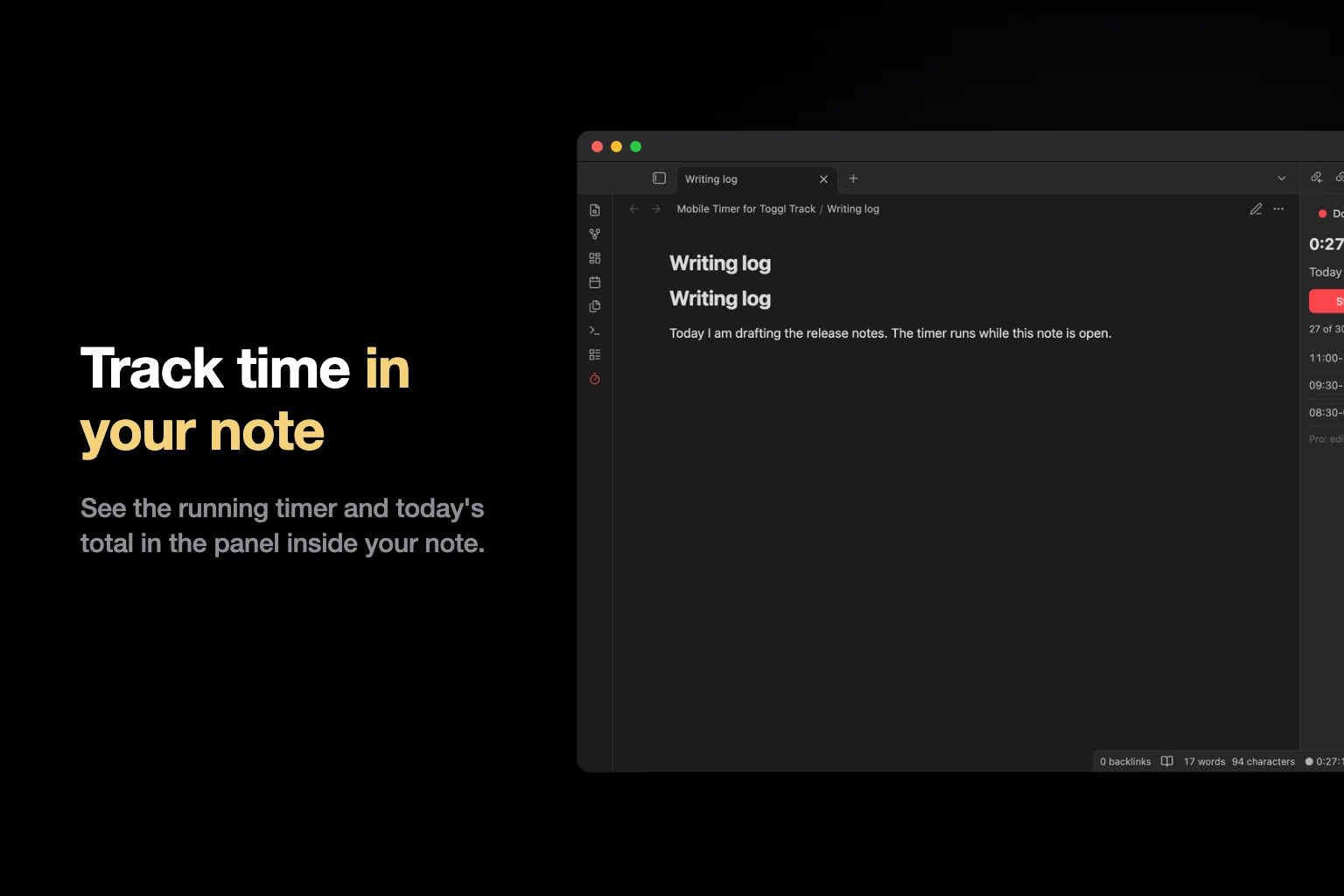
Inicie, detenga y cambie su temporizador de Toggl Track desde una nota en teléfono, tableta o escritorio. Consulte el temporizador en ejecución y el total del día.
Versión 1.2.3. Requiere Obsidian 1.13.4 o posterior. Funciona en escritorio y móvil.
1 Instalación
Busque "Mobile Timer for Toggl Track" en plugins de la comunidad. Seleccione Instalar, luego Habilitar.
Copie main.js, manifest.json y styles.css desde la última versión liberada en <vault>/.obsidian/plugins/toggl-mobile-timer/. Habilite el plugin.
2 Primeros pasos
Copie su token de API desde la configuración de perfil de Toggl Track. En la configuración del plugin, seleccione el campo de token, cree un secreto y pegue el token. Seleccione Comprobar conexión. Abra una nota y ejecute "Iniciar temporizador".
El token permanece en el almacenamiento de secretos de Obsidian, no en una nota ni en data.json. Un temporizador iniciado en la app de Toggl aparecerá tras la siguiente actualización.
3 Características
Iniciar, detener y cambiar un temporizador
Ejecute "Iniciar temporizador", ingrese una descripción y luego seleccione Iniciar o presione Enter. "Detener temporizador" lo detiene. "Cambiar temporizador" lo detiene y inicia otro. El botón de la cinta lo inicia o detiene. "Iniciar temporizador para esta nota" envía el nombre de la nota a Toggl de inmediato. La ventana Iniciar también ofrece esta opción.
Establezca un proyecto predeterminado para temporizadores libres.
Panel del temporizador y botón de la cinta
Ejecute "Abrir panel del temporizador" para ver el reloj, el total del día, los botones del temporizador y las entradas finalizadas. La cinta se vuelve roja mientras un temporizador está en ejecución. El reloj utiliza la hora de inicio en Toggl y no necesita una solicitud tras el sueño.
Registrar entradas finalizadas en una nota
Abra una nota diaria en modo edición. Ejecute "Registrar hoy en esta nota" para agregar entradas finalizadas bajo "Seguimiento de tiempo". Cada línea incluye horas locales, descripción, proyecto y duración. Establezca el texto del encabezado en la configuración. Use un encabezado con #. El comando añade el encabezado faltante al final.
Este comando gratuito utiliza entradas en caché sin realizar una solicitud. Actualice si las entradas faltan. Omite temporizadores en ejecución y entradas no enviadas. Para una entrada que cruza la medianoche, solo se registra la parte de hoy. Un marcador, oculto en la vista de lectura, evita una copia adicional. Las nuevas entradas se añaden en la siguiente ejecución. Deshacer elimina la inserción.
Barra de estado en escritorio
En escritorio, la barra de estado muestra el temporizador y el total del día. Selecciónela para abrir el panel.
Diseñado para 30 solicitudes por hora
Una solicitud obtiene las entradas de ayer y hoy. "Actualizar temporizador" también pide el temporizador en ejecución, una segunda solicitud. Una caché fresca no tiene costo (10 minutos por defecto). Iniciar cuesta una solicitud, más una por su espacio de trabajo la primera vez. Detener cuesta una y Cambiar cuesta dos. Las actualizaciones en segundo plano se detienen con 8 solicitudes restantes.
Tras HTTP 402, el plugin espera hasta que finalice la ventana que reporta Toggl. Tras 429 espera 2 minutos, luego 4, hasta 20. Tras un error del servidor espera 10 segundos, luego se duplica hasta 5 minutos. El panel indica cuánto tiempo queda.
Selector de proyectos y etiquetas (Pro)
La ventana Iniciar tiene una lista de proyectos y un campo de etiquetas. Una nota puede establecer su propio proyecto: agregue una propiedad llamada toggl-project con el nombre de un proyecto, y "Iniciar temporizador para esta nota" lo usará.
Informes por proyecto o día (Pro)
Agregue un bloque de código toggl-report a una nota. range puede ser hoy, ayer, last7, week, month, o dos fechas como 2026-10-01..2026-10-31. by puede ser project, day o description. Una sola solicitud llena la tabla, y la respuesta se mantiene durante 15 minutos.
```toggl-report
range: week
by: project
```
Editar y eliminar entradas pasadas (Pro)
Cada entrada finalizada en el panel tiene un botón de edición. La ventana cambia la descripción, el proyecto, la hora de inicio y fin, o elimina la entrada tras una segunda selección.
Cola sin conexión (Pro)
Pro mantiene hasta 40 cambios sin conexión, incluso tras HTTP 402. El reenvío requiere Pro y un token. Volver a habilitar pausa el trabajo remoto hasta que se resuelvan las solicitudes pendientes; el panel explica por qué. Pérdidas de respuestas o fallos pueden duplicar entradas.
4 Comandos
Abra la paleta de comandos y escriba el nombre del plugin para ver estos comandos. Puede asignar una tecla rápida a cada uno en Configuración, Teclas rápidas.
| Comando | ID del comando |
|---|---|
| Iniciar temporizador | toggl-mobile-timer:start |
| Iniciar temporizador para esta nota | toggl-mobile-timer:start-note |
| Detener temporizador | toggl-mobile-timer:stop |
| Cambiar temporizador | toggl-mobile-timer:switch |
| Iniciar o detener temporizador | toggl-mobile-timer:toggle |
| Actualizar temporizador | toggl-mobile-timer:refresh |
| Abrir panel del temporizador | toggl-mobile-timer:open-panel |
| Registrar hoy en esta nota | toggl-mobile-timer:log-today |
| Enviar cambios en cola | toggl-mobile-timer:send-queue |
5 Configuración
Tras una actualización menor o mayor, este plugin abre una pestaña de "¿Qué hay de nuevo" en segundo plano. La pestaña y la tarjeta de configuración sugieren otros plugins de NoteMods y Zovo Chat y enlazan a notemods.com para comentarios (privacidad). La pestaña no envía datos. Desactive la pestaña en Configuración.
Comprobar conexión usa 1 solicitud. Cargar proyectos, luego establecer un Proyecto predeterminado. Pida a Toggl de nuevo tras ajustar la edad de la caché de 5 a 60 minutos. El inicio de semana establece la semana del informe. El encabezado de registro de notas establece la sección de registro.
6 Privacidad, pago y red
Las funciones principales son gratuitas. Las funciones Pro requieren una suscripción de GitHub Sponsors a theluckystrike: $5 al mes o más, o $15 una vez. Un pago total de $15 cumple con el requisito de pago para Pro sin pagos adicionales. El inicio de sesión y las verificaciones siguientes siguen aplicándose. Sus notas permanecen legibles y editables con o sin Pro.
Un solo pago activa Pro en todos los plugins de NoteMods.
GitHub gestiona el pago. Patrocine en https://github.com/sponsors/theluckystrike/sponsorships?tier_id=666162&frequency=one-time&metadata_source=toggl-mobile-timer. Necesita una cuenta de Toggl Track para cada función, gratuita o Pro. Pro también requiere la cuenta de GitHub que patrocine.
Mobile Timer for Toggl Track se comunica con Toggl Track a través de su API pública en https://api.track.toggl.com/api/v9, solo después de guardar un token de API de Toggl en la configuración. Cada solicitud incluye el token como autenticación básica HTTP en el encabezado Authorization. Cuando inicia, detiene, edita o elimina un temporizador, envía la entrada de tiempo: la descripción, el número del proyecto, las etiquetas, la hora de inicio y fin, el número del espacio de trabajo y el nombre del plugin. Cuando inicia un temporizador desde una nota, el título de la nota se convierte en la descripción y se envía a Toggl. Esto ocurre cuando ejecuta "Iniciar temporizador para esta nota", y cuando selecciona Iniciar en la ventana Iniciar, que abre con el título en su cuadro. El título es el nombre del archivo sin la carpeta ni la extensión, cortado a 120 caracteres. Desactive "Usar el título de la nota como descripción" en la configuración para no enviar ningún título. No envía contenido de notas, ruta de carpetas ni otros datos del almacén, y no tiene telemetría. Lee su nombre, espacio de trabajo, proyectos, etiquetas, temporizador en ejecución y entradas de tiempo de Toggl cuando Obsidian se abre, cuando regresa a la aplicación o se conecta, cuando abre el panel o, con Pro, la ventana Iniciar, cuando selecciona Actualizar, Comprobar conexión o Cargar proyectos, y cuando dibuja un bloque de informe. Mobile Timer for Toggl Track no está afiliado, creado ni aprobado por Toggl. Toggl y Toggl Track son marcas de su propietario.
Hasta que seleccione "Iniciar sesión con GitHub" en la configuración, Mobile Timer for Toggl Track no envía nada a GitHub. El inicio de sesión usa el flujo de dispositivo de GitHub. Mobile Timer for Toggl Track envía su ID de cliente público y el ámbito read:user a https://github.com/login/device/code y muestra un código. Mientras ingresa el código en https://github.com/login/device, pregunta a https://github.com/login/oauth/access_token cada pocos segundos para verificar el estado de inicio de sesión. El ámbito permite solo lecturas de perfil. GitHub necesita este acceso para mostrar la categoría de patrocinio. No otorga ámbito de repositorio ni acceso de escritura.
Tras el inicio de sesión, Mobile Timer for Toggl Track envía una consulta a https://api.github.com/graphql. Verifica si la cuenta iniciada de sesión patrocina a theluckystrike. Pide la categoría y el pago total a theluckystrike. El plugin reutiliza una verificación exitosa durante 7 días. Las verificaciones fallidas pueden intentar de nuevo después de 6 horas. Seleccione Actualizar para solicitar una verificación antes. No envía contenido de notas, nombres de archivos ni otros datos del almacén a GitHub, y no tiene telemetría.
Tras una verificación exitosa, Pro puede funcionar sin conexión durante hasta 14 días. Cierre de sesión o una respuesta negativa de patrocinio desactiva Pro. El plugin almacena el token de GitHub a través de la API de almacenamiento de secretos de Obsidian. No coloca el token en sus configuraciones guardadas ni en sus datos locales de patrocinio. El almacenamiento local de este dispositivo conserva su inicio de sesión de GitHub, la categoría y el momento de la última verificación. Cerrar sesión borra el token. También puede revocar el acceso en la configuración de GitHub, bajo Aplicaciones.
7 Preguntas y respuestas
¿Funciona en un teléfono?
Sí. No utiliza ningún módulo Node. En un teléfono, el panel se abre en una pestaña y no se añade ningún elemento en la barra de estado.
¿El temporizador sigue funcionando cuando la app está cerrada?
El temporizador funciona en Toggl, así que sí. El plugin no envía recordatorios, porque Obsidian no puede mostrar uno mientras está cerrado.
¿Qué entradas cuenta el total del día?
Entradas que comenzaron ayer o hoy, hasta 300, cortadas a la medianoche de su hora local. Un temporizador que comenzó antes de ayer aparecerá tras "Actualizar temporizador". El plugin usa su espacio de trabajo predeterminado de Toggl.
¿Cambia el registro de notas después de editar una entrada en Toggl?
No. Elimine la línea con su marcador, actualice y vuelva a registrar. El comando no crea una nota diaria.
¿El token se sincroniza con mis otros dispositivos?
No. Seleccione o ingrese un token en cada dispositivo.
8 Soporte
Apoye el trabajo en GitHub Sponsors.
npm ci
npm run build
npm test
9 Licencia
MIT