Mobile Timer for Toggl Track · Documentation des plugins Obsidian
Documentation du plugin Mobile Timer for Toggl Track (Français)
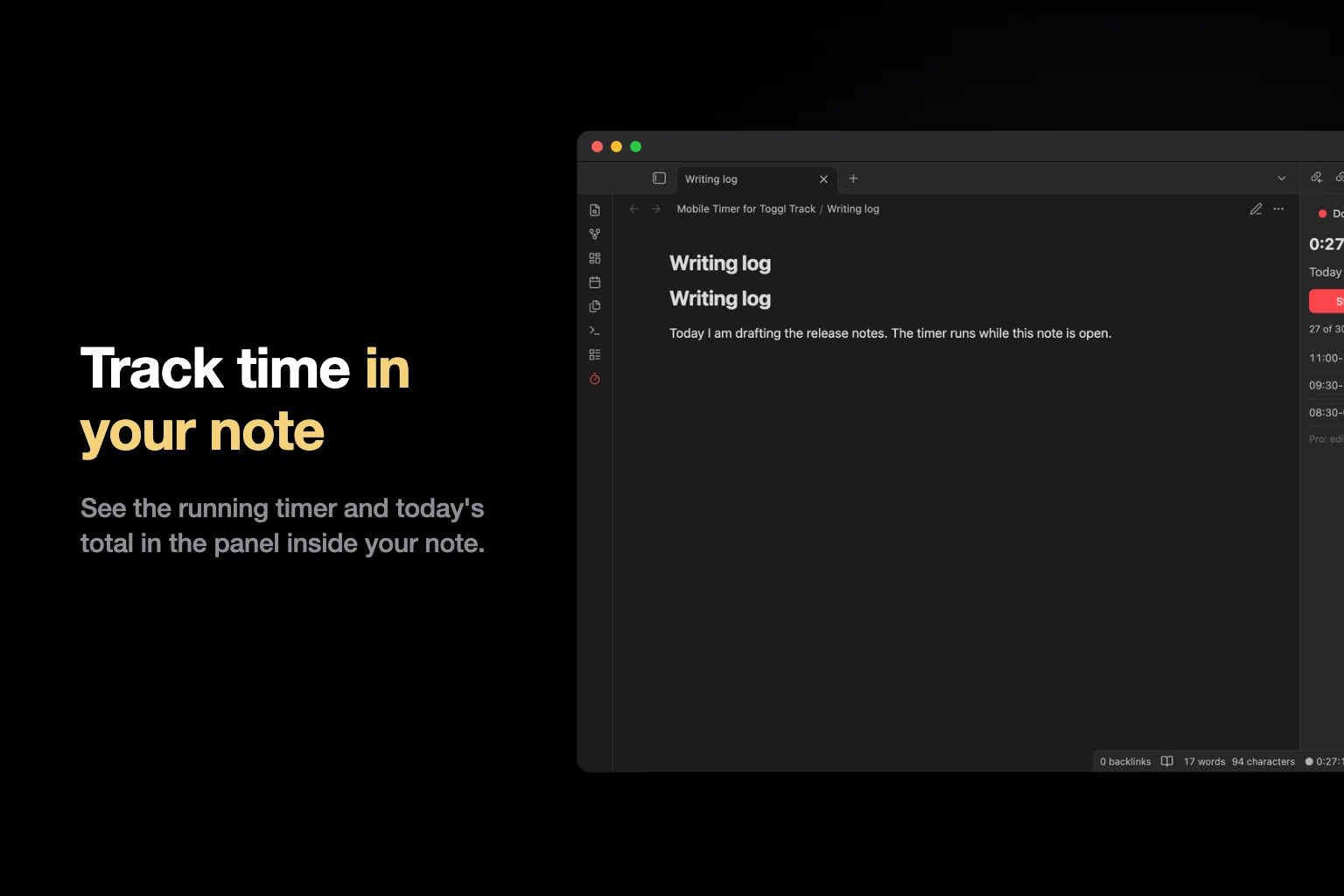
Démarrez, arrêtez et basculez votre minuteur Toggl Track depuis une note sur téléphone, tablette ou bureau. Consultez le minuteur en cours et le total de la journée.
Version 1.2.3. Nécessite Obsidian 1.13.4 ou ultérieur. Fonctionne sur bureau et mobile.
1 Installation
Recherchez "Mobile Timer for Toggl Track" dans les plugins de la communauté. Sélectionnez Installer, puis Activer.
Copiez main.js, manifest.json et styles.css depuis la dernière version disponible dans <vault>/.obsidian/plugins/toggl-mobile-timer/. Activez le plugin.
2 Premiers pas
Copiez votre jeton d'API depuis les paramètres de profil de Toggl Track. Dans les paramètres du plugin, sélectionnez le champ du jeton, créez un secret et collez le jeton. Sélectionnez Vérifier la connexion. Ouvrez une note et exécutez "Démarrer le minuteur".
Le jeton reste stocké dans le stockage secret d'Obsidian, pas dans une note ni dans data.json. Un minuteur démarré dans l'application Toggl apparaîtra après la prochaine actualisation.
3 Fonctionnalités
Démarrer, arrêter et basculer un minuteur
Exécutez "Démarrer le minuteur", saisissez une description, puis sélectionnez Démarrer ou appuyez sur Entrée. "Arrêter le minuteur" l'arrête. "Basculez le minuteur" l'arrête et en démarre un autre. Le bouton de ruban le démarre ou l'arrête. "Démarrer le minuteur pour cette note" envoie immédiatement le nom de la note à Toggl. Cette option est également disponible dans la fenêtre de démarrage.
Définissez un projet par défaut pour les minuteurs gratuits.
Panneau du minuteur et bouton de ruban
Exécutez "Ouvrir le panneau du minuteur" pour afficher l'horloge, le total de la journée, les boutons du minuteur et les entrées terminées. La ruban devient rouge pendant qu'un minuteur est en cours. L'horloge utilise l'heure de départ sur Toggl et n'a pas besoin de requête après une mise en veille.
Enregistrer les entrées terminées dans une note
Ouvrez une note quotidienne en mode édition. Exécutez "Enregistrer la journée dans cette note" pour ajouter les entrées terminées sous "Suivi du temps". Chaque ligne contient les heures locales, la description, le projet et la durée. Définissez le texte de l'en-tête dans les paramètres. Utilisez un en-tête #. La commande ajoute un en-tête manquant à la fin.
Cette commande gratuite utilise les entrées en cache sans requête. Actualisez si des entrées manquent. Elle ignore les entrées en cours et non envoyées. Pour une entrée qui traverse minuit, seule la partie de la journée est enregistrée. Un marqueur, masqué en mode lecture, empêche une copie supplémentaire. Les nouvelles entrées sont ajoutées à la prochaine exécution. Annuler supprime l'insertion.
Barre d'état sur bureau
Sur bureau, la barre d'état affiche le minuteur et le total de la journée. Sélectionnez-la pour ouvrir le panneau.
Conçu pour 30 requêtes par heure
Une requête récupère les entrées d'hier et d'aujourd'hui. "Actualiser le minuteur" demande également le minuteur en cours, une deuxième requête. Un cache frais ne coûte rien (10 minutes par défaut). Démarrer coûte une requête, plus une pour votre espace de travail la première fois. Arrêter coûte une requête, basculer en coûte deux. Les actualisations en arrière-plan s'arrêtent avec 8 requêtes restantes.
Après HTTP 402, le plugin attend que la fenêtre signalée par Toggl soit terminée. Après 429, il attend 2 minutes, puis 4, jusqu'à 20. Après une erreur serveur, il attend 10 secondes, puis double jusqu'à 5 minutes. Le panneau indique la durée d'attente.
Sélecteurs de projet et de balise (Pro)
La fenêtre de démarrage dispose d'une liste de projets et d'un champ de balises. Une note peut définir son propre projet : ajoutez une propriété nommée toggl-project avec le nom d'un projet, et "Démarrer le minuteur pour cette note" l'utilisera.
Rapports par projet ou par jour (Pro)
Ajoutez un bloc de code toggl-report dans une note. range peut être aujourd'hui, hier, last7, week, month, ou deux dates comme 2026-10-01..2026-10-31. by peut être project, day ou description. Une seule requête remplit le tableau, et la réponse est conservée pendant 15 minutes.
```toggl-report
range: week
by: project
```
Modifier et supprimer des entrées passées (Pro)
Chaque entrée terminée dans le panneau dispose d'un bouton Modifier. La fenêtre modifie la description, le projet, l'heure de début et de fin, ou supprime l'entrée après une deuxième sélection.
File d'attente hors ligne (Pro)
Pro conserve jusqu'à 40 modifications hors ligne, y compris après HTTP 402. Le replay nécessite Pro et un jeton. Réactiver met en pause le travail distant jusqu'à ce que les requêtes en cours soient traitées ; le panneau explique pourquoi. Les pertes de réponse ou les plantages peuvent entraîner des doublons.
4 Commandes
Ouvrez la palette de commandes et tapez le nom du plugin pour voir ces commandes. Vous pouvez attribuer un raccourci à chacune dans Paramètres, Raccourcis.
| Commande | Identifiant de commande |
|---|---|
| Démarrer le minuteur | toggl-mobile-timer:start |
| Démarrer le minuteur pour cette note | toggl-mobile-timer:start-note |
| Arrêter le minuteur | toggl-mobile-timer:stop |
| Basculez le minuteur | toggl-mobile-timer:switch |
| Démarrer ou arrêter le minuteur | toggl-mobile-timer:toggle |
| Actualiser le minuteur | toggl-mobile-timer:refresh |
| Ouvrir le panneau du minuteur | toggl-mobile-timer:open-panel |
| Enregistrer la journée dans cette note | toggl-mobile-timer:log-today |
| Envoyer les modifications en attente | toggl-mobile-timer:send-queue |
5 Paramètres
Après une mise à jour mineure ou majeure, ce plugin ouvre une onglet "Quoi de neuf" en arrière-plan. L'onglet et la carte de paramètres suggèrent d'autres plugins NoteMods et Zovo Chat, et lient vers notemods.com pour des retours (confidentialité). L'onglet n'envoie aucune donnée. Désactivez l'onglet dans Paramètres.
Vérifier la connexion utilise 1 requête. Charger les projets, puis définir un Projet par défaut. Demandez à Toggl de rafraîchir après avoir ajusté l'âge du cache de 5 à 60 minutes. Le début de semaine définit la semaine des rapports. L'en-tête du journal de note définit la section de journal.
6 Confidentialité, paiement et réseau
Les fonctionnalités de base sont gratuites. Les fonctionnalités Pro nécessitent un parrainage GitHub duluckystrike : 5 $ par mois ou plus, ou 15 $ une fois. Un paiement total de 15 $ satisfait le critère de paiement pour Pro sans paiement supplémentaire. La connexion et les vérifications ci-dessous s'appliquent toujours. Vos notes restent lisibles et modifiables avec ou sans Pro.
Un seul paiement active Pro dans tous les plugins NoteMods.
GitHub gère le paiement. Parrainez à https://github.com/sponsors/theluckystrike/sponsorships?tier_id=666162&frequency=one-time&metadata_source=toggl-mobile-timer. Vous avez besoin d'un compte Toggl Track pour chaque fonctionnalité, gratuite ou Pro. Pro nécessite également le compte GitHub qui parraine.
Mobile Timer for Toggl Track communique avec Toggl Track via son API publique à https://api.track.toggl.com/api/v9, uniquement après avoir enregistré un jeton API Toggl dans les paramètres. Chaque requête transporte le jeton sous forme d'authentification HTTP Basic dans l'en-tête Authorization. Lorsque vous démarrez, arrêtez, modifiez ou supprimez un minuteur, il envoie l'entrée de temps : la description, le numéro du projet, les balises, l'heure de début et de fin, le numéro de l'espace de travail et le nom du plugin. Lorsque vous démarrez un minuteur depuis une note, le titre de la note devient la description et est envoyé à Toggl. Cela se produit lorsque vous exécutez "Démarrer le minuteur pour cette note", et lorsque vous sélectionnez Démarrer dans la fenêtre de démarrage, qui s'ouvre avec le titre dans sa boîte. Le titre est le nom du fichier sans le dossier ni l'extension, tronqué à 120 caractères. Désactivez "Utiliser le titre de la note comme description" dans les paramètres pour ne pas envoyer de titre. Il n'envoie pas le contenu de la note, le chemin du dossier ni d'autres données du carnet, et il n'a pas de télémesure. Il lit votre nom, votre espace de travail, vos projets, vos balises, le minuteur en cours et les entrées de temps de Toggl lors de l'ouverture d'Obsidian, lors du retour à l'application ou de la connexion, lors de l'ouverture du panneau ou, avec Pro, de la fenêtre de démarrage, lors de la sélection de Actualiser, Vérifier la connexion ou Charger les projets, et lors du dessin d'un bloc de rapport. Mobile Timer for Toggl Track n'est pas affilié, créé ni approuvé par Toggl. Toggl et Toggl Track sont des marques de leur propriétaire.
Jusqu'à ce que vous sélectionniez "Se connecter avec GitHub" dans les paramètres, Mobile Timer for Toggl Track n'envoie rien à GitHub. La connexion utilise le flux de périphérique GitHub. Mobile Timer for Toggl Track envoie son ID client public et la portée read:user à https://github.com/login/device/code et vous affiche un code. Pendant que vous saisissez le code sur https://github.com/login/device, il interroge https://github.com/login/oauth/access_token toutes les quelques secondes pour vérifier l'état de connexion. La portée permet uniquement la lecture du profil. GitHub a besoin de cet accès pour afficher le niveau de parrainage. Il ne donne aucun accès aux dépôts ni aucun accès en écriture.
Après la connexion, Mobile Timer for Toggl Track envoie une requête à https://api.github.com/graphql. Il vérifie si le compte connecté parraine theluckystrike. Il demande le niveau et le paiement total vers theluckystrike. Le plugin réutilise un contrôle réussi pendant 7 jours. Les échecs peuvent être réessayés après 6 heures. Sélectionnez Actualiser pour demander un contrôle plus tôt. Il n'envoie aucun contenu de note, aucun nom de fichier ou autre donnée du carnet à GitHub, et il n'a pas de télémesure.
Après un contrôle réussi, Pro peut fonctionner hors ligne pendant jusqu'à 14 jours. Se déconnecter ou une réponse négative au parrainage désactive Pro. Le plugin stocke le jeton GitHub via l'API de stockage secret d'Obsidian. Il ne place pas le jeton dans ses paramètres sauvegardés ni dans ses données locales de parrainage. Le stockage local de cet appareil conserve votre connexion GitHub, le niveau et l'heure du dernier contrôle. Se déconnecter efface le jeton. Vous pouvez également révoquer l'accès dans vos paramètres GitHub, sous Applications.
7 Questions et réponses
Fonctionne-t-il sur un téléphone ?
Oui. Il n'utilise aucun module Node. Sur un téléphone, le panneau s'ouvre dans un onglet et aucun élément de barre d'état n'est ajouté.
Le minuteur continue-t-il à fonctionner quand l'application est fermée ?
Le minuteur fonctionne sur Toggl, donc oui. Le plugin n'envoie pas de rappels, car Obsidian ne peut pas en afficher un pendant qu'il est fermé.
Quelles entrées sont comptabilisées dans le total de la journée ?
Les entrées qui ont commencé hier ou aujourd'hui, jusqu'à 300, tronquées à minuit selon votre heure locale. Un minuteur commencé avant hier apparaît après "Actualiser le minuteur". Le plugin utilise votre espace de travail Toggl par défaut.
Les journaux de notes changent-ils après avoir modifié une entrée dans Toggl ?
Non. Supprimez la ligne avec son marqueur, actualisez, puis enregistrez à nouveau. La commande ne crée pas de note quotidienne.
Le jeton est-il synchronisé sur mes autres appareils ?
Non. Sélectionnez ou saisissez un jeton sur chaque appareil.
8 Support
Soutenez le travail sur GitHub Sponsors.
npm ci
npm run build
npm test
9 Licence
MIT