Mobile Timer for Toggl Track · Dokumentacja wtyczek Obsidian
Dokumentacja pluginu Mobile Timer for Toggl Track (Polski)
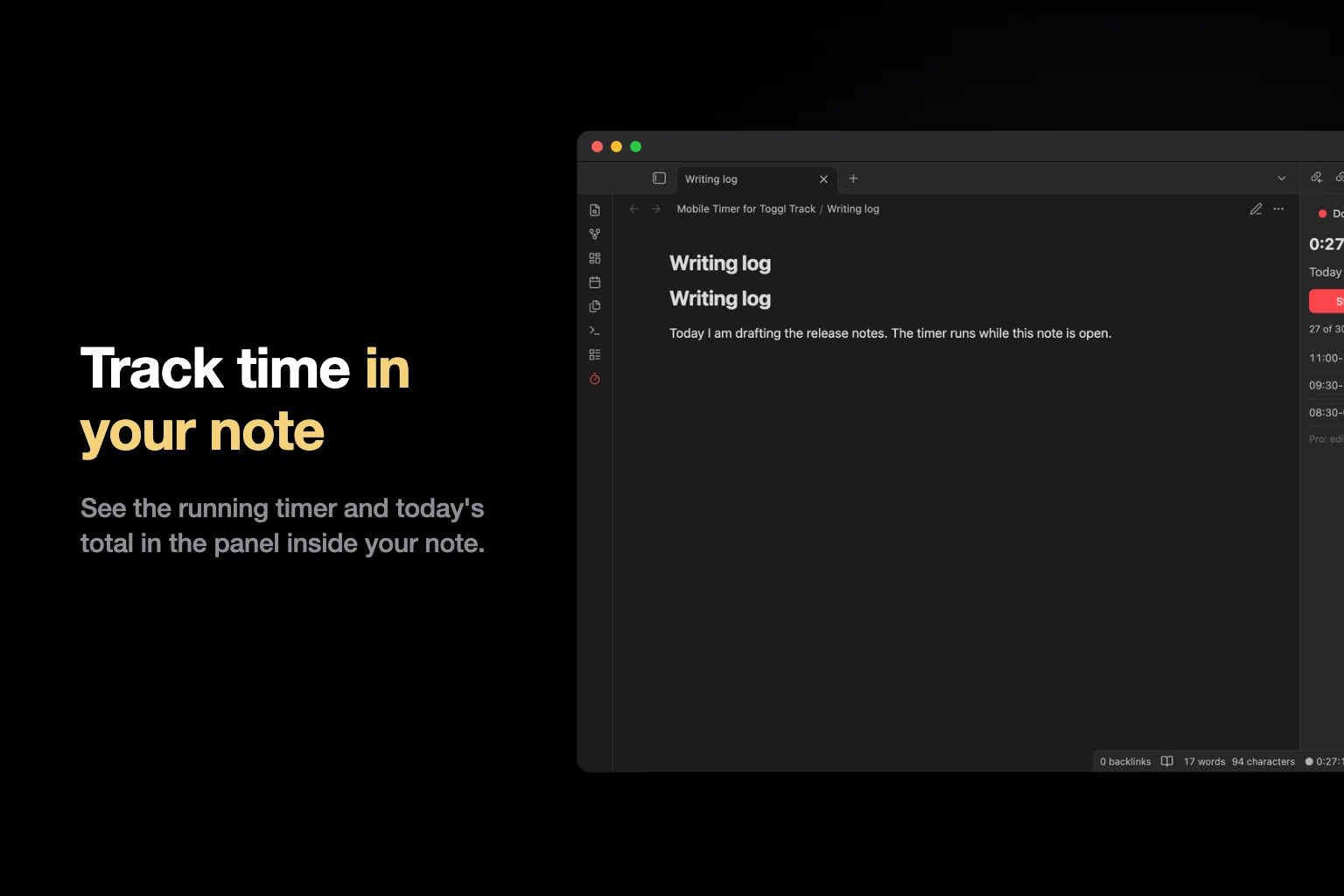
Uruchamiaj, zatrzymuj i przełączaj timer Toggl Track z notatki na telefonie, tablecie lub komputerze. Przeglądaj działający timer i sumę czasu dnia.
Wersja 1.2.3. Wymaga Obsidian 1.13.4 lub nowszego. Działa na komputerze i urządzeniach mobilnych.
1 Instalacja
Wyszukaj „Mobile Timer for Toggl Track” w komunitarnych wtyczkach. Wybierz „Zainstaluj”, a następnie „Włącz”.
Skopiuj pliki main.js, manifest.json i styles.css z najnowszego wydania do katalogu <vault>/.obsidian/plugins/toggl-mobile-timer/. Włącz wtyczkę.
2 Pierwsze kroki
Skopiuj swój token API z ustawień profilu Toggl Track. W ustawieniach wtyczki wybierz pole tokenu, utwórz sekret i wklej token. Wybierz „Sprawdź połączenie”. Otwórz notatkę i uruchom „Uruchom timer”.
Token pozostaje w magazynie sekretów Obsidian, nie w notatce ani w data.json. Timer uruchomiony w aplikacji Toggl pojawi się po kolejnym odświeżeniu.
3 Funkcje
Uruchamianie, zatrzymywanie i przełączanie timera
Uruchom „Uruchom timer”, wpisz opis, a następnie wybierz „Uruchom” lub naciśnij Enter. „Zatrzymaj timer” zatrzymuje go. „Przełącz timer” zatrzymuje i uruchamia inny. Przycisk na pasku narzędzi uruchamia lub zatrzymuje. „Uruchom timer dla tej notatki” natychmiast wysyła nazwę notatki do Toggl. Okno Uruchom timer oferuje tę opcję.
Ustaw jeden domyślny projekt dla timerów bez projektu.
Panel timera i przycisk na pasku narzędzi
Uruchom „Otwórz panel timera” by zobaczyć zegar, sumę dnia, przyciski timera i zakończone wpisy. Pasek narzędzi staje się czerwony, gdy timer działa. Zegar używa czasu rozpoczęcia z Toggl i nie wymaga żadnego żądania po wstrzymaniu.
Zapisywanie zakończonych wpisów w notatce
Otwórz notatkę dzienną w trybie edycji. Uruchom „Zaloguj dzisiaj do tej notatki”, aby dodać zakończone wpisy pod sekcją „Śledzenie czasu”. Każdy wiersz zawiera lokalne godziny, opis, projekt i czas trwania. Ustaw tekst nagłówka w ustawieniach. Użyj nagłówka z #. Komenda dodaje brakujący nagłówek na końcu.
To darmowa komenda, która używa przetrzymywanych w pamięci podręcznej wpisów bez żądania. Odśwież, jeśli wpisy nie są widoczne. Pomija działające i nieprzesłane wpisy. Dla wpisu trwającego przez północ, zapisywana jest tylko część dnia. Znacznik, ukryty w widoku odczytu, zapobiega drugiej kopii. Nowe wpisy są dodawane przy kolejnym uruchomieniu. Cofnięcie usuwa wstawienie.
Pasek stanu na komputerze
Na komputerze pasek stanu pokazuje timer i sumę dnia. Kliknij go, aby otworzyć panel.
Działa z 30 żądaniami na godzinę
Jedno żądanie pobiera wpisy z wczoraj i dziś. „Odśwież timer” prosi również o działający timer – drugie żądanie. Wyczyść pamięć podręczną kosztuje zero (domyślnie 10 minut). Uruchomienie kosztuje jedno żądanie, plus jedno za Twoją przestrzeń roboczą po raz pierwszy. Zatrzymanie kosztuje jedno, a przełączenie – dwa. Odświeżanie w tle kończy się przy 8 żądaniach.
Po HTTP 402 wtyczka czeka, aż minie okres, jaki zgłosił Toggl. Po 429 czeka 2 minuty, potem 4, do 20. Po błędzie serwera czeka 10 sekund, potem podwaja się do 5 minut. Panel pokazuje, jak długo.
Wybór projektów i tagów (Pro)
Okno Uruchom timer zawiera listę projektów i pole tagów. Notatka może ustawić własny projekt: dodaj właściwość o nazwie toggl-project z nazwą projektu, a „Uruchom timer dla tej notatki” jej użyje.
Raporty według projektu lub dnia (Pro)
Dodaj blok kodu toggl-report do notatki. range to dziś, wczoraj, ostatnie7, tydzień, miesiąc lub dwie daty, np. 2026-10-01..2026-10-31. by to projekt, dzień lub opis. Jedno żądanie wypełnia tabelę, a odpowiedź jest przechowywana przez 15 minut.
```toggl-report
range: tydzień
by: projekt
```
Edytuj i usuń poprzednie wpisy (Pro)
Każdy zakończony wpis w panelu ma przycisk edycji. Okno zmienia opis, projekt, czas rozpoczęcia i zakończenia, lub usuwa wpis po drugim wyborze.
Kolejka offline (Pro)
Pro przechowuje do 40 zmian offline, nawet po HTTP 402. Odtwarzanie wymaga Pro i tokenu. Ponowne włączenie zatrzymuje pracę zdalną, dopóki nie zostaną obsłużone wysłane żądania; panel wyjaśnia dlaczego. Utrata odpowiedzi lub awarie mogą spowodować powielone wpisy.
4 Komendy
Otwórz paletę komend i wpisz nazwę wtyczki, aby zobaczyć te komendy. Możesz przypisać każdemu klawisz skrótu w ustawieniach, Hotkeys (Skróty klawiaturowe).
| Komenda | Id komendy |
|---|---|
| Uruchom timer | toggl-mobile-timer:start |
| Uruchom timer dla tej notatki | toggl-mobile-timer:start-note |
| Zatrzymaj timer | toggl-mobile-timer:stop |
| Przełącz timer | toggl-mobile-timer:switch |
| Uruchom lub zatrzymaj timer | toggl-mobile-timer:toggle |
| Odśwież timer | toggl-mobile-timer:refresh |
| Otwórz panel timera | toggl-mobile-timer:open-panel |
| Zaloguj dzisiaj do tej notatki | toggl-mobile-timer:log-today |
| Wyślij zapisane zmiany | toggl-mobile-timer:send-queue |
5 Ustawienia
Po aktualizacji wersji, wtyczka otwiera jedną kartę „Co nowego” w tle. Karta i karta ustawień sugerują inne wtyczki NoteMods i Zovo Chat oraz łączy z notemods.com, by przesłać opinię (prywatność). Karta nie wysyła żadnych danych. Wyłącz ją w ustawieniach.
„Sprawdź połączenie” używa jednego żądania. Załaduj projekty, a następnie ustaw domyślny projekt. Poproś Toggl ponownie po zmianie wieku pamięci podręcznej z 5 do 60 minut. „Początek tygodnia” ustawia tydzień raportu. „Nagłówek logu notatki” ustawia sekcję logu.
6 Prywatność, płatności i sieć
Podstawowe funkcje są darmowe. Funkcje Pro wymagają sponsorowania GitHub Sponsors dla theluckystrike: 5 USD miesięcznie lub więcej, albo 15 USD jednorazowo. Całkowita płatność 15 USD spełnia wymagania płatności dla Pro bez dalszych płatności. Logowanie i sprawdzenia poniżej nadal obowiązują. Twoje notatki pozostają czytelne i edytowalne z Pro lub bez niego.
Jednorazowa płatność włącza Pro we wszystkich wtyczkach NoteMods.
Płatności obsługiwane są przez GitHub. Sponsoruj na https://github.com/sponsors/theluckystrike/sponsorships?tier_id=666162&frequency=one-time&metadata_source=toggl-mobile-timer. Potrzebujesz konta Toggl Track dla każdej funkcji, darmowej lub Pro. Pro wymaga również konta GitHub, które sponsoruje.
Mobile Timer for Toggl Track komunikuje się z Toggl Track przez publiczne API pod adresem https://api.track.toggl.com/api/v9, tylko po zapisaniu tokenu API Toggl w ustawieniach. Każde żądanie zawiera token jako uwierzytelnianie podstawowe HTTP w nagłówku Authorization. Gdy uruchamiasz, zatrzymujesz, edytujesz lub usuwasz timer, wysyła wpis czasu: opis, numer projektu, tagi, czas rozpoczęcia i zakończenia, numer przestrzeni roboczej i nazwę wtyczki. Gdy uruchamiasz timer z notatki, tytuł notatki staje się opisem i jest wysyłany do Toggl. Dzieje się to, gdy uruchamiasz „Uruchom timer dla tej notatki” lub wybierasz „Uruchom” w oknie Uruchom timer, które otwiera się z tytułem w polu. Tytuł to nazwa pliku bez folderu i rozszerzenia, skrócona do 120 znaków. Wyłącz „Użyj tytułu notatki jako opisu” w ustawieniach, aby nie wysyłać tytułu. Nie wysyła treści notatki, ścieżki folderu ani innych danych skarpetki, a nie ma żadnego telemetrii. Odczytuje Twoje imię, przestrzeń roboczą, projekty, tagi, działający timer i wpisy czasu z Toggl przy uruchomieniu Obsidian, gdy wracasz do aplikacji lub wchodzisz w sieć, gdy otwierasz panel lub, z Pro, okno Uruchom timer, gdy wybierasz Odśwież, Sprawdź połączenie lub Załaduj projekty, oraz gdy rysuje się blok raportu. Mobile Timer for Toggl Track nie jest powiązany, nie jest tworzony ani zatwierdzony przez Toggl. Toggl i Toggl Track to znaki własności ich właściciela.
Dopóki nie wybierzesz „Zaloguj się przez GitHub” w ustawieniach, Mobile Timer for Toggl Track nie wysyła nic do GitHub. Logowanie używa przepływu urządzeń GitHub. Mobile Timer for Toggl Track wysyła swój publiczny identyfikator klienta i zakres read:user do https://github.com/login/device/code i pokazuje Ci kod. Podczas wpisywania kodu na https://github.com/login/device, sprawdza https://github.com/login/oauth/access_token co kilka sekund, aby sprawdzić status logowania. Zakres pozwala tylko na odczyt profilu. GitHub potrzebuje tego dostępu, by pokazać poziom sponsorowania. Nie udziela dostępu do repozytoriów ani zapisu.
Po zalogowaniu Mobile Timer for Toggl Track wysyła jedno zapytanie do https://api.github.com/graphql. Sprawdza, czy konto zalogowane sponsoruje theluckystrike. Prosi o poziom i całkowitą płatność dla theluckystrike. Wtyczka ponownie wykorzystuje pomyślne sprawdzenie przez 7 dni. Nieudane sprawdzenia mogą ponowić po 6 godzinach. Wybierz Odśwież, aby zażądać wcześniejszego sprawdzenia. Nie wysyła treści notatki, nazw plików ani innych danych skarpetki do GitHub, a nie ma żadnego telemetrii.
Po pomyślnym sprawdzeniu Pro może działać offline przez do 14 dni. Wylogowanie lub negatywna odpowiedź sponsorowania wyłącza Pro. Wtyczka przechowuje token GitHub przez interfejs magazynu sekretów Obsidian. Nie umieszcza tokenu w zapisanych ustawieniach ani w lokalnych danych sponsorowania. Lokalne przechowywanie tego urządzenia przechowuje Twoje logowanie GitHub, poziom i czas ostatniego sprawdzenia. Wylogowanie czyści token. Możesz również odwołać dostęp w ustawieniach GitHub, pod Applications.
7 Pytania i odpowiedzi
Czy działa na telefonie?
Tak. Nie używa żadnego modułu Node. Na telefonie panel otwiera się w karcie, a na pasku narzędzi nie dodawany jest element.
Czy timer działa, gdy aplikacja jest zamknięta?
Timer działa w Toggl, więc tak. Wtyczka nie wysyła przypomnień, ponieważ Obsidian nie może wyświetlić ich, gdy jest zamknięty.
Które wpisy liczy suma dnia?
Wpisy, które rozpoczęły się wczoraj lub dziś, do 300, przekrojone o północ lokalnego czasu. Timer, który rozpoczął się przed wczoraj, pojawi się po „Odśwież timer”. Wtyczka używa domyślnej przestrzeni roboczej Toggl.
Czy logi notatki zmieniają się po edycji wpisu w Toggl?
Nie. Usuń wiersz z jego znacznikiem, odśwież, a następnie zaloguj ponownie. Komenda nie tworzy notatki codziennej.
Czy token synchronizuje się na moich innych urządzeniach?
Nie. Wybierz lub wpisz token na każdym urządzeniu.
8 Obsługa
Wsparcie dla pracy na GitHub Sponsors.
npm ci
npm run build
npm test
9 Licencja
MIT