Vault Loss Alarm · Obsidian-Plugin-Dokumentation
Vault Loss Alarm Dokumentation (Deutsch)
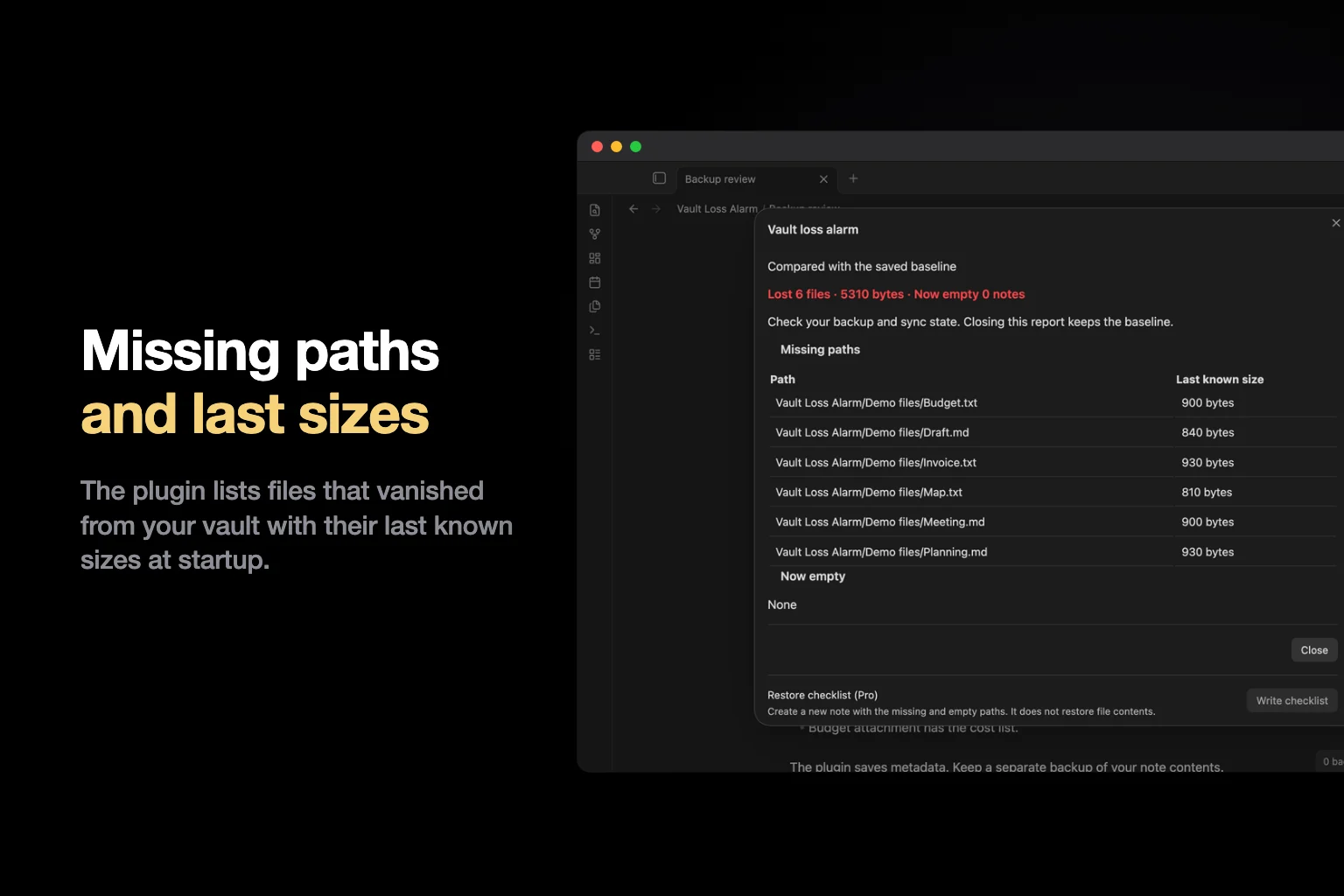
Vault Loss Alarm warnt Sie, wenn Notizen oder Anhänge aus Ihrem Vault verschwinden. Der Bericht listet fehlende Pfade und ihre letzte bekannte Größe auf. Außerdem findet er Markdown-Notizen, die seit der gespeicherten Baseline leer wurden.
Verwenden Sie den Bericht, um Ihren Backup- oder Synchronisationsstatus zu überprüfen. Das Plugin speichert Dateimetadaten, kann jedoch den Notiztext oder den Inhalt von Anhängen nicht wiederherstellen. Die Kernprüfungen sind kostenlos und erfordern kein Konto.
Version 1.1.3. Erfordert Obsidian 1.13.4 oder höher. Funktioniert auf Desktop- und Mobilgeräten.
1 Installation
Für die manuelle Installation kopieren Sie main.js, manifest.json und styles.css in den Ordner <vault>/.obsidian/plugins/vault-loss-alarm/. Aktivieren Sie anschließend Vault Loss Alarm unter Community-Plugins. Diese Version erfordert Obsidian 1.13.4 oder höher. Erstellen Sie vor dem Testen einer Löschung eine separate Sicherungskopie.
2 Erste Schritte
Beim ersten Gebrauch erstellt die abgeschlossene Startüberprüfung eine Baseline ohne Alarm. Sie können „Vault jetzt prüfen“ ausführen, um dies früher zu tun, sobald Ihr Vault bereit ist. Nach einem Verlust überprüfen Sie den Bericht und vergleichen ihn mit Ihrer Sicherungskopie. Stellen Sie die Dateien mit Ihrem normalen Backup-Tool wieder her, oder akzeptieren Sie den aktuellen Vault, falls die Löschung beabsichtigt war. Eine neue Baseline startet die nächste Überprüfung.
3 Funktionen
Fehlende Pfade und letzte Größen
Beim Start wartet das Plugin 60 Sekunden, nachdem die Arbeitsbereichsanordnung bereit ist. Danach vergleicht es die Dateiliste mit der gespeicherten Baseline. Der Standardalarm öffnet sich, wenn fünf Dateien fehlen oder ihre Gesamtgröße 1 MB erreicht. Hier bedeutet 1 MB 1.000.000 Bytes. Dies sind zwei getrennte Auslöser: Eine große Anlage kann die Byte-Grenze erreichen.
Der Bericht zeigt jeden fehlenden Pfad und seine Größe in Bytes an. Er behält die alte Baseline bei, wenn eine Datei fehlt, einschließlich Verluste unter der Alarmgrenze. Das Schließen des Berichts belässt diese Beweise erhalten. Eine spätere Prüfung kann den Verlust erneut anzeigen.
Löschereignisse, während der Vault geöffnet ist
Das Plugin zählt Vault-Löschereignisse in einem sich bewegenden Zehn-Minuten-Fenster. Der Standard-Schwellenwert beträgt 20 Ereignisse. Löschungen innerhalb von Obsidian zählen, da dasselbe Ereignis auch von der Synchronisierung stammen kann. Ein Ordnerlöschereignis zählt ebenfalls. Wenn ein Pfad mehrfach vorkommt, zeigt der Bericht eine Zeile für diesen Pfad an, während der Ereigniszähler diese Ereignisse berücksichtigt. Während einer großen Löschung aktualisiert sich der Bericht maximal einmal pro Sekunde.
Die Ereignisliste verwendet die Größe aus dem gelöschten Dateiobjekt, wenn es sich um eine Datei handelt. Ein Ordnerereignis hat null Bytes, es sei denn, der Pfad befindet sich in der Baseline. Behandeln Sie den Ereignisalarm als Aufforderung, die Löschung zu überprüfen, einschließlich einer geplanten Bereinigung.
Notizen, die leer wurden
Eine Markdown-Note mit positiver Größe in der Baseline und einer aktuellen Größe von null erscheint unter „Jetzt leer“. Diese Feststellung löst einen Alarm aus, ohne auf die Schwellenwert für fehlende Dateien warten zu müssen. Eine Note, die bereits leer war, löst diese Prüfung nicht aus. Leere Anhänge lösen keinen Alarm für leere Notizen aus.
Manifeste und manuelle Prüfungen
Das Plugin schreibt bei jeder Prüfung und alle 30 Minuten ein aktuelles Manifest in seinen Plugin-Ordner. Es startet auch eine Speicherung, wenn es entladen wird. Jeder Eintrag enthält einen Pfad, die Größe und das Änderungsdatum. Solange kein Verlust erkannt wird, aktualisiert eine gesunde Speicherung die Baseline. Nach einem Verlust behält die Speicherung die alten Einträge bei, bis Sie eine neue Baseline akzeptieren. Neue Dateien werden der gehaltenen Baseline hinzugefügt, sodass ein späterer Verlust einer neuen Datei ebenfalls angezeigt wird. Ein Umbenennen von Notizen oder Ordnern innerhalb der App verschiebt die entsprechenden Baseline-Pfade.
„Vault jetzt prüfen“ zeigt eine Benachrichtigung mit der Anzahl fehlender Dateien an. „Verlustbericht anzeigen“ öffnet die Pfadliste auch unterhalb der Schwelle. „Aktuellen Vault als Baseline akzeptieren“ ersetzt die Baseline durch die aktuelle Dateiliste und leert die sich bewegende Ereignisliste. Prüfen Sie Ihre Sicherungskopie, bevor Sie diesen Befehl verwenden.
30-Tage-Geschichte und Datumsvergleiche (Pro)
Mit Pro aktiviert schreibt die Speicherung auch datierte Manifeste in den Plugin-Ordner. Die nächste Speicherung entfernt datierte Manifeste, die älter als 30 Tage sind. Sie behält jedes Manifest aus den letzten 24 Stunden und das letzte Manifest jedes älteren Tages. Führen Sie „Manifest-Daten vergleichen“ aus und wählen Sie zwei gespeicherte Zeiten aus. Der Bericht listet Pfade auf, die im zweiten Manifest fehlen, neu leere Notizen, hinzugefügte Pfade sowie Pfade, deren Größe oder Änderungsdatum sich geändert hat. Es werden Metadaten, nicht Textrevisionen verglichen.
Ordner-Schwellenwerte (Pro)
Fügen Sie eine Zeile wie Projects | 2 | 500000 in das Feld für Ordner-Schwellenwerte ein. Der erste Wert ist der Ordner, der zweite der Anzahl fehlender Dateien und der dritte die Gesamtgröße in Bytes. Positive ganze Zahlen sind erforderlich. Eine Regel gilt für diesen Ordner und alle darin enthaltenen Unterordner. Ordnerregeln aktivieren einen Alarm unterhalb der Vault-Schwellenwert; sie erhöhen oder deaktivieren den Vault-Schwellenwert nicht.
Wiederherstellungs-Checklisten-Notizen (Pro)
Wählen Sie „Checkliste erstellen“ in einem Bericht, um eine neue Note im Wurzelordner des Vaults zu erstellen. Sie enthält nicht abgehakte Aufgaben für fehlende Pfade und neu leere Notizen mit den letzten bekannten Größen. Der Befehl „Wiederherstellungs-Checkliste erstellen“ verwendet den letzten Bericht. Die Checkliste dokumentiert Ihre Aufgaben; sie kopiert keine Daten aus einer Sicherungskopie und markiert keine Datei als wiederhergestellt.
4 Befehle
Öffnen Sie die Befehlspalette und geben Sie den Plugin-Namen ein, um diese Befehle anzuzeigen. Sie können jedem Befehl in den Einstellungen, Hotkeys, eine Tastenkombination zuweisen.
| Befehl | Befehls-ID |
|---|---|
| Vault jetzt prüfen | vault-loss-alarm:check-vault-now |
| Aktuellen Vault als Baseline akzeptieren | vault-loss-alarm:accept-current-vault-as-baseline |
| Verlustbericht anzeigen | vault-loss-alarm:show-loss-report |
5 Einstellungen
Nach einer kleinen oder großen Aktualisierung öffnet dieses Plugin automatisch eine „Was ist neu“-Registerkarte im Hintergrund. Die Registerkarte und die Einstellkarte empfehlen andere NoteMods-Plugins und Zovo Chat und verlinken zu notemods.com für Feedback (Datenschutz). Die Registerkarte sendet keine Daten. Deaktivieren Sie die Registerkarte in den Einstellungen.
Legen Sie die Schwellenwerte für fehlende Dateien, fehlende Bytes und Löschereignisse in den Plugin-Einstellungen fest. Die Werte müssen positive ganze Zahlen sein. Die Startverzögerung, Speicherintervall und Ereignisfenster sind festgelegt. Ordnerregeln und ihre gespeicherten Werte bleiben lokal, wenn Pro deaktiviert ist; die kostenlose Prüfung ignoriert sie. Die GitHub-Kontrollen zeigen den Sponsor-Status an und ermöglichen das Aktualisieren oder Abmelden.
6 Datenschutz, Zahlung und Netzwerk
Die Kernfunktionen sind kostenlos. Pro-Funktionen erfordern eine GitHub Sponsors-Spende an theluckystrike: 5 USD pro Monat oder mehr, oder 15 USD einmalig. Eine Gesamtzahlung von 15 USD erfüllt die Zahlungsanforderung für Pro ohne weitere Zahlungen. Anmeldung und die untenstehenden Prüfungen gelten weiterhin. Ihre Notizen bleiben les- und bearbeitbar, mit oder ohne Pro.
Eine einmalige Zahlung aktiviert Pro in allen NoteMods-Plugins.
GitHub verarbeitet die Zahlung. Sponsoren Sie unter https://github.com/sponsors/theluckystrike/sponsorships?tier_id=666162&frequency=one-time&metadata_source=vault-loss-alarm. Für die kostenlosen Funktionen benötigen Sie kein Konto. Pro erfordert das GitHub-Konto, das gesponsert.
Bis Sie „Mit GitHub anmelden“ in den Einstellungen auswählen, stellt Vault Loss Alarm keine Netzwerkverbindungen her. Die Anmeldung verwendet den GitHub-Gerätefluss. Vault Loss Alarm sendet seine öffentliche Client-ID und den Bereich read:user an https://github.com/login/device/code und zeigt Ihnen einen Code an. Während Sie den Code unter https://github.com/login/device eingeben, fragt es alle paar Sekunden https://github.com/login/oauth/access_token ab, um den Anmeldezustand zu überprüfen. Der Bereich erlaubt nur Profil-Lesungen. GitHub benötigt diesen Zugriff, um die Sponsortier zu zeigen. Es gewährt keinen Repository-Zugriff und keinen Schreibzugriff.
Nach der Anmeldung sendet Vault Loss Alarm eine Abfrage an https://api.github.com/graphql. Es prüft, ob das angemeldete Konto theluckystrike sponsert. Es fragt nach der Tier-Stufe und der Gesamtzahl der Zahlungen an theluckystrike ab. Das Plugin verwendet einen erfolgreichen Check für 7 Tage. Fehlgeschlagene Checks können nach 6 Stunden erneut versucht werden. Wählen Sie „Aktualisieren“, um eine frühere Prüfung anzufordern. Es sendet keinen Notizinhalt, Dateinamen oder andere Vault-Daten und hat keine Telemetrie.
Nach einem erfolgreichen Check kann Pro bis zu 14 Tage offline arbeiten. Abmelden oder eine negative Sponsorenanfrage schaltet Pro ab. Das Plugin speichert den GitHub-Token über die Geheimnisspeicher-API von Obsidian. Es speichert den Token nicht in den gespeicherten Einstellungen oder in den lokalen Sponsordaten. Die lokale Speicherung dieses Geräts behält Ihre GitHub-Anmeldung, die Tier-Stufe und das Datum des letzten Checks. Abmelden löscht den Token. Sie können den Zugriff auch in Ihren GitHub-Einstellungen unter „Anwendungen“ widerrufen.
7 Fragen und Antworten
Kann Synchronisierung oder ein Cloud-Laufwerk eine Fehlalarme verursachen?
Ja. Die Verzögerung gibt Startänderungen Zeit, abzuschließen, bestätigt jedoch nicht, dass die Synchronisierung abgeschlossen ist. Cloud-Offload kann einen Pfad als fehlend erscheinen lassen. Ein Umbenennen, während die App geschlossen ist, kann ebenfalls wie ein Verlust aussehen. Prüfen Sie den Laufwerk- und Synchronisationsstatus, bevor Sie eine Baseline akzeptieren.
Was passiert, wenn das Manifest beschädigt oder verloren geht?
Ungültige Baseline-JSON erzeugt „Manifest nicht lesbar, neue Baseline gespeichert“ und startet eine neue Baseline. Der Verlust des Plugin-Ordners entfernt die Baseline und ihre Historie. Sichern Sie den Konfigurationsordner zusammen mit dem Vault. Die Prüfung umfasst Dateien, die die öffentliche Vault-Dateiliste verfügbar macht, was Konfigurationsdateien ausschließt.
Was wurde nicht getestet?
Mobile Geräte, Linux, Windows, das Licht-Thema, Live-Cloud-Offload, gleichzeitige Synchronisationsanbieter, Stromausfall während eines Schreibvorgangs, bezahlte GitHub-Anmeldung, ein Vault mit 15.000 physischen Dateien, eine vollständige 30-Tage-Geschichte auf der Festplatte und ein vollständiger App-Neustart nach einem Verlust wurden nicht getestet. Die Entladungsspeicherung erfolgt auf Best effort-Basis, da der App-Abbruch sie vor Abschluss beenden kann. Der Groß-Vault-Einheitstest verwendet einen in-Memory-Adapter; Festplatten- und Geräteleistung können abweichen.
8 Support
Verwenden Sie den Repository-Issue-Tracker für Fehlerberichte. Fügen Sie Ihre Obsidian-Version, den ausgeführten Befehl und ein kleines Beispiel mit entfernten privaten Pfaden hinzu. Hängen Sie Ihren GitHub-Token oder ein privates Manifest nicht an. Dieses Projekt verwendet die MIT-Lizenz.