Vault Loss Alarm · Documentación de plugins de Obsidian
Documentación de Vault Loss Alarm (Español)
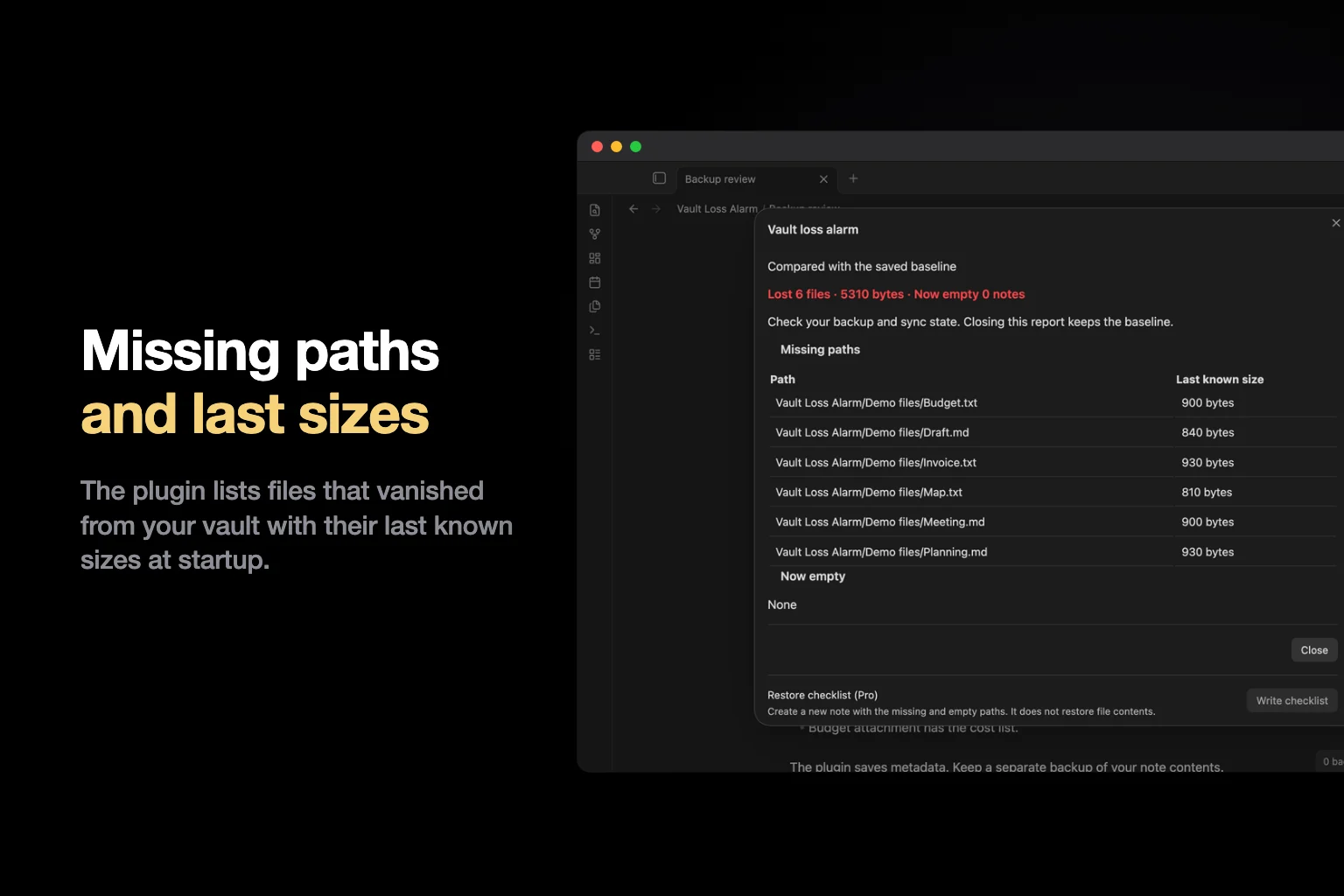
Vault Loss Alarm te alerta cuando notas o archivos adjuntos desaparecen de tu vault. El informe lista las rutas faltantes y sus tamaños conocidos más recientes. También detecta notas en formato Markdown que se han vuelto vacías desde la base de datos guardada.
Utiliza el informe para verificar el estado de tu copia de seguridad o sincronización. El plugin almacena metadatos de archivos, por lo que no puede recuperar el texto de notas ni el contenido de archivos adjuntos. Las comprobaciones principales son gratuitas y no requieren cuenta.
Versión 1.1.3. Requiere Obsidian 1.13.4 o posterior. Funciona en escritorio y móvil.
1 Instalación
Para instalar manualmente, copia main.js, manifest.json y styles.css en <vault>/.obsidian/plugins/vault-loss-alarm/. Luego activa Vault Loss Alarm en Plugins de la Comunidad. Esta versión requiere Obsidian 1.13.4 o posterior. Haz una copia de seguridad separada antes de probar una eliminación.
2 Primeros pasos
En el primer uso, la comprobación de inicio establecido crea una base de datos sin activar la alarma. Puedes ejecutar "Comprobar vault ahora" para crearla antes si tu vault ya está listo. Tras una pérdida, revisa el informe y compáralo con tu copia de seguridad. Restaura los archivos con tu herramienta habitual de copia de seguridad, o acepta el vault actual si la eliminación fue intencional. Una nueva base de datos inicia la siguiente comparación.
3 Características
Rutas faltantes y tamaños anteriores
Al iniciar, el plugin espera 60 segundos tras que el diseño de la interfaz esté listo. Luego compara la lista de archivos con la base de datos guardada. El aviso predeterminado se activa cuando faltan cinco archivos o cuando la suma de sus tamaños anteriores alcanza 1 MB. Aquí, 1 MB significa 1000000 bytes. Son dos desencadenantes independientes: un solo archivo adjunto grande puede alcanzar el umbral de bytes.
El informe muestra cada ruta faltante y su tamaño en bytes. Conserva la base de datos anterior si un archivo falta, incluso si la pérdida está por debajo del umbral de alarma. Cerrar el informe deja esa evidencia activa. Una comprobación posterior puede mostrar la pérdida de nuevo.
Eventos de eliminación mientras el vault está abierto
El plugin cuenta los eventos de eliminación del vault en una ventana deslizante de diez minutos. El umbral predeterminado es 20 eventos. Las eliminaciones desde dentro de Obsidian se cuentan porque el mismo evento también puede provenir de la sincronización. También se cuenta un evento de eliminación de carpeta. Si una ruta aparece más de una vez, el informe muestra una sola fila para esa ruta, aunque el contador de eventos incluya todas las ocurrencias. Durante una eliminación masiva, el informe se actualiza como máximo una vez por segundo.
La lista de eventos utiliza el tamaño del objeto del archivo eliminado cuando se trata de un archivo. Un evento de carpeta tiene cero bytes a menos que la base de datos contenga esa ruta. Trata la alarma de eventos como una invitación a revisar la eliminación, incluyendo una limpieza planeada.
Notas que se volvieron vacías
Una nota en formato Markdown con tamaño positivo en la base de datos y tamaño actual de cero aparece bajo "Ahora vacía". Este hallazgo activa una alarma sin esperar al umbral de archivos faltantes. Una nota que ya estaba vacía no desencadena esta comprobación. Los archivos adjuntos vacíos no activan la alarma de notas vacías.
Manifestos y comprobaciones manuales
El plugin escribe un manifiesto actual en su carpeta de plugin en cada comprobación y cada 30 minutos. También inicia un guardado cuando se descarga. Cada entrada tiene una ruta, tamaño y hora de modificación. Hasta que se detecte una pérdida, un guardado sano actualiza la base de datos. Tras una pérdida, los guardados mantienen las entradas antiguas hasta que aceptes una nueva base de datos. Los archivos nuevos se unen a la base de datos en espera, por lo que una pérdida posterior de un archivo nuevo también se mostrará. Un cambio de nombre de nota o carpeta dentro de la app mueve las rutas correspondientes en la base de datos.
"Comprobar vault ahora" muestra una Notificación con el número de archivos faltantes. "Mostrar informe de pérdida" abre la lista de rutas incluso por debajo del umbral. "Aceptar vault actual como base de datos" reemplaza la base de datos con la lista actual de archivos y borra la lista de eventos deslizante. Comprueba tu copia de seguridad antes de usar este comando.
Historial de 30 días y comparaciones de fechas (Pro)
Con Pro activado, los guardados también escriben manifestos con fecha en la carpeta del plugin. El siguiente guardado elimina los manifestos con fecha anteriores a 30 días. Conserva cada manifiesto de las últimas 24 horas y el último manifiesto de cada día anterior. Ejecuta "Comparar fechas de manifestos" y selecciona dos momentos guardados. El informe lista las rutas faltantes en el segundo manifiesto, notas recién vacías, rutas añadidas y rutas cuyo tamaño o hora de modificación cambiaron. Compara metadatos, no revisiones de texto.
Umbral de carpetas (Pro)
Agrega una línea como Proyectos | 2 | 500000 en el campo de umbral de carpetas. El primer valor es la carpeta, el segundo es el número de archivos faltantes y el tercero es el total de bytes faltantes. Se requieren números enteros positivos. Una regla aplica a esa carpeta y sus subcarpetas. Las reglas de carpeta añaden una alarma por debajo del umbral del vault; no elevan ni desactivan el umbral del vault.
Notas de lista de verificación para restauración (Pro)
Selecciona "Escribir lista de verificación" en un informe para crear una nueva nota en la raíz del vault. Tiene tareas sin marcar para las rutas faltantes y notas recién vacías, con los tamaños conocidos más recientes. El comando "Escribir lista de verificación de restauración" usa el último informe. La lista registra el trabajo que debes hacer; no copia datos desde una copia de seguridad ni marca un archivo como recuperado.
4 Comandos
Abre la paleta de comandos y escribe el nombre del plugin para ver estos comandos. Puedes asignar una tecla rápida a cada uno en Configuración, Teclas rápidas.
| Comando | ID del comando |
|---|---|
| Comprobar vault ahora | vault-loss-alarm:check-vault-now |
| Aceptar vault actual como base de datos | vault-loss-alarm:accept-current-vault-as-baseline |
| Mostrar informe de pérdida | vault-loss-alarm:show-loss-report |
5 Configuración
Tras una actualización menor o mayor, este plugin abre una pestaña de "¿Qué hay de nuevo" en segundo plano. La pestaña y la tarjeta de configuración sugieren otros plugins de NoteMods y Zovo Chat y enlazan a notemods.com para comentarios (privacidad). La pestaña no envía datos. Puedes desactivarla en Configuración.
Establece los umbrales de archivos faltantes, bytes faltantes y eventos de eliminación en la configuración del plugin. Los valores deben ser números enteros positivos. El retraso de inicio, el intervalo de guardado y la ventana de eventos están fijos. Las reglas de carpetas y sus valores guardados permanecen locales cuando Pro está desactivado; la comprobación gratuita las ignora. Los controles de cuenta de GitHub muestran el estado de patrocinio y permiten actualizar o cerrar sesión.
6 Privacidad, pago y red
Las funciones principales son gratuitas. Las funciones Pro requieren un patrocinio de GitHub Sponsors a theluckystrike: $5 al mes o más, o $15 una vez. Un pago total de $15 cumple con el requisito de pago para Pro sin necesidad de más pagos. El inicio de sesión y las comprobaciones siguientes siguen aplicándose. Tus notas permanecen legibles y editables con o sin Pro.
Un único pago activa Pro en todos los plugins de NoteMods.
GitHub gestiona el pago. Patrocina en https://github.com/sponsors/theluckystrike/sponsorships?tier_id=666162&frequency=one-time&metadata_source=vault-loss-alarm. No necesitas cuenta para las funciones gratuitas. Pro requiere la cuenta de GitHub que patrocina.
Hasta que selecciones "Iniciar sesión con GitHub" en la configuración, Vault Loss Alarm no realiza solicitudes de red. El inicio de sesión usa el flujo de dispositivo de GitHub. Vault Loss Alarm envía su ID de cliente público y el alcance read:user a https://github.com/login/device/code y muestra un código. Mientras introduces el código en https://github.com/login/device, pregunta a https://github.com/login/oauth/access_token cada pocos segundos para verificar el estado de inicio de sesión. El alcance permite solo lectura de perfil. GitHub necesita este acceso para mostrar la categoría de patrocinio. No concede ningún alcance de repositorio ni acceso de escritura.
Tras iniciar sesión, Vault Loss Alarm envía una consulta a https://api.github.com/graphql. Verifica si la cuenta iniciada sesión patrocina a theluckystrike. Pide la categoría y el pago total a theluckystrike. El plugin reutiliza una comprobación exitosa durante 7 días. Las comprobaciones fallidas pueden intentar de nuevo después de 6 horas. Selecciona Actualizar para solicitar una comprobación antes. No envía contenido de notas, nombres de archivos ni otros datos del vault, y no tiene telemetría.
Tras una comprobación exitosa, Pro puede funcionar sin conexión durante hasta 14 días. Cerrar sesión o una respuesta negativa de patrocinio desactiva Pro. El plugin almacena el token de GitHub mediante la API de almacenamiento secreto de Obsidian. No coloca el token en sus ajustes guardados ni en sus datos locales de patrocinio. El almacenamiento local de este dispositivo guarda tu inicio de sesión de GitHub, la categoría y la hora de la última comprobación. Cerrar sesión borra el token. También puedes revocar el acceso en la configuración de GitHub, bajo Aplicaciones.
7 Preguntas y respuestas
¿Puede la sincronización o una unidad en la nube causar una alarma falsa?
Sí. El retraso ayuda a dar tiempo a que los cambios de inicio se completen, pero no confirma que la sincronización haya finalizado. La carga en la nube puede hacer que una ruta parezca faltante. Un cambio de nombre mientras la app está cerrada también puede parecer una pérdida. Comprueba el estado de la unidad y la sincronización antes de aceptar una base de datos.
¿Qué sucede si el manifiesto está dañado o se pierde?
Un JSON de base de datos inválido produce "Manifiesto ilegible, nueva base de datos guardada" y comienza una nueva base de datos. Perder la carpeta del plugin elimina la base de datos y su historial. Haz una copia de seguridad de la carpeta de configuración junto con el vault. El escaneo cubre archivos que el listado público de archivos del vault expone, lo que excluye archivos de configuración.
¿Qué no se probó?
No se probaron dispositivos móviles, Linux, Windows, el tema claro, la carga en la nube en tiempo real, proveedores de sincronización concurrentes, pérdida de energía durante una escritura, inicio de sesión con GitHub de pago, un vault con 15000 archivos físicos, un historial completo de 30 días en disco ni un reinicio completo de la app tras una pérdida. El guardado al descargarse es de buena fe porque el cierre de la app puede interrumpirlo antes de completarse. La prueba de grandes vaults usa un adaptador en memoria; el rendimiento del disco y del dispositivo puede diferir.
8 Soporte
Utiliza el rastreador de problemas del repositorio para informar errores. Incluye tu versión de Obsidian, el comando que ejecutaste y una muestra pequeña con rutas privadas eliminadas. No adjuntes tu token de GitHub ni un manifiesto privado. Este proyecto usa la licencia MIT.