Vault Loss Alarm · Documentazione plugin Obsidian
Documentazione di Vault Loss Alarm (Italiano)
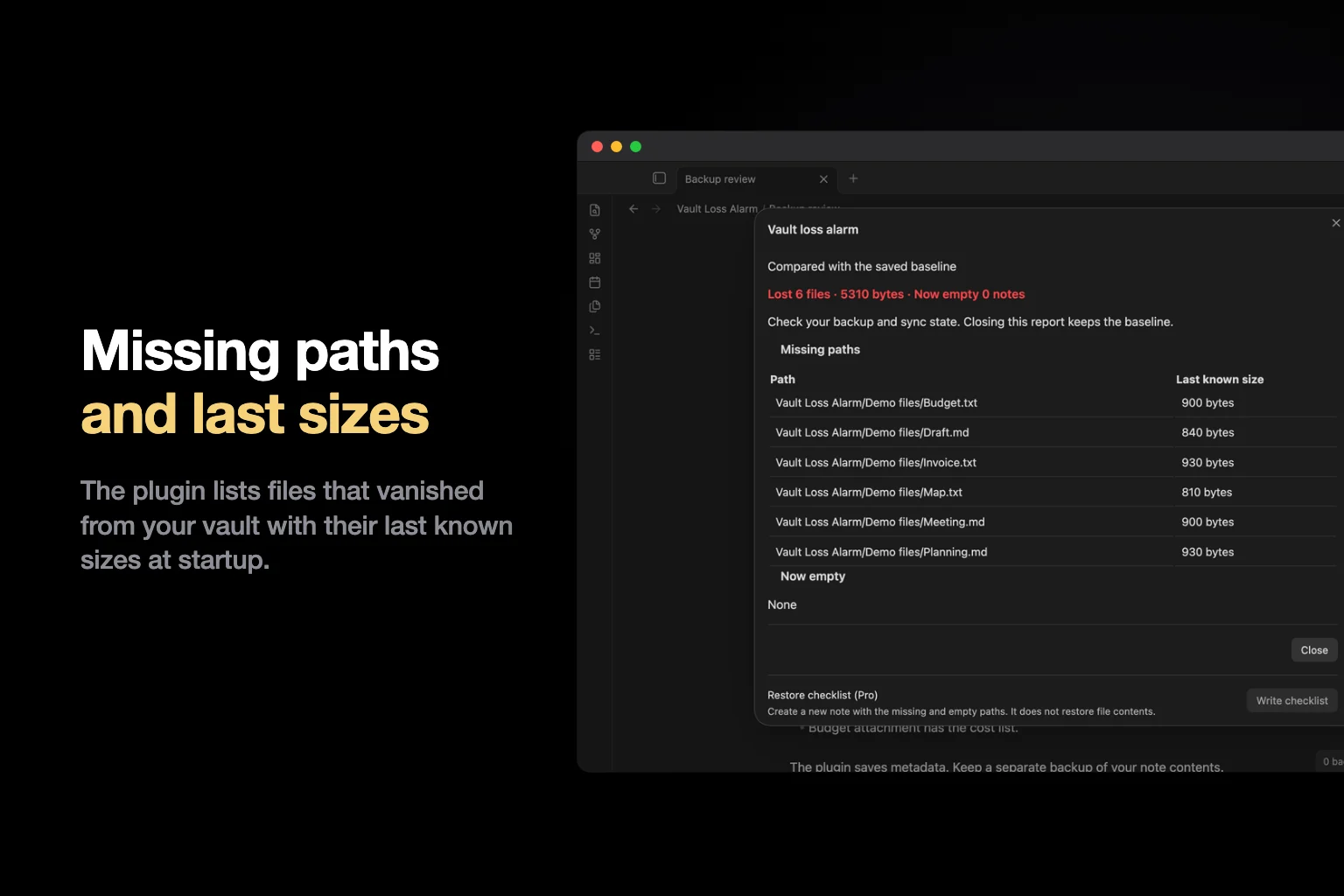
Vault Loss Alarm ti avvisa quando note o allegati scompaiono dal tuo vault. Il rapporto elenca i percorsi mancanti e le loro dimensioni ultime note. Trova anche note in formato Markdown diventate vuote rispetto alla baseline salvata.
Utilizza il rapporto per verificare lo stato del tuo backup o della sincronizzazione. Il plugin memorizza metadati dei file, quindi non può ripristinare il testo delle note o i contenuti degli allegati. I controlli principali sono gratuiti e non richiedono un account.
Versione 1.1.3. Richiede Obsidian 1.13.4 o successivo. Funziona su desktop e mobile.
1 Installazione
Per l'installazione manuale, copia main.js, manifest.json e styles.css nella cartella <vault>/.obsidian/plugins/vault-loss-alarm/. Poi abilita Vault Loss Alarm nelle impostazioni dei plugin di comunità. Questa versione richiede Obsidian 1.13.4 o successivo. Fai un backup separato prima di testare una cancellazione.
2 Primi passi
Al primo utilizzo, il controllo di avvio stabilito crea una baseline senza attivare l'allarme. Puoi eseguire "Controlla il vault ora" per crearla prima, quando il vault è pronto. Dopo una perdita, esamina il rapporto e confrontalo con il tuo backup. Ripristina i file con il tuo strumento di backup abituale, oppure accetta lo stato attuale del vault se la cancellazione era intenzionale. Una nuova baseline inizia il prossimo confronto.
3 Funzionalità
Percorsi mancanti e dimensioni ultime
All'avvio, il plugin attende 60 secondi dopo che il layout dell'area di lavoro è pronto. Poi confronta l'elenco dei file con la baseline salvata. L'allarme predefinito si attiva quando mancano cinque file, oppure quando la somma delle loro dimensioni raggiunge 1 MB. Qui, 1 MB significa 1000000 byte. Si tratta di due trigger separati: un singolo allegato grande può raggiungere il limite in byte.
Il rapporto mostra ogni percorso mancante e la sua dimensione in byte. Mantiene la vecchia baseline anche se un file è mancante, inclusi i casi di perdita al di sotto della soglia dell'allarme. Chiudendo il rapporto, l'evidenza rimane invariata. Un controllo successivo può mostrare nuovamente la perdita.
Eventi di cancellazione mentre il vault è aperto
Il plugin conta gli eventi di cancellazione del vault in una finestra mobile di dieci minuti. La soglia predefinita è 20 eventi. Le cancellazioni avvenute all'interno di Obsidian vengono conteggiate perché lo stesso evento può provenire anche dalla sincronizzazione. Anche gli eventi di cancellazione di cartelle vengono contati. Se un percorso compare più volte, il rapporto mostra una sola riga per quel percorso, mentre il contatore degli eventi include tutti gli eventi. Durante una cancellazione massiva, il rapporto si aggiorna al massimo una volta al secondo.
L'elenco degli eventi utilizza la dimensione dall'oggetto del file cancellato quando si tratta di un file. Un evento di cartella ha dimensione zero a meno che il percorso non sia presente nella baseline. Tratta l'allarme degli eventi come promemoria per ispezionare la cancellazione, inclusa una pulizia pianificata.
Note diventate vuote
Una nota in formato Markdown con dimensione positiva nella baseline e dimensione attuale pari a zero appare sotto "Ora vuota". Questa scoperta attiva un allarme senza attendere la soglia dei file mancanti. Una nota già vuota non attiva questo controllo. Gli allegati vuoti non attivano l'allarme per note vuote.
Manifesti e controlli manuali
Il plugin scrive un manifesto corrente nella cartella del plugin durante i controlli e ogni 30 minuti. Avvia anche un salvataggio quando si disattiva. Ogni voce contiene percorso, dimensione e ora di modifica. Fino a quando non si trova una perdita, un salvataggio sano aggiorna la baseline. Dopo una perdita, i salvataggi mantengono le vecchie voci fino a quando non accetti una nuova baseline. I nuovi file si uniscono alla baseline in attesa, quindi una perdita successiva di un file nuovo viene comunque rilevata. Un rinomina di nota o cartella all'interno dell'app sposta i percorsi corrispondenti nella baseline.
"Controlla il vault ora" mostra un avviso con il conteggio dei file mancanti. "Mostra rapporto perdite" apre l'elenco dei percorsi anche al di sotto della soglia. "Accetta il vault corrente come baseline" sostituisce la baseline con l'elenco dei file corrente e cancella l'elenco degli eventi in corso. Controlla il tuo backup prima di usare questo comando.
Cronologia di trenta giorni e confronti di date (Pro)
Con Pro attivo, i salvataggi scrivono anche manifesti con data nella cartella del plugin. Il salvataggio successivo rimuove i manifesti datati più vecchi di 30 giorni. Mantiene ogni manifesto degli ultimi 24 ore e l'ultimo manifesto di ogni giorno precedente. Esegui "Confronta date manifesti" e seleziona due momenti salvati. Il rapporto elenca i percorsi mancanti nel secondo manifesto, le note diventate nuovamente vuote, i percorsi aggiunti e i percorsi i cui dati di dimensione o modifica sono cambiati. Confronta i metadati, non le revisioni del testo.
Soglie per cartelle (Pro)
Aggiungi una riga come Projects | 2 | 500000 nel campo delle soglie per cartelle. Il primo valore è la cartella, il secondo è il conteggio di file mancanti, il terzo è il totale in byte mancanti. I valori devono essere numeri interi positivi. Una regola si applica alla cartella e a tutte le sue sottocartelle. Le regole per cartelle aggiungono un allarme al di sotto della soglia del vault; non aumentano né disabilitano la soglia del vault.
Note di controllo per il ripristino (Pro)
Seleziona "Scrivi checklist" in un rapporto per creare una nuova nota alla radice del vault. Contiene voci non spuntate per i percorsi mancanti e le note diventate vuote, con le dimensioni ultime note. Il comando "Scrivi checklist di ripristino" utilizza l'ultimo rapporto. La checklist registra il lavoro da fare; non copia dati da un backup né segna un file come ripristinato.
4 Comandi
Apri la palette dei comandi e digita il nome del plugin per vedere questi comandi. Puoi assegnare una scorciatoia a ciascuno in Impostazioni, Scelte rapide.
| Comando | ID comando |
|---|---|
| Controlla il vault ora | vault-loss-alarm:check-vault-now |
| Accetta il vault corrente come baseline | vault-loss-alarm:accept-current-vault-as-baseline |
| Mostra rapporto perdite | vault-loss-alarm:show-loss-report |
5 Impostazioni
Dopo un aggiornamento minore o maggiore, questo plugin apre una scheda "Cosa c'è di nuovo" in background. La scheda e la scheda delle impostazioni suggeriscono altri plugin NoteMods e Zovo Chat e collegano a notemods.com per il feedback (privacy). La scheda non invia dati. Disattivala nelle Impostazioni.
Imposta le soglie per file mancanti, byte mancanti e eventi di cancellazione nelle impostazioni del plugin. I valori devono essere numeri interi positivi. Il ritardo all'avvio, l'intervallo di salvataggio e la finestra degli eventi sono fissi. Le regole per cartelle e i loro valori salvati rimangono locali quando Pro è disattivato; il controllo gratuito le ignora. I controlli dell'account GitHub mostrano lo stato di sponsorizzazione e permettono di aggiornare o disconnettersi.
6 Privacy, pagamento e rete
Le funzionalità di base sono gratuite. Le funzionalità Pro richiedono una sponsorizzazione GitHub di theluckystrike: 5 dollari al mese o più, oppure 15 dollari una tantum. Un pagamento totale di 15 dollari soddisfa il requisito di pagamento per Pro senza ulteriori pagamenti. L'accesso e i controlli qui sotto continuano a valere. Le tue note rimangono leggibili e modificabili con o senza Pro.
Un singolo pagamento attiva Pro in tutti i plugin NoteMods.
GitHub gestisce il pagamento. Sponsorizza su https://github.com/sponsors/theluckystrike/sponsorships?tier_id=666162&frequency=one-time&metadata_source=vault-loss-alarm. Non è necessario un account per le funzionalità gratuite. Pro richiede l'account GitHub che ha effettuato la sponsorizzazione.
Fino a quando non selezioni "Accedi con GitHub" nelle impostazioni, Vault Loss Alarm non effettua richieste di rete. L'accesso utilizza il flusso dispositivo GitHub. Vault Loss Alarm invia il suo ID client pubblico e lo scope read:user a https://github.com/login/device/code e ti mostra un codice. Mentre inserisci il codice su https://github.com/login/device, controlla ogni pochi secondi lo stato di accesso tramite https://github.com/login/oauth/access_token. Lo scope permette solo la lettura del profilo. GitHub ne ha bisogno per mostrare il livello di sponsorizzazione. Non concede alcuno scope di repository né accesso in scrittura.
Dopo l'accesso, Vault Loss Alarm invia una sola richiesta a https://api.github.com/graphql. Verifica se l'account collegato sponsorizza theluckystrike. Chiede il livello e il pagamento totale a theluckystrike. Il plugin riutilizza un controllo riuscito per 7 giorni. I controlli falliti possono riprovare dopo 6 ore. Seleziona Aggiorna per richiedere un controllo anticipato. Non invia contenuti delle note, nomi di file o altri dati del vault, e non ha telemetria.
Dopo un controllo riuscito, Pro può funzionare offline per fino a 14 giorni. Disconnettersi o una risposta negativa alla sponsorizzazione disattiva Pro. Il plugin memorizza il token GitHub tramite l'API di archiviazione segreta di Obsidian. Non inserisce il token nelle impostazioni salvate né nei dati locali sulla sponsorizzazione. L'archiviazione locale di questo dispositivo conserva il tuo accesso GitHub, il livello e l'ora dell'ultimo controllo. Disconnettersi cancella il token. Puoi anche revocare l'accesso nelle tue impostazioni GitHub, sotto Applicazioni.
7 Domande e risposte
Sincronizzazione o un disco cloud possono causare un falso allarme?
Sì. Il ritardo aiuta a dare tempo ai cambiamenti all'avvio di completarsi, ma non conferma che la sincronizzazione sia terminata. L'offload cloud può far apparire un percorso come mancante. Un rinomina mentre l'app è chiusa può sembrare una perdita. Controlla lo stato del disco e della sincronizzazione prima di accettare una baseline.
Cosa succede se il manifesto è danneggiato o perso?
Un JSON di baseline non valido produce "Manifesto illeggibile, nuova baseline salvata" e avvia una nuova baseline. La perdita della cartella del plugin rimuove la baseline e la sua cronologia. Esegui un backup della cartella di configurazione insieme al vault. La scansione copre solo i file esposti dall'elenco pubblico del vault, che esclude i file di configurazione.
Cosa non è stato testato?
Dispositivi mobili, Linux, Windows, il tema chiaro, l'offload cloud in tempo reale, provider di sincronizzazione concorrenti, la perdita di energia durante una scrittura, l'accesso con GitHub pagato, un vault con 15000 file fisici, una cronologia completa di trenta giorni su disco e un riavvio completo dell'app dopo una perdita non sono stati testati. Il salvataggio durante la disattivazione è un tentativo ottimale perché lo spegnimento dell'app può interromperlo prima del completamento. Il controllo per vault grandi utilizza un adattatore in memoria; le prestazioni del disco e del dispositivo possono differire.
8 Supporto
Usa il tracker di issue del repository per segnalare bug. Includi la tua versione di Obsidian, il comando eseguito e un piccolo campione con i percorsi privati rimossi. Non allegare il tuo token GitHub né un manifesto privato. Questo progetto utilizza la licenza MIT.