Vault Loss Alarm · Dokumentacja wtyczek Obsidian
Dokumentacja wtyczki Vault Loss Alarm (Polski)
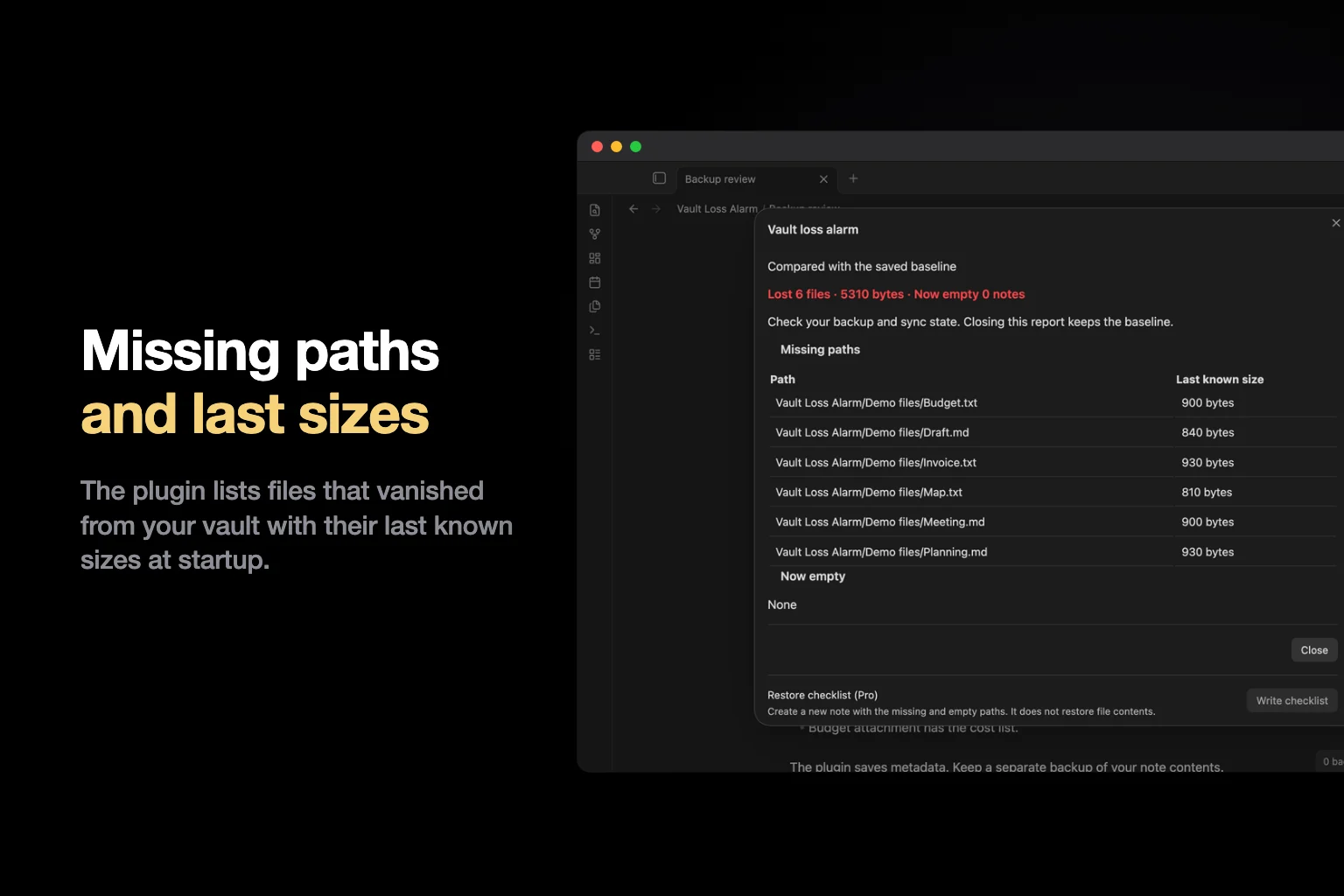
Wtyczka Vault Loss Alarm ostrzega Cię, gdy notatki lub załączniki znikają z twojego skarbu. Raport zawiera listę brakujących ścieżek i ich ostatnie znane rozmiary. Znajduje również notatki w formacie Markdown, które stały się puste od czasu zapisania podstawowego stanu.
Użyj raportu, aby sprawdzić stan swojego kopii zapasowej lub synchronizacji. Wtyczka przechowuje metadane plików, dlatego nie może przywrócić treści notatek ani zawartości załączników. Podstawowe sprawdzenia są darmowe i nie wymagają konta.
Wersja 1.1.3. Wymaga Obsidian 1.13.4 lub nowszego. Działa na komputerach i urządzeniach mobilnych.
1 Instalacja
Aby zainstalować ręcznie, skopiuj pliki main.js, manifest.json i styles.css do katalogu <vault>/.obsidian/plugins/vault-loss-alarm/. Następnie włącz wtyczkę Vault Loss Alarm w sekcji Wtyczki społecznościowe. Ta wersja wymaga Obsidian 1.13.4 lub nowszego. Przed testowaniem usunięcia wykonaj osobistą kopię zapasową.
2 Pierwsze kroki
Po pierwszym użyciu sprawdzenie po uruchomieniu tworzy podstawowy stan bez alarmu. Możesz uruchomić „Sprawdź skarb teraz”, aby stworzyć go wcześniej, gdy skarb jest gotowy. Po utracie danych przeanalizuj raport i porównaj go z kopią zapasową. Przywróć pliki za pomocą swojego standardowego narzędzia kopii zapasowej lub zaakceptuj aktualny stan skarbu, jeśli usunięcie było zamierzone. Nowy podstawowy stan rozpoczyna kolejne porównanie.
3 Funkcje
Brakujące ścieżki i ich ostatnie rozmiary
Podczas uruchamiania wtyczka czeka 60 sekund po załadowaniu układu roboczego. Następnie porównuje listę plików z zapisanym podstawowym stanem. Domyślny alarm uruchamia się, gdy brakuje pięciu plików lub gdy ich łączny rozmiar wynosi 1 MB. W tym przypadku 1 MB oznacza 1000000 bajtów. To dwa osobne warunki: jeden duży załącznik może osiągnąć próg bajtów.
Raport pokazuje każdą brakującą ścieżkę i jej rozmiar w bajtach. Zachowuje stary podstawowy stan, jeśli plik jest nieobecny, nawet jeśli utrata jest poniżej progu alarmowego. Zamknięcie raportu pozostawia to dowody. Późniejsze sprawdzenie może ponownie pokazać utratę.
Zdarzenia usunięcia podczas otwarcia skarbu
Wtyczka liczy zdarzenia usunięcia plików w oknie 10-minutowym. Domyślny próg to 20 zdarzeń. Usunięcia z wnętrza Obsidianu są liczne, ponieważ to samo zdarzenie może pochodzić również z synchronizacji. Zdarzenia usunięcia folderów również są liczne. Jeśli ścieżka pojawia się więcej niż raz, raport wyświetla jedną linię dla tej ścieżki, podczas gdy licznik zdarzeń uwzględnia wszystkie przypadki. Podczas dużego usunięcia raport odświeża się maksymalnie raz na sekundę.
Lista zdarzeń używa rozmiaru z obiektu usuniętego pliku, jeśli jest to plik. Zdarzenie folderu ma 0 bajtów, chyba że podstawowy stan zawiera tę ścieżkę. Traktuj alarm zdarzeń jako sygnał do sprawdzenia usunięcia, w tym zaplanowanej czystki.
Notatki, które stały się puste
Notatka w formacie Markdown o dodatnim rozmiarze w podstawowym stanie i aktualnym rozmiarze równym zero pojawia się w sekcji „Teraz puste”. To zdarzenie uruchamia alarm bez oczekiwania na próg brakujących plików. Notatka, która była już pusta, nie wywołuje tego sprawdzenia. Puste załączniki nie wywołują alarmu pustych notatek.
Manifesty i ręczne sprawdzenia
Wtyczka zapisuje aktualny manifest w folderze wtyczki podczas sprawdzeń i co 30 minut. Rozpoczyna również zapis, gdy się wyłacza. Każdy wpis zawiera ścieżkę, rozmiar i czas modyfikacji. Dopóki nie zostanie wykryta utrata, zdrowy zapis aktualizuje podstawowy stan. Po utracie zapisy zachowują stare wpisy, dopóki nie zaakceptujesz nowego podstawowego stanu. Nowe pliki dołączają się do przechowywanego podstawowego stanu, więc późniejsza utrata nowego pliku również zostanie wyświetlona. Przeniesienie notatki lub folderu wewnątrz aplikacji przesuwa odpowiednie ścieżki w podstawowym stanie.
„Sprawdź skarb teraz” pokazuje powiadomienie z liczbą brakujących plików. „Pokaż raport utraty” otwiera listę ścieżek nawet poniżej progu. „Zaakceptuj aktualny skarb jako podstawowy stan” zastępuje podstawowy stan aktualną listą plików i wyczyści listę zdarzeń. Sprawdź kopię zapasową przed użyciem tej komendy.
Historia 30-dniowa i porównania dat (Pro)
Przy włączonym Pro zapisy zapisują również manifesty z datą w folderze wtyczki. Następny zapis usuwa manifesty starsze niż 30 dni. Zachowuje każdy manifest z ostatnich 24 godzin oraz ostatni manifest każdego starszego dnia. Uruchom „Porównaj daty manifestów” i wybierz dwa zapisane czasy. Raport wyświetla ścieżki brakujące w drugim manifeście, nowo puste notatki, dodane ścieżki oraz ścieżki, których rozmiar lub czas modyfikacji się zmienił. Porównuje metadane, a nie wersje tekstu.
Progi folderów (Pro)
Dodaj linię taką jak Projects | 2 | 500000 w polu progu folderów. Pierwsza wartość to folder, druga to liczba brakujących plików, a trzecia to całkowity rozmiar brakujących bajtów. Wartości muszą być dodatnimi liczbami całkowitymi. Reguła dotyczy danego folderu i jego podfolderów. Reguły folderów dodają alarm poniżej progu skarbu; nie podnoszą ani nie wyłączają progu skarbu.
Notatki z listą kontrolną przy odzyskiwaniu (Pro)
Wybierz „Zapisz listę kontrolną” w raporcie, aby utworzyć nową notatkę w katalogu głównym skarbu. Zawiera niezaznaczone zadania dla brakujących ścieżek i nowo pustych notatek, z ostatnimi znanych rozmiarami. Komenda „Zapisz listę odzyskiwania” używa ostatniego raportu. Lista kontrolna zapisuje pracę do wykonania; nie kopiuje danych z kopii zapasowej ani nie oznacza pliku jako odzyskanego.
4 Komendy
Otwórz paletę poleceń i wpisz nazwę wtyczki, aby zobaczyć te komendy. Każdą z nich możesz przypisać skrót klawiszowy w ustawieniach, Hotkeys.
| Komenda | Id komendy |
|---|---|
| Sprawdź skarb teraz | vault-loss-alarm:check-vault-now |
| Zaakceptuj aktualny skarb jako podstawowy stan | vault-loss-alarm:accept-current-vault-as-baseline |
| Pokaż raport utraty | vault-loss-alarm:show-loss-report |
5 Ustawienia
Po aktualizacji, małej lub dużej, wtyczka otwiera jedną kartę „Co nowego” w tle. Karta i karta ustawień sugerują inne wtyczki NoteMods oraz Zovo Chat i łączy z notemods.com, aby przesłać opinię (prywatność). Karta nie wysyła żadnych danych. Wyłącz ją w ustawieniach.
Ustaw progów brakujących plików, brakujących bajtów i zdarzeń usunięcia w ustawieniach wtyczki. Wartości muszą być dodatnimi liczbami całkowitymi. Opóźnienie uruchomienia, interwał zapisu i okno zdarzeń są stałe. Reguły folderów i ich zapisane wartości pozostają lokalne, gdy Pro jest wyłączony; darmowe sprawdzenie ich ignoruje. Kontrolki konta GitHub pokazują status sponsorowania i pozwalają odświeżyć lub się wylogować.
6 Prywatność, płatności i połączenie sieciowe
Podstawowe funkcje są darmowe. Funkcje Pro wymagają sponsorowania GitHub Sponsors dla theluckystrike: 5 USD miesięcznie lub więcej, albo 15 USD jednorazowo. Łączna płatność 15 USD spełnia wymagania dla Pro bez dalszych płatności. Logowanie i sprawdzenia poniżej nadal obowiązują. Twoje notatki pozostają czytelne i edytowalne bez Pro.
Jednorazowa płatność włącza Pro we wszystkich wtyczkach NoteMods.
Płatności obsługiwane są przez GitHub. Sponsoruj na https://github.com/sponsors/theluckystrike/sponsorships?tier_id=666162&frequency=one-time&metadata_source=vault-loss-alarm. Nie potrzebujesz konta dla funkcji darmowych. Pro wymaga konta GitHub, które jest sponsorowane.
Dopóki nie wybierzesz „Zaloguj się przez GitHub” w ustawieniach, Vault Loss Alarm nie wykonuje żadnych żądań sieciowych. Logowanie używa przepływu urządzeń GitHub. Vault Loss Alarm wysyła swoje publiczne ID klienta i zakres read:user do https://github.com/login/device/code i pokazuje Ci kod. Podczas wpisywania kodu na https://github.com/login/device, sprawdza co kilka sekund https://github.com/login/oauth/access_token, aby sprawdzić status logowania. Zakres pozwala tylko na odczyt profilu. GitHub potrzebuje tego dostępu, aby pokazać poziom sponsorowania. Nie udziela dostępu do repozytoriów ani do zapisu.
Po zalogowaniu Vault Loss Alarm wysyła jedno zapytanie do https://api.github.com/graphql. Sprawdza, czy zalogowane konto sponsoruje theluckystrike. Prosi o poziom i całkowitą płatność do theluckystrike. Wtyczka ponownie wykorzystuje pomyślne sprawdzenie przez 7 dni. Nieudane sprawdzenia mogą ponowić po 6 godzinach. Wybierz Odśwież, aby zażądać wcześniejszego sprawdzenia. Nie wysyła treści notatek, nazw plików ani innych danych skarbu i nie ma telemetrii.
Po pomyślnym sprawdzeniu Pro może działać offline przez maksymalnie 14 dni. Wylogowanie lub negatywna odpowiedź sponsorowania wyłącza Pro. Wtyczka przechowuje token GitHub przez interfejs przechowywania tajnych danych Obsidianu. Nie umieszcza tokenu w zapisanych ustawieniach ani w lokalnych danych sponsorowania. Lokalne przechowywanie tego urządzenia przechowuje Twoje logowanie GitHub, poziom i czas ostatniego sprawdzenia. Wylogowanie kasuje token. Możesz również odwołać dostęp w ustawieniach GitHub, w sekcji Aplikacje.
7 Pytania i odpowiedzi
Czy synchronizacja lub dysk chmury mogą spowodować fałszywy alarm?
Tak. Opóźnienie pomaga dać czas na zakończenie zmian podczas uruchamiania, ale nie potwierdza, że synchronizacja została zakończona. Odblokowanie chmury może sprawić, że ścieżka wydaje się brakować. Przeniesienie pliku podczas zamknięcia aplikacji może również wyglądać jak utrata. Sprawdź stan dysku i synchronizacji przed zaakceptowaniem podstawowego stanu.
Co się stanie, jeśli manifest zostanie uszkodzony lub stracony?
Nieprawidłowy JSON podstawowego stanu powoduje „Manifest nieczytelny, zapisano nowy podstawowy stan” i uruchamia nowy podstawowy stan. Strata folderu wtyczki usuwa podstawowy stan i jego historię. Kopiuj zapasowo folder konfiguracji razem ze skarbem. Skan obejmuje pliki, które publiczna lista plików skarbu ujawnia, co wyklucza pliki konfiguracyjne.
Czego nie przetestowano?
Nie przetestowano urządzeń mobilnych, systemu Linux, Windows, motywu jasnego, żywej synchronizacji chmury, jednoczesnych dostawców synchronizacji, utraty zasilania podczas zapisu, płatnego logowania przez GitHub, skarbu z 15000 plikami fizycznymi, pełną historią 30-dniową na dysku ani pełnym ponownym uruchomieniem aplikacji po utracie. Zapis podczas wyłączania jest najlepszym możliwym wysiłkiem, ponieważ zakończenie aplikacji może go przerwać przed zakończeniem. Sprawdzenie dużego skarbu używa adaptera w pamięci; wydajność dysku i urządzenia może się różnić.
8 Obsługa
Użyj śledzenia błędów w repozytorium do zgłaszania błędów. Podaj wersję Obsidianu, polecenie, które uruchomiłeś i mały przykład z usuniętymi ścieżkami prywatnymi. Nie dołączaj swojego tokenu GitHub ani prywatnego manifestu. Ten projekt używa licencji MIT.