Vault Loss Alarm · Documentação de plugins Obsidian
Documentação do plugin Vault Loss Alarm (Português)
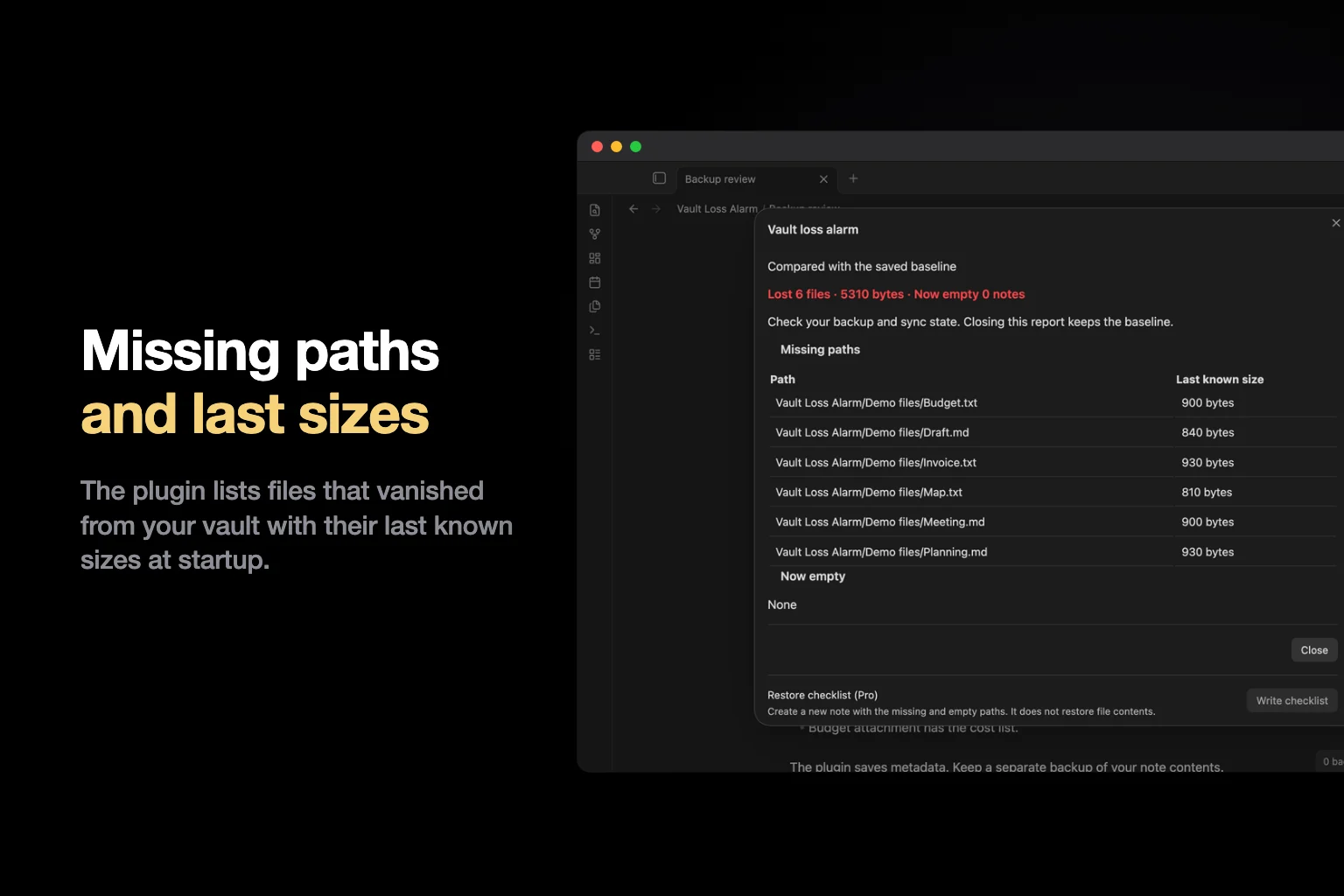
O plugin Vault Loss Alarm alerta-o quando notas ou anexos desaparecem da sua cápsula (vault). O relatório lista os caminhos ausentes e os seus tamanhos conhecidos no último momento. Também identifica notas em Markdown que se tornaram vazias desde a base de dados salva.
Use o relatório para verificar o estado do seu backup ou sincronização. O plugin armazena metadados de ficheiros, pelo que não consegue recuperar o texto de notas ou conteúdos de anexos. As verificações principais são gratuitas e não exigem conta.
Versão 1.1.3. Requer Obsidian 1.13.4 ou posterior. Funciona em dispositivos desktop e móveis.
1 Instalação
Para instalação manual, copie main.js, manifest.json e styles.css para <vault>/.obsidian/plugins/vault-loss-alarm/. Em seguida, ative o plugin Vault Loss Alarm em Plugins da Comunidade. Esta versão exige Obsidian 1.13.4 ou posterior. Faça uma cópia de segurança separada antes de testar uma eliminação.
2 Começar
Na primeira utilização, a verificação de inicialização estabilizada cria uma base de dados sem alarme. Pode executar "Verificar cápsula agora" para criá-la mais cedo, quando a sua cápsula estiver pronta. Após uma perda, inspecione o relatório e compare-o com o seu backup. Restaure os ficheiros com a sua ferramenta habitual de backup, ou aceite a cápsula atual se a eliminação foi intencional. Uma nova base de dados inicia a próxima comparação.
3 Funcionalidades
Caminhos ausentes e tamanhos anteriores
Na inicialização, o plugin aguarda 60 segundos após o layout do espaço de trabalho estar pronto. Em seguida, compara a lista de ficheiros com a base de dados guardada. O alarme padrão ativa-se quando cinco ficheiros estão ausentes, ou quando a soma dos seus tamanhos atinge 1 MB. Aqui, 1 MB significa 1000000 bytes. São dois gatilhos separados: um único anexo grande pode atingir o limite em bytes.
O relatório mostra cada caminho ausente e o seu tamanho em bytes. Mantém a base de dados antiga se um ficheiro estiver ausente, incluindo perdas abaixo do limiar de alarme. Fechar o relatório deixa essa evidência intacta. Uma verificação posterior pode mostrar novamente a perda.
Eventos de eliminação enquanto a cápsula está aberta
O plugin conta eventos de eliminação na cápsula numa janela deslizante de dez minutos. O limiar padrão é de 20 eventos. Eliminações feitas dentro do Obsidian contam, pois o mesmo evento pode vir também da sincronização. Um evento de eliminação de pasta conta também. Se um caminho ocorrer mais do que uma vez, o relatório exibe uma única linha para esse caminho, enquanto o contador de eventos inclui todos esses eventos. Durante uma eliminação em massa, o relatório atualiza-se no máximo uma vez por segundo.
A lista de eventos utiliza o tamanho do objeto do ficheiro eliminado quando se trata de um ficheiro. Um evento de pasta tem 0 bytes, a menos que a base de dados contenha esse caminho. Trate o alarme de eventos como um convite para inspecionar a eliminação, incluindo uma limpeza planeada.
Notas que se tornaram vazias
Uma nota em Markdown com tamanho positivo na base de dados e tamanho atual de zero aparece em "Agora vazia". Esta descoberta ativa um alarme sem esperar pelo limiar de ficheiros ausentes. Uma nota que já estava vazia não dispara esta verificação. Anexos vazios não acionam o alarme de notas vazias.
Manifestos e verificações manuais
O plugin escreve um manifesto atual na pasta do plugin em cada verificação e a cada 30 minutos. Também inicia um salvamento quando é descarregado. Cada entrada tem um caminho, tamanho e hora de modificação. Até que uma perda seja detectada, um salvamento saudável atualiza a base de dados. Após uma perda, os salvamentos mantêm as entradas antigas até aceitar uma nova base de dados. Ficheiros novos juntam-se à base de dados em espera, pelo que uma perda posterior de um ficheiro novo também será mostrada. Uma renomeação de nota ou pasta dentro do app move os caminhos correspondentes na base de dados.
"Verificar cápsula agora" mostra uma Notificação com o número de ficheiros ausentes. "Mostrar relatório de perda" abre a lista de caminhos mesmo abaixo do limiar. "Aceitar cápsula atual como base de dados" substitui a base de dados pela lista atual de ficheiros e limpa a lista de eventos deslizante. Verifique o seu backup antes de usar este comando.
Histórico de trinta dias e comparações de datas (Pro)
Com o Pro ativo, os salvamentos também escrevem manifestos com data na pasta do plugin. O próximo salvamento remove os manifestos com data mais antigos que 30 dias. Mantém cada manifesto dos últimos 24 horas e o último manifesto de cada dia anterior. Execute "Comparar datas de manifesto" e selecione dois tempos guardados. O relatório lista os caminhos ausentes no segundo manifesto, notas recentemente vazias, caminhos adicionados e caminhos cujo tamanho ou hora de modificação mudou. Compara metadados, e não revisões de texto.
Limiares de pastas (Pro)
Adicione uma linha como Projetos | 2 | 500000 no campo de limiares de pastas. O primeiro valor é a pasta, o segundo é o número de ficheiros ausentes e o terceiro é o total em bytes ausentes. São necessários números inteiros positivos. Uma regra aplica-se à pasta e às suas subpastas. As regras de pasta adicionam um alarme abaixo do limiar da cápsula; não elevam nem desativam o limiar da cápsula.
Notas de checklist de restauração (Pro)
Selecione "Escrever checklist" num relatório para criar uma nova nota na raiz da cápsula. Tem tarefas não marcadas para caminhos ausentes e notas recentemente vazias, com os tamanhos conhecidos no último momento. O comando "Escrever checklist de restauração" utiliza o último relatório. A checklist regista o trabalho a fazer; não copia dados de um backup nem marca um ficheiro como recuperado.
4 Comandos
Abra a paleta de comandos e digite o nome do plugin para ver estes comandos. Pode atribuir uma tecla de atalho a cada um em Definições, Teclas de atalho.
| Comando | ID do comando |
|---|---|
| Verificar cápsula agora | vault-loss-alarm:check-vault-now |
| Aceitar cápsula atual como base de dados | vault-loss-alarm:accept-current-vault-as-baseline |
| Mostrar relatório de perda | vault-loss-alarm:show-loss-report |
5 Definições
Após uma atualização menor ou maior, este plugin abre uma aba "O que há de novo" em segundo plano. A aba e o cartão de definições sugerem outros plugins NoteMods e o Zovo Chat e ligam para notemods.com para feedback (privacidade). A aba não envia dados. Desative a aba em Definições.
Defina os limiares de ficheiros ausentes, bytes ausentes e eventos de eliminação nas definições do plugin. Os valores devem ser números inteiros positivos. O atraso de inicialização, o intervalo de salvamento e a janela de eventos são fixos. As regras de pasta e os seus valores guardados permanecem locais quando o Pro está desativado; a verificação gratuita ignora-as. Os controlos da conta GitHub mostram o estado de patrocínio e permitem atualizar ou sair da sessão.
6 Privacidade, pagamento e rede
As funcionalidades principais são gratuitas. As funcionalidades Pro exigem um patrocínio no GitHub Sponsors do theluckystrike: 5 dólares por mês ou mais, ou 15 dólares de uma só vez. Um pagamento total de 15 dólares cumpre o requisito de pagamento para o Pro sem pagamentos adicionais. O início de sessão e as verificações abaixo continuam a ser aplicáveis. As suas notas permanecem legíveis e editáveis com ou sem Pro.
Um único pagamento ativa o Pro em todos os plugins NoteMods.
O GitHub gere o pagamento. Patrocine em https://github.com/sponsors/theluckystrike/sponsorships?tier_id=666162&frequency=one-time&metadata_source=vault-loss-alarm. Não é necessário conta para as funcionalidades gratuitas. O Pro exige a conta GitHub que patrocina.
Até selecionar "Iniciar sessão com GitHub" nas definições, o Vault Loss Alarm não faz pedidos de rede. O início de sessão utiliza o fluxo de dispositivo do GitHub. O Vault Loss Alarm envia o seu ID de cliente público e o âmbito read:user para https://github.com/login/device/code e mostra-lhe um código. Enquanto introduz o código em https://github.com/login/device, verifica https://github.com/login/oauth/access_token a cada alguns segundos para verificar o estado de início de sessão. O âmbito permite apenas leitura do perfil. O GitHub precisa deste acesso para mostrar a categoria de patrocínio. Não concede âmbito de repositório nem acesso de escrita.
Após o início de sessão, o Vault Loss Alarm envia uma única consulta para https://api.github.com/graphql. Verifica se a conta iniciada sessão patrocina o theluckystrike. Pede a categoria e o pagamento total ao theluckystrike. O plugin reutiliza uma verificação bem-sucedida durante 7 dias. As verificações falhadas podem tentar novamente após 6 horas. Selecione Atualizar para solicitar uma verificação mais cedo. Não envia conteúdo de notas, nomes de ficheiros nem outros dados da cápsula, e não tem telemetria.
Após uma verificação bem-sucedida, o Pro pode funcionar offline durante até 14 dias. Sair da sessão ou uma resposta negativa de patrocínio desativa o Pro. O plugin armazena o token do GitHub através da API de armazenamento secreto do Obsidian. Não coloca o token nas suas definições guardadas nem nos seus dados locais de patrocínio. O armazenamento local deste dispositivo mantém o seu início de sessão no GitHub, a categoria e a hora da última verificação. Sair da sessão limpa o token. Também pode revogar o acesso nas suas definições do GitHub, em Aplicações.
7 Perguntas e respostas
Pode a sincronização ou uma unidade em nuvem causar um alarme falso?
Sim. O atraso ajuda a dar tempo às alterações de inicialização para terminarem, mas não confirma que a sincronização esteja completa. O offload em nuvem pode fazer com que um caminho pareça ausente. Uma mudança de nome enquanto a aplicação está fechada também pode parecer uma perda. Verifique o estado da unidade e da sincronização antes de aceitar uma base de dados.
O que acontece se o manifesto estiver danificado ou perdido?
JSON inválido na base de dados produz "Manifesto ilegível, nova base de dados guardada" e inicia uma nova base de dados. A perda da pasta do plugin remove a base de dados e o seu histórico. Faça uma cópia de segurança da pasta de configuração com a cápsula. A verificação abrange ficheiros que o ficheiro público da cápsula expõe, o que exclui ficheiros de configuração.
O que não foi testado?
Dispositivos móveis, Linux, Windows, o tema claro, o offload em nuvem em tempo real, provedores de sincronização concorrentes, perda de energia durante uma escrita, início de sessão com GitHub pago, uma cápsula com 15000 ficheiros físicos, um histórico completo de trinta dias no disco e um reinício completo da aplicação após uma perda não foram testados. O salvamento ao descarregar é feito com base no melhor esforço, pois o encerramento da aplicação pode interrompê-lo antes de terminar. A verificação de grandes cápsulas utiliza um adaptador em memória; o desempenho do disco e do dispositivo pode variar.
8 Suporte
Use o rastreador de problemas do repositório para relatar erros. Inclua a versão do Obsidian, o comando que executou e uma amostra pequena com caminhos privados removidos. Não anexe o seu token do GitHub nem um manifesto privado. Este projeto utiliza a licença MIT.