Data Format Converter · Obsidian-Plugin-Dokumentation
Data Format Converter Dokumentation (Deutsch)
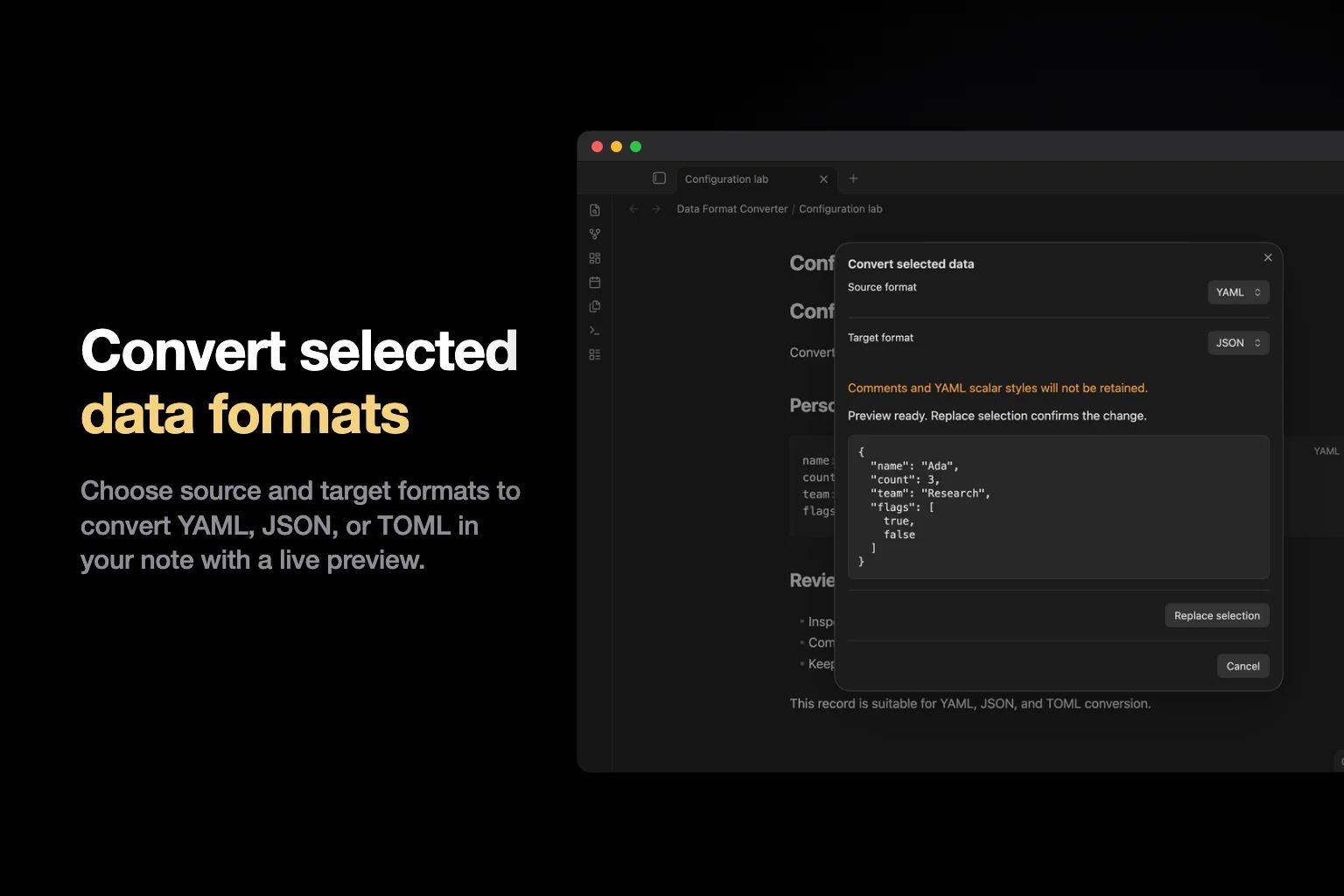
Data Format Converter konvertiert ausgewählte YAML-, JSON- oder TOML-Daten in einem Obsidian-Notiz. Wählen Sie die Quell- und Zielformate, überprüfen Sie die Vorschau und bestätigen Sie dann die Ersetzung. Der Plugin prüft die Werte, bevor er das Ergebnis schreibt.
Verwenden Sie ihn, wenn eine Notiz ein kleines Konfigurationsbeispiel enthält, das in einem anderen Format benötigt wird. Er arbeitet auf ausgewählten Daten, nicht auf einem gesamten Markdown-Dokument. Wählen Sie den Inhalt eines Codeblocks ohne dessen öffnende und schließende Fence aus. Sie wählen das Format; der Plugin erkennt es nicht aus der Notiz.
Version 1.1.3. Erfordert Obsidian 1.13.4 oder höher. Funktioniert auf Desktop- und Mobilgeräten.
1 Installation
Für eine manuelle Installation kopieren Sie main.js, manifest.json und styles.css aus einer Version in <vault>/.obsidian/plugins/yaml-json-toml-converter/. Aktivieren Sie den Plugin in Community plugins. Diese Version benötigt Obsidian 1.13.4 oder höher. Das Repository enthält den TypeScript-Quellcode und die Tests.
2 Erste Schritte
- Öffnen Sie eine Notiz im Editor und wählen Sie die Daten aus, die Sie konvertieren möchten.
- Öffnen Sie die Befehlspalette und führen Sie „Data Format Converter: Ausgewählte Daten konvertieren“ aus.
- Legen Sie das Quellformat auf das ausgewählte Format fest. Legen Sie das Zielformat fest.
- Lesen Sie die Vorschau und die Kommentarwarnung. Korrigieren Sie die Eingabe, falls eine Fehlermeldung erscheint.
- Wählen Sie „Auswahl ersetzen“, um die Änderung zu bestätigen, oder „Abbrechen“, um die Quelle beizubehalten.
Zur ersten Überprüfung wählen Sie YAML mit name: Ada und count: 3 in getrennten Zeilen. Wählen Sie JSON. Die Vorschau enthält einen String für den Namen und eine numerische Anzahl. Wählen Sie TOML, um die Zuweisungen für diese Werte zu überprüfen. Halten Sie die Vorschau nur solange offen, wie Sie sie betrachten; eine spätere Änderung im Editor erfordert eine neue Vorschau.
3 Funktionen
Formate auswählen und Vorschau überprüfen
Führen Sie „Ausgewählte Daten konvertieren“ über die Befehlspalette aus. Das Modal startet mit YAML als Quelle und JSON als Ziel. Ändern Sie eines der Dropdowns, um das Ergebnis neu zu berechnen. JSON-Ausgabe verwendet zwei Leerzeichen für Einrückung. TOML-Tabellen und Arrays behalten ihre analysierten Werte. Eine Vorschau allein verändert die Notiz nicht.
Die Warnung besagt, dass Kommentare und YAML-Skalenstile nicht beibehalten werden. Anführungszeichen, Schlüsselreihenfolge und Leerzeichen können sich von der Eingabe unterscheiden. Die Ausgabe behält unterstützte Datenwerte, nicht die Formatierung der Quelle.
Parser-Fehler mit verfügbaren Positionen
Eine ungültige Auswahl zeigt einen Parser-Fehler im Modal an. Doppelte YAML-Schlüssel werden vor der Konvertierung abgelehnt. YAML- und TOML-Parser-Meldungen enthalten eine Quellposition, wenn der Parser sie liefert. JSON-Syntaxmeldungen hängen vom JavaScript-Engine des Apps ab. Die Ersetzungs-Schaltfläche ist deaktiviert, wenn die Vorschau einen Fehler enthält.
Prüfung auf Werte, die nicht beibehalten werden können
TOML kann null nicht darstellen. Eine Auswahl wie {"a":null} wird mit dem Datenpfad $["a"] abgelehnt. Der Plugin lehnt auch zyklische Aliase, benutzerdefinierte YAML-Tags, nicht-String-Schlüssel in YAML-Mappings, Datumsobjekte, negative Null und nicht-endliche Zahlen ab. Zahlen mit einem Betrag über 9.071.199.254.740.991 werden abgelehnt. Dezimalzahlen, die unterlaufen und zu null werden, werden abgelehnt. Eine Dezimalzahl mit mehr Stellen als eine JavaScript-Zahl behält, wie z. B. 19.999999999999999999, wird abgelehnt. Ganzzahl- und Gleitkommazahlen werden nicht unterschieden: 1.0 wird zu 1, was TOML und YAML als Ganzzahl lesen.
Nach der Formatierung prüft der Plugin die Ausgabe und vergleicht ihre Daten mit der Eingabe. Wenn ein Writer einen Schlüssel verliert oder einen Wert ändert, wird die Konvertierung blockiert. TOML-Ausgabe benötigt ein Objekt am Stamm. Ein Stamm-Array oder Skalar kann stattdessen in JSON oder YAML konvertiert werden.
Bestätigung einer geschützten Ersetzung
„Auswahl ersetzen“ bestätigt die Änderung. Der Plugin prüft den erfassten Auswahlbereich und den gesamten Editor-Text. Die Ausgabe behält die Zeilenenden der Auswahl, sodass ein schließender Fence in einer eigenen Zeile bleibt. Wenn die Notiz nach dem Öffnen der Vorschau geändert wurde, wird die Ersetzung blockiert. Schließen Sie die Vorschau und wählen Sie die Daten erneut aus. Diese konservative Prüfung blockiert auch Änderungen an anderen Stellen in derselben Notiz.
„Abbrechen“ schließt die Vorschau ohne Ersetzung. Der Befehl schreibt keine Frontmatter über eine separate Dateioperation. Wenn Sie Frontmatter-Inhalte auswählen, kontrollieren Sie diese Bearbeitung über den Editor.
Überprüfung einer lokalen JSON-Schema (Pro)
Wählen Sie JSON-Daten aus und führen Sie „Ausgewähltes JSON gegen ein lokales Schema überprüfen (Pro)“ aus. Geben Sie den Pfad zum Schema relativ zum Vault-Root ein. Es liest die Datei und zeigt Validierungsfehler mit JSON-Pointer-Pfaden an. Es ersetzt die Auswahl nicht.
Der Validator unterstützt Draft-07-Regeln über die eingebundene jsonschema-Bibliothek. Referenzen müssen lokale Fragmente sein, die mit # beginnen; Referenzen auf eine andere Datei oder einen Remote-Service sind blockiert. Format-Schlüsselwörter werden übersprungen. Zum Beispiel wird eine Zeichenkette mit einer E-Mail-Formatregel als Zeichenkette überprüft, aber ihre Adress-Syntax wird nicht überprüft. Nicht unterstützte Validierungs-Schlüsselwörter melden einen Fehler.
Konvertieren ausgewählter Codeblöcke in neue Dateien (Pro)
Führen Sie „Ausgewählte Codeblöcke in neue Dateien konvertieren (Pro)“ in der aktuellen Notiz aus. Wählen Sie benannte YAML-, YML-, JSON- oder TOML-Blöcke und ein Zielformat. Das Modal zeigt die Ausgabepfade und Inhalte vor der Auswahl von „Neue Dateien erstellen“ an. Es erkennt uneingezogene Backtick- oder Tilde-Fences mit passenden schließenden Fence. Das Sprachlabel muss unmittelbar nach dem öffnenden Fence folgen.
Dateien erhalten Namen wie Converted block 1.json im Vault-Root. Bestehende Pfade blockieren die Batch-Operation. Die Quell-Notiz bleibt unverändert. Ein Parser- oder Konvertierungsfehler in einem ausgewählten Block blockiert die Vorschau. Änderungen an der Quelle oder Verlust des Pro-Zugangs blockieren die Erstellung. Ein Dateisystemfehler während der Erstellung kann eine unvollständige Batch hinterlassen; die Meldung listet die erstellten Dateien auf.
4 Befehle
Öffnen Sie die Befehlspalette und geben Sie den Plugin-Namen ein, um diese Befehle zu sehen. Sie können jedem Befehl in Einstellungen, Hotkeys einen Hotkey zuweisen.
| Befehl | Befehls-ID |
|---|---|
| Ausgewählte Daten konvertieren | yaml-json-toml-converter:convert-selection |
5 Einstellungen
Nach einer kleineren oder größeren Aktualisierung öffnet dieser Plugin automatisch einen „Was ist neu“-Tab im Hintergrund. Der Tab und die Einstellkarte empfehlen andere NoteMods-Plugins und Zovo Chat und verlinken zu notemods.com für Feedback (Datenschutz). Der Tab sendet keine Daten. Deaktivieren Sie den Tab in den Einstellungen.
Die Einstellkarte enthält eine kurze Beschreibung der Konvertierung und die GitHub Sponsors-Steuerungen. Es gibt keine gespeicherte Schema-Path, automatische Konvertierung, Hintergrund-Notiz-Scan oder Standard-Befehl-Hotkey. Fügen Sie einen Hotkey in Obsidian hinzu, falls erforderlich.
6 Datenschutz, Zahlung und Netzwerk
Die Kernfunktionen sind kostenlos. Pro-Funktionen erfordern eine GitHub Sponsors-Spende an theluckystrike: 5 $ pro Monat oder mehr, oder 15 $ einmalig. Eine Gesamtzahlung von 15 $ erfüllt die Zahlungsanforderung für Pro ohne weitere Zahlung. Anmeldung und die untenstehenden Prüfungen gelten weiterhin. Ihre Notizen bleiben lesbar und bearbeitbar, mit oder ohne Pro.
Eine einmalige Zahlung aktiviert Pro in jedem NoteMods-Plugin.
GitHub verarbeitet die Zahlung. Sponsoren Sie unter https://github.com/sponsors/theluckystrike/sponsorships?tier_id=666162&frequency=one-time&metadata_source=yaml-json-toml-converter. Für die kostenlosen Funktionen benötigen Sie kein Konto. Pro erfordert das GitHub-Konto, das gesponsert.
Bis Sie „Mit GitHub anmelden“ in den Einstellungen auswählen, macht Data Format Converter keine Netzwerk-Anfragen. Die Anmeldung verwendet den GitHub Device Flow. Data Format Converter sendet seine öffentliche Client-ID und den Bereich read:user an https://github.com/login/device/code und zeigt Ihnen einen Code an. Während Sie den Code unter https://github.com/login/device eingeben, fragt es https://github.com/login/oauth/access_token alle paar Sekunden ab, um den Anmeldestatus zu prüfen. Der Bereich erlaubt nur Profil-Lesungen. GitHub benötigt diesen Zugriff, um die Sponsoring-Stufe anzuzeigen. Es gewährt keinen Repository-Zugriff und keinen Schreibzugriff.
Nach der Anmeldung sendet Data Format Converter eine Anfrage an https://api.github.com/graphql. Es prüft, ob das angemeldete Konto theluckystrike sponsert. Es fragt nach der Stufe und der Gesamtzahl der Zahlungen an theluckystrike. Der Plugin verwendet einen erfolgreichen Check für 7 Tage. Fehlgeschlagene Prüfungen können nach 6 Stunden erneut versucht werden. Wählen Sie „Aktualisieren“, um eine frühere Prüfung anzufordern. Es sendet keinen Notizinhalt, Dateinamen oder andere Vault-Daten und hat keine Telemetrie.
Nach einem erfolgreichen Check kann Pro bis zu 14 Tage offline arbeiten. Abmelden oder eine negative Sponsoring-Antwort schaltet Pro ab. Der Plugin speichert den GitHub-Token über die Geheimnisspeicher-API von Obsidian. Er legt den Token nicht in seinen gespeicherten Einstellungen oder seiner lokalen Sponsoring-Daten ab. Die lokale Speicherung dieses Geräts behält Ihre GitHub-Anmeldung, die Stufe und die Zeit des letzten Checks. Abmelden löscht den Token. Sie können den Zugriff auch in Ihren GitHub-Einstellungen unter „Anwendungen“ widerrufen.
7 Fragen und Antworten
Warum ist ein Datum fehlgeschlagen?
Ein analysiertes Datum-Objekt liegt außerhalb des einfachen Datenmodells. Verwenden Sie eine Zeichenkette in Anführungszeichen, falls diese Darstellung für Ihre Daten geeignet ist. Der Converter wählt keine Datumsdarstellung für Sie aus.
Wie viel Eingabe kann ich auswählen?
Die Eingabegrenze beträgt 1.000.000 Zeichen. Daten, die tiefer als 100 Ebenen sind, werden abgelehnt. Eine Batch kann bis zu 50 ausgewählte Blöcke enthalten. Diese Grenzen stellen keine Leistungsmaßnahme dar.
Was wurde nicht getestet?
Physische Smartphones und Tablets, Linux- und Windows-Desktops, große Schemas, bösartige reguläre Ausdrücke in Schemas, echte GitHub-Zahlungen und Anmeldung, sowie Dateisystemfehler während einer Batch-Operation wurden nicht getestet. Desktop-End-to-End-Tests verwenden Beispiel-Daten und eine simulierten Sponsoring-Antwort. Das Manifest erlaubt Mobile, da der Plugin Browser- und öffentliche Obsidian-APIs verwendet, aber diese README macht keine Mobile-Testbehauptung.
8 Support
Melden Sie einen Fehler in den Issues dieses Repositorys. Fügen Sie die Obsidian-Version, Quell- und Zielformate sowie ein kleines Eingabemuster hinzu, das das Problem reproduziert. Entfernen Sie vor der Freigabe privaten Werte. Data Format Converter verwendet die MIT-Lizenz. Es enthält yaml unter ISC, smol-toml unter BSD-3-Clause und jsonschema unter MIT; ihre Hinweise sind im Quellcode und der Verteilung beibehalten.