Data Format Converter · Documentazione plugin Obsidian
Documentazione del plugin Data Format Converter (Italiano)
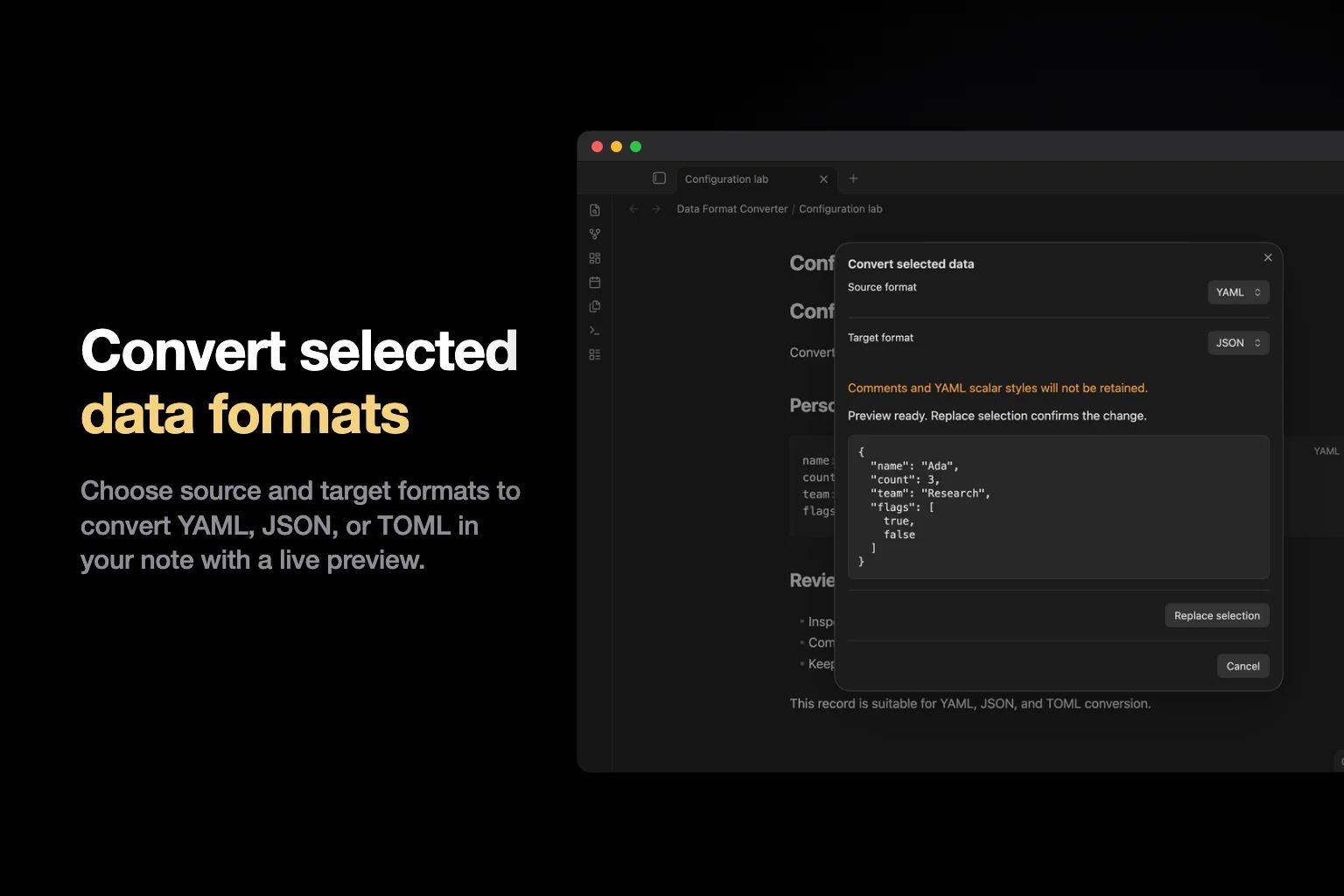
Data Format Converter converte dati YAML, JSON o TOML selezionati in una nota di Obsidian. Scegli il formato di origine e quello di destinazione, esamina l'anteprima e poi conferma la sostituzione. Il plugin verifica i valori prima di scrivere il risultato.
Usalo quando una nota contiene un piccolo esempio di configurazione che devi convertire in un formato diverso. Funziona solo sui dati selezionati, non su un intero documento Markdown. Seleziona il contenuto di un blocco di codice senza le sue barre di apertura e chiusura. Tu scegli il formato; il plugin non lo deduce dalla nota.
Versione 1.1.3. Richiede Obsidian 1.13.4 o successivo. Funziona su desktop e mobile.
1 Installazione
Per un'installazione manuale, copia main.js, manifest.json e styles.css da una release nella cartella <vault>/.obsidian/plugins/yaml-json-toml-converter/. Abilita il plugin in Community plugins. Questa versione richiede Obsidian 1.13.4 o successivo. Il repository contiene il codice sorgente TypeScript e i test.
2 Guida introduttiva
- Apri una nota nell'editor e seleziona i dati che devi convertire.
- Apri la palette dei comandi e esegui “Data Format Converter: Converti dati selezionati”.
- Imposta il formato di origine in base alla selezione. Imposta il formato di destinazione.
- Leggi l'anteprima e l'avviso relativo ai commenti. Correggi l'input se appare un errore.
- Seleziona “Sostituisci selezione” per confermare, oppure “Annulla” per mantenere l'originale.
Per un primo test, seleziona YAML con name: Ada e count: 3 su righe separate. Scegli JSON. L'anteprima contiene un nome come stringa e un conteggio numerico. Scegli TOML per esaminare le assegnazioni per quegli stessi valori. Mantieni l'anteprima aperta solo durante l'esame; un cambiamento successivo nell'editor richiede una nuova anteprima.
3 Funzionalità
Scegli formati e esamina l'anteprima
Esegui “Converti dati selezionati” dalla palette dei comandi. Il modulo inizia con YAML come formato di origine e JSON come formato di destinazione. Cambia uno dei menu a tendina per ricalcolare il risultato. L'output JSON usa due spazi per l'indentazione. Le tabelle e gli array TOML mantengono i valori analizzati. L'anteprima da sola non modifica la nota.
L'avviso indica che commenti e stili scalar YAML non saranno mantenuti. Virgolette, ordine delle chiavi e spaziatura possono differire dall'input. L'output conserva i valori dati supportati piuttosto che la formattazione di origine.
Errori di analisi con posizioni disponibili
Una selezione non valida mostra un errore di analisi nel modulo. Le chiavi YAML duplicate vengono rifiutate prima della conversione. I messaggi di analisi di YAML e TOML includono una posizione di origine quando il parser la fornisce. I messaggi di sintassi JSON dipendono dal motore JavaScript dell'app. Il pulsante di sostituzione è disabilitato quando l'anteprima contiene un errore.
Controlli per valori che non possono essere mantenuti
TOML non può rappresentare null. Una selezione come {"a":null} viene rifiutata con il percorso dati $["a"]. Il plugin rifiuta anche alias ciclici, tag YAML personalizzati, chiavi di mappatura YAML non stringa, date rappresentate come oggetti data, zero negativo e numeri non finiti. I numeri con magnitudine superiore a 9.007.199.254.740.991 vengono rifiuti. I numeri decimali che si annullano a zero vengono rifiuti. Un numero decimale con più cifre di un numero JavaScript viene mantenuto, come 19.999999999999999999, viene rifiutato. I tipi intero e float non sono distinti: 1.0 diventa 1, che TOML e YAML leggono come un intero.
Dopo la formattazione, il plugin analizza l'output e lo confronta con l'input. Se un writer elimina una chiave o modifica un valore, la conversione viene bloccata. L'output TOML richiede un oggetto alla radice. Un array o uno scalare alla radice possono essere convertiti in JSON o YAML invece.
Conferma una sostituzione protetta
“Sostituisci selezione” conferma il cambiamento. Il plugin controlla l'intervallo di selezione catturato e il testo completo dell'editor. L'output mantiene il carattere di fine riga della selezione, quindi una barra di chiusura rimane sulla sua riga. Se la nota è stata modificata dopo l'apertura dell'anteprima, la sostituzione viene bloccata. Chiudi l'anteprima e seleziona nuovamente i dati. Questo controllo conservativo blocca anche modifiche in altre parti della stessa nota.
“Annulla” chiude l'anteprima senza sostituzione. Il comando non scrive il frontmatter tramite un'operazione separata su file. Se selezioni il contenuto del frontmatter, controlli tu stesso l'edit nell'editor.
Valida uno schema JSON locale (Pro)
Seleziona dati JSON ed esegui “Valida JSON selezionato contro uno schema locale (Pro)”. Inserisci il percorso dello schema relativo alla radice del vault. Legge il file e mostra errori di validazione con percorsi JSON Pointer. Non sostituisce la selezione.
Il validatore supporta le regole Draft-07 tramite la libreria jsonschema inclusa. I riferimenti devono essere frammenti locali che iniziano con #; i riferimenti a un altro file o a un servizio remoto sono bloccati. Le parole chiave di formato vengono ignorate. Ad esempio, una stringa con una regola di formato email viene controllata come stringa, ma la sintassi dell'indirizzo non viene verificata. Le parole chiave di validazione non supportate generano un errore.
Converte blocchi di codice scelti in nuovi file (Pro)
Esegui “Converte blocchi di codice scelti in nuovi file (Pro)” nella nota corrente. Scegli blocchi etichettati YAML, YML, JSON o TOML e un formato di destinazione. Il modulo mostra in anteprima i percorsi e i contenuti di output prima che tu selezioni “Crea nuovi file”. Riconosce barre o tilde non indentate con barre di chiusura corrispondenti. L'etichetta del linguaggio deve seguire immediatamente la barra di apertura.
I file usano nomi come Blocco convertito 1.json nella radice del vault. I percorsi esistenti bloccano l'elaborazione in batch. La nota di origine rimane intatta. Un errore di analisi o conversione in un blocco scelto blocca l'anteprima. Cambiamenti nella fonte e perdita dell'accesso Pro bloccano la creazione. Un errore di sistema di file durante la creazione può lasciare un batch parziale; il messaggio elenca i file creati.
4 Comandi
Apri la palette dei comandi e digita il nome del plugin per vedere questi comandi. Puoi assegnare una scorciatoia a ciascuno in Impostazioni, Scelte rapide.
| Comando | ID comando |
|---|---|
| Converti dati selezionati | yaml-json-toml-converter:convert-selection |
5 Impostazioni
Dopo un aggiornamento minore o maggiore, questo plugin apre una scheda "Cosa c'è di nuovo" in background. La scheda e la scheda delle impostazioni suggeriscono altri plugin NoteMods e Zovo Chat e collegano a notemods.com per il feedback (privacy). La scheda non invia dati. Disattivala in Impostazioni.
La scheda delle impostazioni contiene una breve descrizione della conversione e i controlli per i sponsor GitHub. Non ci sono percorsi di schema salvati, conversione automatica, scansione di note in background o scorciatoia predefinita per il comando. Aggiungi una scorciatoia in Obsidian se ne hai bisogno.
6 Privacy, pagamento e rete
Le funzionalità principali sono gratuite. Le funzionalità Pro richiedono una sponsorizzazione GitHub delluckystrike: 5 dollari al mese o più, oppure 15 dollari una tantum. Un pagamento totale di 15 dollari soddisfa il requisito di pagamento per Pro senza ulteriori pagamenti. Il login e i controlli seguenti continuano a valere. Le tue note rimangono leggibili e modificabili con o senza Pro.
Un pagamento una tantum attiva Pro in tutti i plugin NoteMods.
GitHub gestisce il pagamento. Sponsorizza su https://github.com/sponsors/theluckystrike/sponsorships?tier_id=666162&frequency=one-time&metadata_source=yaml-json-toml-converter. Non è necessario un account per le funzionalità gratuite. Pro richiede l'account GitHub che ha effettuato la sponsorizzazione.
Fino a quando non selezioni "Accedi con GitHub" nelle impostazioni, Data Format Converter non effettua richieste di rete. Il login usa il flusso dispositivo GitHub. Data Format Converter invia il suo ID client pubblico e lo scope read:user a https://github.com/login/device/code e ti mostra un codice. Mentre inserisci il codice su https://github.com/login/device, controlla ogni pochi secondi lo stato di accesso tramite https://github.com/login/oauth/access_token. Lo scope permette solo la lettura del profilo. GitHub ha bisogno di questo accesso per mostrare il livello di sponsorizzazione. Non concede alcuno scope di repository né accesso in scrittura.
Dopo il login, Data Format Converter invia una query a https://api.github.com/graphql. Verifica se l'account collegato sponsorizza illuckystrike. Chiede il livello e il pagamento totale ricevuto da illuckystrike. Il plugin riutilizza un controllo riuscito per 7 giorni. I controlli falliti possono riprovare dopo 6 ore. Seleziona Aggiorna per richiedere un controllo anticipato. Non invia contenuti delle note, nomi di file o altri dati del vault, e non ha telemetria.
Dopo un controllo riuscito, Pro può funzionare offline per fino a 14 giorni. Disconnettersi o una risposta negativa alla sponsorizzazione disattiva Pro. Il plugin memorizza il token GitHub tramite l'API di archiviazione segreta di Obsidian. Non inserisce il token nelle impostazioni salvate né nei dati locali di sponsorizzazione. L'archiviazione locale di questo dispositivo conserva il tuo accesso GitHub, il livello e l'ora dell'ultimo controllo. Disconnettersi cancella il token. Puoi anche revocare l'accesso nelle impostazioni GitHub, sotto Applicazioni.
7 Domande e risposte
Perché una data ha fallito?
Un oggetto data analizzato è fuori dal modello dati semplice. Usa una stringa tra virgolette se questa rappresentazione è adatta ai tuoi dati. Il convertitore non sceglie automaticamente una rappresentazione della data per te.
Quanta input posso selezionare?
Il limite di input è di 1.000.000 caratteri. I dati più profondi di 100 livelli vengono rifiuti. Un batch può contenere fino a 50 blocchi selezionati. Questi limiti non costituiscono una misura di prestazioni.
Cosa non è stato testato?
Telefoni e tablet fisici, desktop Linux e Windows, schemi grandi, espressioni regolari maliziose negli schemi, pagamenti e accesso reali su GitHub e errori del sistema di file durante un batch non sono stati testati. I test end-to-end desktop usano record di esempio e una risposta simulata di Sponsors. Il manifesto permette il funzionamento mobile perché il plugin usa API browser e pubbliche di Obsidian, ma questa documentazione non fa alcuna affermazione di test mobile.