Data Format Converter · Obsidian プラグイン ドキュメント
Data Format Converter ドキュメント (日本語)
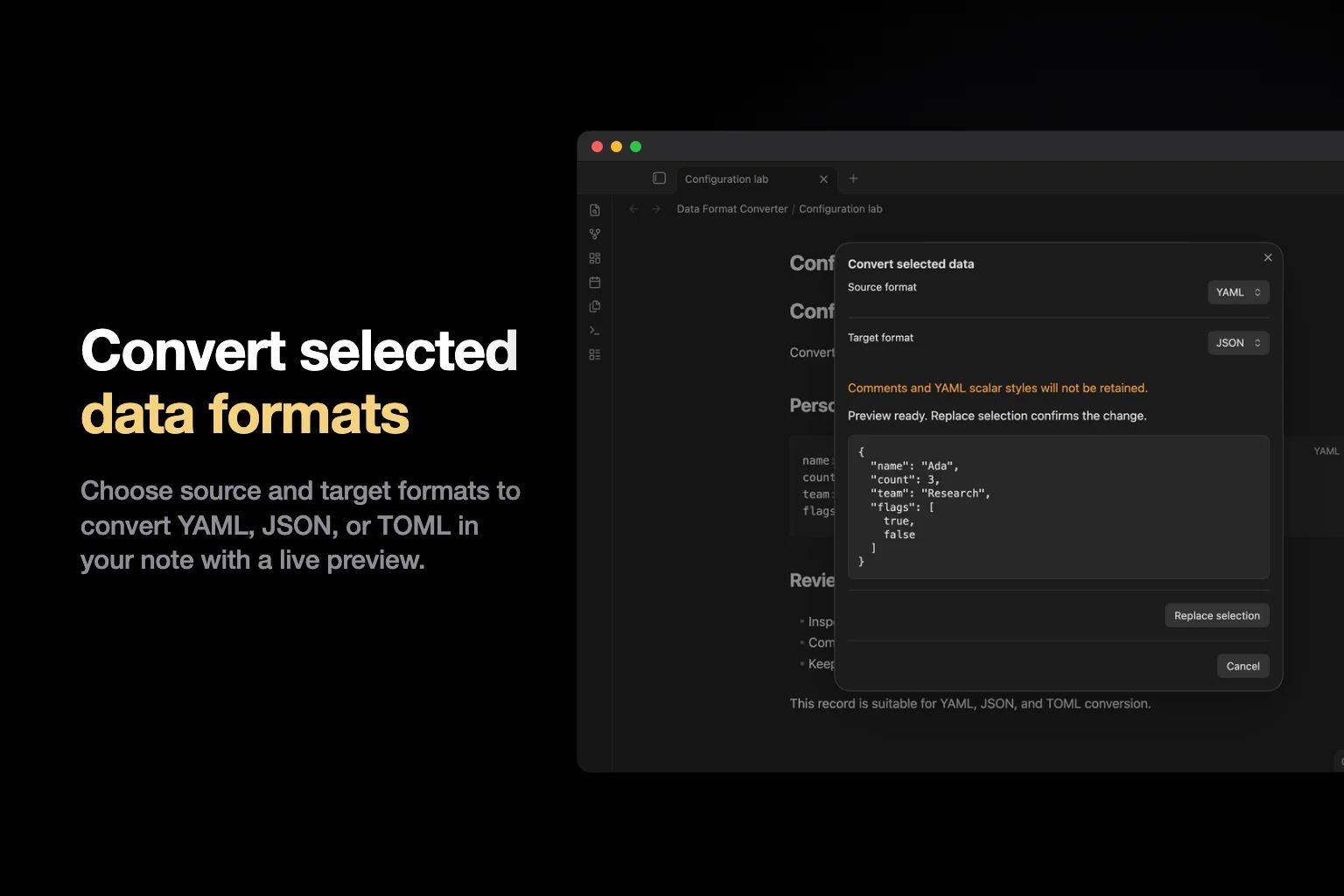
Data Format Converter は、Obsidian ノート内の選択された YAML、JSON、または TOML データを変換します。元データの形式と変換先の形式を選択し、プレビューを確認した後、置換を確定します。このプラグインは結果を書き込む前に値の整合性をチェックします。
ノートに小さな設定例が含まれており、別の形式に変換が必要な場合にご利用ください。このプラグインは完全な Markdown ドキュメントではなく、選択されたデータに対して動作します。コードブロックの開閉記号(fence)を含まない内容を選択してください。形式は手動で選択する必要があります。プラグインはノートから形式を推測しません。
バージョン 1.1.3。Obsidian 1.13.4 以降が必要。デスクトップおよびモバイルで動作します。
1 インストール
手動インストールの場合は、リリースから main.js、manifest.json、styles.css を <vault>/.obsidian/plugins/yaml-json-toml-converter/ にコピーしてください。コミュニティプラグインでこのプラグインを有効化します。このバージョンは Obsidian 1.13.4 以降が必要です。リポジトリには TypeScript ソースコードとテストが含まれています。
2 使い方の始め方
- エディタでノートを開き、変換したいデータを選択します。
- コマンドパレットを開き、「Data Format Converter: Convert selected data」を実行します。
- 選択内容に合った元データ形式を設定し、変換先形式を指定します。
- プレビューとコメントの警告を確認します。エラーが表示された場合は入力を修正してください。
- 「Replace selection」で確定、または「Cancel」で元のデータを保持します。
最初の確認として、name: Ada と count: 3 をそれぞれ別行に記述した YAML を選択し、JSON に変換してみてください。プレビューには文字列型の name と数値型の count が表示されます。同じ値について TOML に変換して代入構文を確認してください。プレビューは確認中だけ開いておいてください。後でエディタを編集すると、再びプレビューが必要になります。
3 機能
形式の選択とプレビューの確認
コマンドパレットから「Convert selected data」を実行します。モーダルは初期状態で YAML を元データ、JSON を変換先としています。いずれかのドロップダウンを変更すると結果が再計算されます。JSON 出力はインデントに 2 スペースを使用します。TOML のテーブルや配列はパースされた値を保持します。プレビューだけではノートは変更されません。
警告では、コメントや YAML スカラーのスタイルは保持されないことが示されています。引用符、キーの順序、スペースの配置は入力と異なる可能性があります。出力は元のフォーマットではなく、サポートされるデータ値を保持します。
パースエラーとその発生位置の表示
無効な選択範囲はモーダルにパーサーエラーを表示します。YAML の重複キーは変換前に拒否されます。YAML および TOML のパーサーメッセージには、パーサーが提供する場合、ソースの行位置が含まれます。JSON の構文エラーはアプリの JavaScript エンジンに依存します。プレビューにエラーがある場合、「Replace selection」ボタンは無効になります。
保持できない値に対するチェック
TOML は null を表現できません。{"a":null} のような選択範囲は、データパス $["a"] とともに拒否されます。このプラグインは循環エイリアス、カスタム YAML タグ、文字列以外の YAML マッピングキー、日付オブジェクトとして表現された日付、負のゼロ、非有限数も拒否します。9,007,199,254,740,991 より大きな絶対値の数値は拒否されます。ゼロにオーバーフローする小数は拒否されます。JavaScript 数値の桁数を超える小数(例:19.999999999999999999)も拒否されます。整数と浮動小数点型は区別されません:1.0 は 1 に変換され、TOML や YAML では整数として読み込まれます。
フォーマット後、プラグインは出力を再パースし、入力データと比較します。書き込み時にキーが失われたり値が変更されたりした場合、変換はブロックされます。TOML 出力にはルートにオブジェクトが必要です。ルートが配列またはスカラーの場合、JSON や YAML への変換は可能です。
保護された置換の確認
「Replace selection」は変更を確定します。プラグインはキャプチャした選択範囲とエディタ全体のテキストをチェックします。出力は選択範囲の改行コードを保持するため、閉じる記号(fence)は元の行に残ります。プレビューを開いた後にノートが変更された場合、置換はブロックされます。プレビューを閉じて再度データを選択してください。この保守的なチェックは、同じノート内の他の編集もブロックします。
「Cancel」はプレビューを閉じて置換を行いません。このコマンドは別途ファイル操作でフロントマターを書き込みません。フロントマターの内容を選択した場合、編集はエディタで直接制御できます。
ローカル JSON スキーマの検証(Pro 機能)
JSON データを選択し、「Validate selected JSON against a local schema (Pro)」を実行します。バケツルートからの相対パスでスキーマのパスを入力します。ファイルを読み込み、JSON Pointer パス付きの検証エラーを表示します。選択範囲は置換されません。
バリデータはバンドルされた jsonschema ライブラリにより Draft-07 のルールをサポートしています。参照は # で始まるローカルのフラグメントに限定されます。他のファイルやリモートサービスへの参照はブロックされます。フォーマットキーワードは無視されます。たとえば、メール形式のルールを持つ文字列は文字列としてチェックされますが、アドレスの構文はチェックされません。サポートされていない検証キーワードはエラーとして報告されます。
選択したコードブロックを新しいファイルに変換(Pro 機能)
現在のノートで「Convert chosen code blocks into new files (Pro)」を実行します。ラベル付きの YAML、YML、JSON、TOML ブロックを選択し、変換先形式を指定します。モーダルは出力パスと内容をプレビューし、「Create new files」を選択する前に確認できます。インデントされていないバックティックまたはチルダの記号と一致する閉じ記号を認識します。言語ラベルは開き記号の直後に配置する必要があります。
ファイル名はバケツルートに Converted block 1.json のような形式になります。既存のパスはバッチをブロックします。元のノートはそのまま残ります。選択したブロックでパースまたは変換エラーが発生するとプレビューがブロックされます。ソースの変更や Pro 機能のアクセス喪失も作成をブロックします。作成中のファイルシステム障害により部分的なバッチが残ることがあります。メッセージには作成されたファイルの一覧が表示されます。
4 コマンド
コマンドパレットを開き、プラグイン名を入力してこれらのコマンドを表示できます。[設定]、[ホットキー] でそれぞれにホットキーを割り当てられます。
| コマンド | コマンド ID |
|---|---|
| Convert selected data | yaml-json-toml-converter:convert-selection |
5 設定
マイナーアップデートまたはメジャーアップデート後に、このプラグインはバックグラウンドで「What's new」タブを1つ開きます。タブと設定カードは他の NoteMods プラグインや Zovo Chat を推奨し、notemods.com へのリンクを提供し、フィードバックを促します(プライバシー)。タブはデータを送信しません。設定でタブを無効化できます。
設定タブには短い変換説明と GitHub Sponsors のコントロールが含まれます。保存されたスキーマパス、自動変換、バックグラウンドノートスキャン、デフォルトのコマンドホットキーは設定されていません。必要に応じて Obsidian でホットキーを追加してください。
6 プライバシー、支払い、ネットワーク
コア機能は無料です。Pro 機能には GitHub Sponsors による theluckystrike の支援が必要です(月額 5 ドル以上、または一括 15 ドル以上)。合計 15 ドルの支払いがあれば、追加支払いなしで Pro 機能が有効になります。サインインと以下のチェックは引き続き必要です。Pro 有無に関わらず、ノートは読み取り・編集可能でそのままです。
一度の支払いですべての NoteMods プラグインで Pro 機能が有効になります。
支払いは GitHub が処理します。https://github.com/sponsors/theluckystrike/sponsorships?tier_id=666162&frequency=one-time&metadata_source=yaml-json-toml-converter でスポンサーシップを申し込むことができます。無料機能にはアカウントは不要です。Pro 機能にはスポンサーシップを行った GitHub アカウントが必要です。
「設定」で「Sign in with GitHub」を選択するまで、Data Format Converter はネットワークリクエストを行いません。サインインには GitHub のデバイスフローを使用します。Data Format Converter は公開クライアントIDとスコープ read:user を https://github.com/login/device/code に送信し、コードを表示します。https://github.com/login/device でコードを入力すると、数秒ごとに https://github.com/login/oauth/access_token を呼び出してサインイン状態を確認します。スコープはプロフィールの読み取りのみを許可します。GitHub はスポンサーシップの等級を表示するためにこのアクセスが必要です。リポジトリスコープや書き込みアクセスは付与されません。
サインイン後、Data Format Converter は https://api.github.com/graphql に1回のクエリを送信します。サインインしたアカウントが theluckystrike をスポンサーシップしているかを確認します。等級と theluckystrike への合計支払い額を取得します。成功したチェックは7日間再利用されます。失敗したチェックは6時間後に再試行できます。[更新] を選択すると、より早いチェックをリクエストできます。ノートの内容、ファイル名、バケツデータは送信せず、テレメトリもありません。
成功したチェック後、Pro 機能は最大14日間オフラインで動作可能です。サインアウトまたはスポンサーシップの否定回答で Pro 機能は無効になります。プラグインは Obsidian のシークレットストレージ API を使って GitHub トークンを保存します。トークンは保存設定やローカルスポンサーシップデータに格納しません。このデバイスのローカルストレージには GitHub ログイン情報、等級、最終チェック時刻が保持されます。サインアウトでトークンは削除されます。GitHub 設定の「アプリケーション」でアクセスを無効化することもできます。
7 質問と回答
日付が失敗したのはなぜですか?
パースされた日付オブジェクトは、プレーンなデータモデルの外にあります。その表現がデータに適している場合、引用符で囲んだ文字列を使用してください。変換ツールは日付の表現を自動的に選択しません。
どのくらいの入力を選択できますか?
入力制限は 1,000,000 文字です。100 レベルを超える深いデータは拒否されます。バッチには最大 50 個の選択ブロックが含まれます。これらの制限はパフォーマンス測定ではありません。
テストされていないのは何ですか?
物理的なスマートフォンやタブレット、Linux および Windows デスクトップ、大きなスキーマ、スキーマ内の悪意のある正規表現、実際の GitHub 支払いとサインイン、バッチ中のファイルシステム障害はテストされていません。デスクトップのエンドツーエンドチェックではサンプルレコードとシミュレートされた Sponsors 答えを使用しています。マニフェストはモバイルを許可していますが、プラグインはブラウザおよび公開 Obsidian API を使用しており、この README はモバイルテストの主張を含みません。
8 サポート
バグの報告はこのリポジトリの Issues で行ってください。Obsidian のバージョン、元データ形式と変換先形式、問題を再現できる小さな入力例を含めてください。共有前にプライベートな値を削除してください。Data Format Converter は MIT ライセンスを使用しています。yaml は ISC、smol-toml は BSD-3-Clause、jsonschema は MIT の下でバンドルされており、それらの通知はソースおよび配布物に保持されています。