Data Format Converter · Documentação de plugins Obsidian
Documentação do Data Format Converter (Português (Brasil))
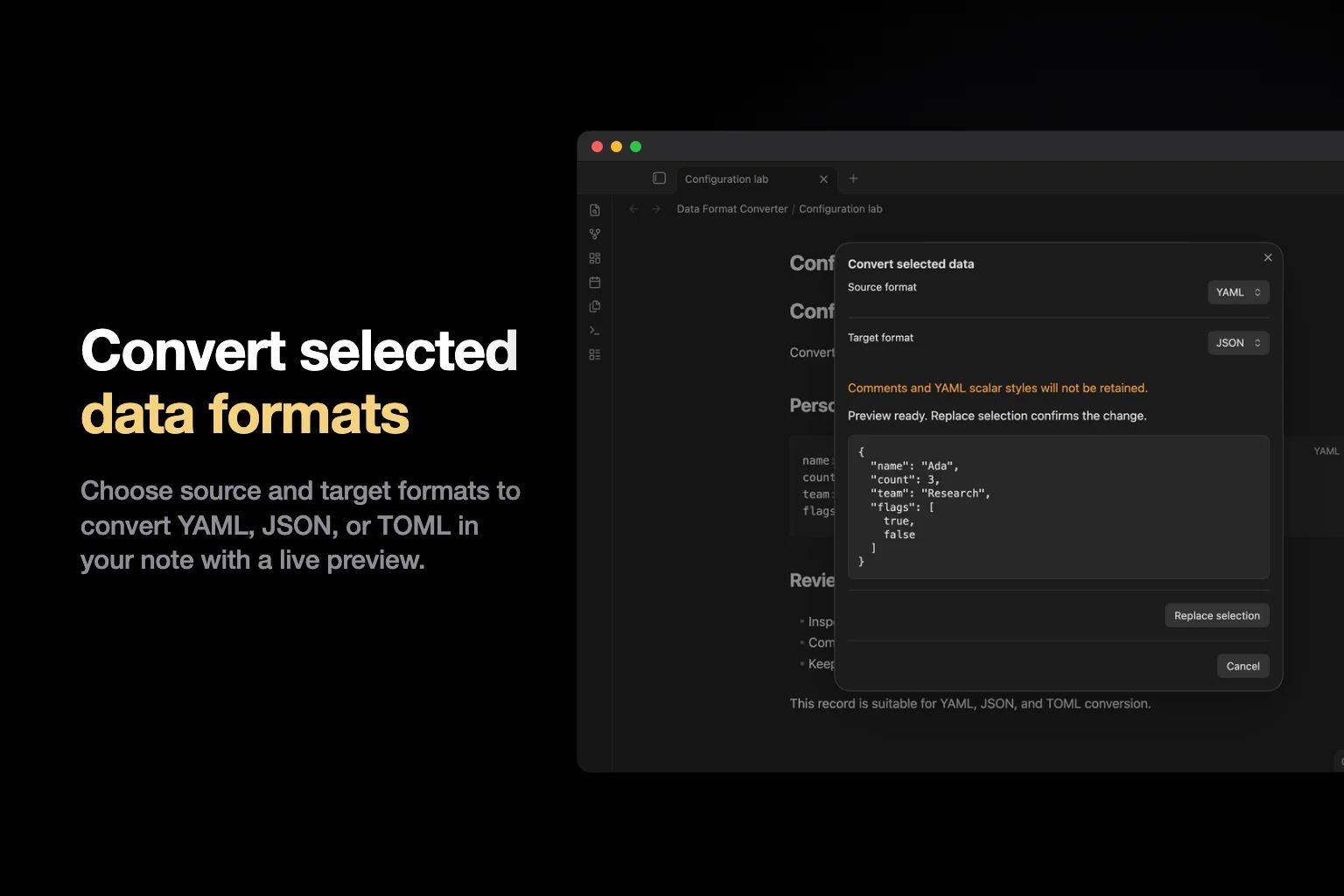
O Data Format Converter converte dados YAML, JSON ou TOML selecionados em uma nota do Obsidian. Escolha os formatos de origem e destino, examine a pré-visualização e confirme a substituição. O plugin verifica os valores antes de gravar o resultado.
Use-o quando uma nota contém um exemplo de configuração pequeno que você precisa em um formato diferente. Ele opera sobre dados selecionados, não sobre um documento Markdown completo. Selecione o conteúdo de um bloco de código sem suas cercas de abertura e fechamento. Você escolhe o formato; o plugin não o infere a partir da nota.
Versão 1.1.3. Requer Obsidian 1.13.4 ou posterior. Funciona em desktop e mobile.
1 Instalação
Para instalação manual, copie main.js, manifest.json e styles.css de uma versão lançada para <vault>/.obsidian/plugins/yaml-json-toml-converter/. Ative o plugin em Plugins da Comunidade. Esta versão exige Obsidian 1.13.4 ou posterior. O repositório contém o código-fonte em TypeScript e os testes.
2 Começando
- Abra uma nota no editor e selecione os dados que deseja converter.
- Abra a paleta de comandos e execute “Data Format Converter: Converter dados selecionados”.
- Defina o formato de origem para corresponder à seleção. Defina o formato de destino.
- Leia a pré-visualização e o aviso de comentário. Corrija a entrada se um erro aparecer.
- Selecione “Substituir seleção” para confirmar, ou “Cancelar” para manter a origem.
Para uma verificação inicial, selecione YAML com name: Ada e count: 3 em linhas separadas. Escolha JSON. A pré-visualização contém um nome como string e uma contagem numérica. Escolha TOML para inspecionar as atribuições para esses mesmos valores. Mantenha a pré-visualização aberta apenas enquanto a inspeciona; uma alteração posterior no editor exige uma nova pré-visualização.
3 Recursos
Escolha formatos e inspecione a pré-visualização
Execute “Converter dados selecionados” na paleta de comandos. O modal começa com YAML como origem e JSON como destino. Altere qualquer menu suspenso para recalcular o resultado. A saída JSON usa duas espaços para indentação. Tabelas e arrays TOML mantêm seus valores analisados. Uma pré-visualização sozinha não altera a nota.
O aviso informa que comentários e estilos escalares YAML não serão mantidos. As aspas, a ordem das chaves e o espaçamento podem diferir da entrada. A saída mantém os valores de dados suportados em vez do formato da origem.
Erros de análise com localizações disponíveis
Uma seleção inválida exibe um erro de analisador no modal. Chaves YAML duplicadas são rejeitadas antes da conversão. As mensagens de analisador de YAML e TOML incluem uma localização de origem quando o analisador a fornece. As mensagens de sintaxe JSON dependem do motor JavaScript do aplicativo. O botão de substituição é desativado quando a pré-visualização tem um erro.
Verificações por valores que não podem ser mantidos
O TOML não pode representar nulo. Uma seleção como {"a":null} é rejeitada com o caminho de dados $["a"]. O plugin também rejeita aliases cíclicos, tags YAML personalizadas, chaves de mapeamento YAML não strings, datas representadas como objetos de data, zero negativo e números não finitos. Números com magnitude acima de 9.007.199.254.740.991 são rejeitados. Números decimais que sobrefluxam para zero são rejeitados. Um número decimal com mais dígitos do que um número JavaScript é mantido, como 19.999999999999999999, é rejeitado. Tipos inteiro e float não são mantidos separados: 1.0 vira 1, que TOML e YAML leem como um inteiro.
Após a formatação, o plugin analisa a saída e compara seus dados com a entrada. Se um escritor descartar uma chave ou alterar um valor, a conversão é bloqueada. A saída TOML precisa de um objeto no nível raiz. Um array ou escalar raiz pode ser convertido para JSON ou YAML em vez disso.
Confirme uma substituição protegida
“Substituir seleção” confirma a mudança. O plugin verifica o intervalo capturado da seleção e o texto completo do editor. A saída mantém o final de linha da seleção, então uma cerca de fechamento permanece em sua própria linha. Se a nota tiver mudado após a abertura da pré-visualização, a substituição será bloqueada. Feche a pré-visualização e selecione os dados novamente. Essa verificação conservadora também bloqueia edições em outras partes da mesma nota.
“Cancelar” fecha a pré-visualização sem substituição. O comando não escreve o frontmatter por meio de uma operação separada de arquivo. Se você selecionar o conteúdo do frontmatter, você controla essa edição através do editor.
Valide um esquema JSON local (Pro)
Selecione dados JSON e execute “Validar JSON selecionado contra um esquema local (Pro)”. Insira o caminho do esquema relativo à raiz do vault. Ele lê o arquivo e mostra erros de validação com caminhos JSON Pointer. Ele não substitui a seleção.
O validador suporta regras Draft-07 por meio da biblioteca jsonschema integrada. Referências devem ser fragmentos locais que começam com #; referências a outro arquivo ou um serviço remoto são bloqueadas. Palavras-chave de formato são ignoradas. Por exemplo, uma string com uma regra de formato de e-mail é verificada como string, mas sua sintaxe de endereço não é verificada. Palavras-chave de validação não suportadas geram um erro.
Converta blocos de código escolhidos em novos arquivos (Pro)
Execute “Converter blocos de código escolhidos em novos arquivos (Pro)” na nota atual. Escolha blocos rotulados como YAML, YML, JSON ou TOML e um formato de destino. O modal pré-visualiza os caminhos e conteúdos de saída antes de você selecionar “Criar novos arquivos”. Ele reconhece cercas de acento ou til sem indentação com cercas de fechamento correspondentes. A etiqueta de linguagem deve seguir imediatamente a cerca de abertura.
Os arquivos usam nomes como Bloco convertido 1.json na raiz do vault. Caminhos existentes bloqueiam o lote. A nota de origem permanece intacta. Um erro de análise ou conversão em um bloco escolhido bloqueia a pré-visualização. Alterações na origem e perda de acesso ao Pro bloqueiam a criação. Uma falha no sistema de arquivos durante a criação pode deixar um lote parcial; a mensagem lista os arquivos que foram criados.
4 Comandos
Abra a paleta de comandos e digite o nome do plugin para ver esses comandos. Você pode atribuir uma tecla de atalho a cada um nas Configurações, Hotkeys.
| Comando | ID do comando |
|---|---|
| Converter dados selecionados | yaml-json-toml-converter:convert-selection |
5 Configurações
Após uma atualização menor ou maior, este plugin abre uma aba "O que há de novo" em segundo plano. A aba e o cartão de configurações sugerem outros plugins NoteMods e o Zovo Chat e vinculam ao notemods.com para feedback (privacidade). A aba não envia dados. Desative a aba nas Configurações.
O cartão de configurações contém uma breve descrição da conversão e os controles do GitHub Sponsors. Não há caminho de esquema salvo, conversão automática, varredura de notas em segundo plano ou atalho padrão de comando. Adicione um atalho no Obsidian se precisar.
6 Privacidade, pagamento e rede
Os recursos principais são gratuitos. Os recursos Pro exigem uma patrocinação no GitHub Sponsors do theluckystrike: US$ 5 por mês ou mais, ou US$ 15 de uma vez. Um pagamento total de US$ 15 atende ao requisito de pagamento para o Pro sem pagamentos adicionais. O login e as verificações abaixo ainda se aplicam. Suas notas permanecem legíveis e editáveis com ou sem Pro.
Um único pagamento ativa o Pro em todos os plugins NoteMods.
O GitHub gerencia o pagamento. Patrocine em https://github.com/sponsors/theluckystrike/sponsorships?tier_id=666162&frequency=one-time&metadata_source=yaml-json-toml-converter. Você não precisa de conta para os recursos gratuitos. O Pro exige a conta do GitHub que patrocina.
Até você selecionar "Entrar com GitHub" nas configurações, o Data Format Converter não faz solicitações de rede. O login usa o fluxo de dispositivo do GitHub. O Data Format Converter envia seu ID de cliente público e o escopo read:user para https://github.com/login/device/code e mostra um código. Enquanto você digita o código em https://github.com/login/device, ele verifica https://github.com/login/oauth/access_token a cada alguns segundos para verificar o status de login. O escopo permite apenas leitura de perfil. O GitHub precisa desse acesso para mostrar a categoria de patrocínio. Ele não concede escopo de repositório nem acesso de escrita.
Após o login, o Data Format Converter envia uma consulta única para https://api.github.com/graphql. Ele verifica se a conta conectada patrocina o theluckystrike. Ele pede a categoria e o pagamento total ao theluckystrike. O plugin reutiliza uma verificação bem-sucedida por 7 dias. Verificações falhas podem tentar novamente após 6 horas. Selecione Atualizar para solicitar uma verificação mais cedo. Ele não envia conteúdo de notas, nomes de arquivos ou outros dados do vault, e não possui telemetria.
Após uma verificação bem-sucedida, o Pro pode funcionar offline por até 14 dias. Sair ou uma resposta negativa de patrocínio desativa o Pro. O plugin armazena o token do GitHub por meio da API de armazenamento secreto do Obsidian. Ele não coloca o token em suas configurações salvas ou em seus dados locais de patrocínio. O armazenamento local deste dispositivo mantém seu login do GitHub, a categoria e o horário da última verificação. Sair limpa o token. Você também pode revogar o acesso nas configurações do GitHub, em Aplicações.
7 Perguntas e respostas
Por que uma data falhou?
Um objeto de data analisado está fora do modelo de dados simples. Use uma string entre aspas se essa representação for adequada para seus dados. O conversor não escolhe uma representação de data por você.
Qual é o limite de entrada que posso selecionar?
O limite de entrada é de 1.000.000 caracteres. Dados com profundidade superior a 100 níveis são rejeitados. Um lote pode conter até 50 blocos selecionados. Esses limites não constituem uma medição de desempenho.
O que não foi testado?
Telefones e tablets físicos, desktops Linux e Windows, esquemas grandes, expressões regulares maliciosas em esquemas, pagamento real do GitHub e login, e falhas no sistema de arquivos durante um lote não foram testados. Verificações de ponta a ponta no desktop usam registros de amostra e uma resposta simulada de Sponsors. O manifesto permite mobile porque o plugin usa APIs do navegador e do Obsidian públicas, mas este README não faz afirmação de teste mobile.
8 Suporte
Relate um erro nesta seção de problemas do repositório. Inclua a versão do Obsidian, os formatos de origem e destino, e uma entrada pequena que reproduza o problema. Remova valores privados antes de compartilhar uma amostra. O Data Format Converter usa a licença MIT. Ele inclui yaml sob ISC, smol-toml sob BSD-3-Clause e jsonschema sob MIT; suas notificações são mantidas no código-fonte e na distribuição.