Data Format Converter · Documentation des plugins Obsidian
Documentation du plugin Data Format Converter (Français)
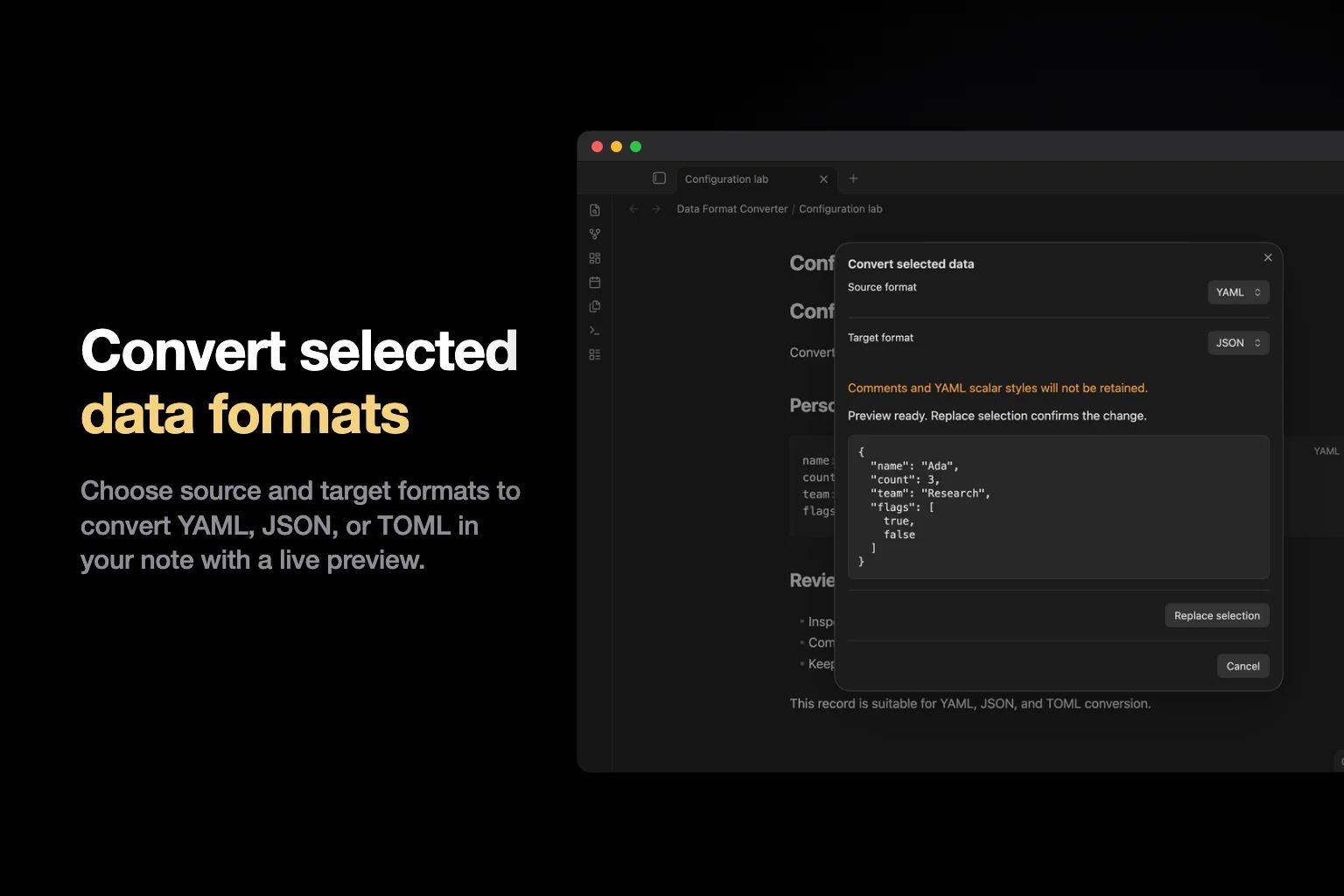
Le plugin Data Format Converter convertit des données YAML, JSON ou TOML sélectionnées dans une note Obsidian. Choisissez les formats source et cible, examinez l'aperçu, puis confirmez le remplacement. Le plugin vérifie les valeurs avant d'écrire le résultat.
Utilisez-le lorsque une note contient un petit exemple de configuration que vous devez convertir dans un autre format. Il agit sur les données sélectionnées, pas sur un document Markdown complet. Sélectionnez le contenu d'un bloc de code sans ses fences d'ouverture et de fermeture. Vous choisissez le format ; le plugin ne l'infère pas à partir de la note.
Version 1.1.3. Nécessite Obsidian 1.13.4 ou ultérieur. Fonctionne sur ordinateur et mobile.
1 Installation
Pour une installation manuelle, copiez main.js, manifest.json et styles.css depuis une version release dans <vault>/.obsidian/plugins/yaml-json-toml-converter/. Activez le plugin dans les plugins de la communauté. Cette version nécessite Obsidian 1.13.4 ou ultérieur. Le dépôt contient le code source TypeScript et les tests.
2 Premiers pas
- Ouvrez une note dans l'éditeur et sélectionnez les données que vous souhaitez convertir.
- Ouvrez la palette de commandes et exécutez « Data Format Converter : Convertir les données sélectionnées ».
- Définissez le format source pour correspondre à la sélection. Définissez le format cible.
- Lisez l'aperçu et l'avertissement en commentaire. Corrigez l'entrée si une erreur apparaît.
- Sélectionnez « Remplacer la sélection » pour confirmer, ou « Annuler » pour garder la source.
Pour une première vérification, sélectionnez du YAML avec name: Ada et count: 3 sur des lignes séparées. Choisissez JSON. L'aperçu contient un nom sous forme de chaîne et un compteur numérique. Choisissez TOML pour inspecter les affectations de ces mêmes valeurs. Gardez l'aperçu ouvert uniquement pendant l'inspection ; un changement ultérieur dans l'éditeur nécessite un nouvel aperçu.
3 Fonctionnalités
Choisir les formats et inspecter l'aperçu
Exécutez « Convertir les données sélectionnées » depuis la palette de commandes. Le modal commence avec YAML comme format source et JSON comme format cible. Modifiez l'un des deux menus déroulants pour recalculer le résultat. La sortie JSON utilise deux espaces pour l'indentation. Les tables et tableaux TOML conservent leurs valeurs analysées. Un aperçu seul ne modifie pas la note.
L'avertissement indique que les commentaires et les styles scalaires YAML ne seront pas conservés. Les guillemets, l'ordre des clés et l'espacement peuvent différer de l'entrée. La sortie conserve les valeurs de données prises en charge plutôt que la mise en forme source.
Erreurs de parsing avec emplacements disponibles
Une sélection invalide affiche une erreur de parsing dans le modal. Les clés YAML en double sont rejetées avant la conversion. Les messages de parsing YAML et TOML incluent un emplacement source lorsque le parser le fournit. Les messages de syntaxe JSON dépendent du moteur JavaScript de l'application. Le bouton de remplacement est désactivé lorsque l'aperçu contient une erreur.
Vérifications des valeurs qui ne peuvent pas être conservées
TOML ne peut pas représenter la valeur nulle. Une sélection telle que {"a":null} est rejetée avec le chemin de données $["a"]. Le plugin rejette également les alias cycliques, les balises YAML personnalisées, les clés de mappage YAML non chaînes, les dates représentées comme objets date, zéro négatif et les nombres non finis. Les nombres dont la valeur absolue dépasse 9 007 199 254 740 991 sont rejetés. Les nombres décimaux qui s'annulent à zéro sont rejetés. Un nombre décimal avec plus de chiffres qu'un nombre JavaScript est conservé, comme 19.999999999999999999, est rejeté. Les types entier et flottant ne sont pas distingués : 1.0 devient 1, que TOML et YAML lisent comme un entier.
Après la mise en forme, le plugin analyse la sortie et compare ses données à l'entrée. Si un écrivain supprime une clé ou modifie une valeur, la conversion est bloquée. La sortie TOML nécessite un objet à la racine. Un tableau ou une valeur scalaire à la racine peut être converti en JSON ou YAML au lieu de TOML.
Confirmer un remplacement protégé
« Remplacer la sélection » confirme le changement. Le plugin vérifie la plage de sélection capturée et le texte complet de l'éditeur. La sortie conserve le saut de ligne de la sélection, de sorte que la fence de fermeture reste sur sa propre ligne. Si la note a changé après l'ouverture de l'aperçu, le remplacement est bloqué. Fermez l'aperçu et sélectionnez à nouveau les données. Cette vérification prudente bloque également les modifications ailleurs dans la même note.
« Annuler » ferme l'aperçu sans remplacement. La commande n'écrit pas le frontmatter via une opération de fichier séparée. Si vous sélectionnez le contenu du frontmatter, vous contrôlez cette modification via l'éditeur.
Valider un schéma JSON local (Pro)
Sélectionnez des données JSON et exécutez « Valider le JSON sélectionné contre un schéma local (Pro) ». Entrez le chemin du schéma relatif à la racine du coffre. Il lit le fichier et affiche les erreurs de validation avec des chemins JSON Pointer. Il ne remplace pas la sélection.
Le validateur prend en charge les règles Draft-07 via la bibliothèque jsonschema intégrée. Les références doivent être des fragments locaux commençant par # ; les références à un autre fichier ou un service distant sont bloquées. Les mots-clés de format sont ignorés. Par exemple, une chaîne avec une règle de format email est vérifiée comme une chaîne, mais sa syntaxe d'adresse n'est pas vérifiée. Les mots-clés de validation non pris en charge génèrent une erreur.
Convertir des blocs de code choisis en nouveaux fichiers (Pro)
Exécutez « Convertir les blocs de code choisis en nouveaux fichiers (Pro) » dans la note actuelle. Choisissez des blocs étiquetés YAML, YML, JSON ou TOML et un format cible. Le modal affiche les chemins et le contenu de sortie avant que vous ne sélectionniez « Créer de nouveaux fichiers ». Il reconnaît les fences de backtick ou de tilde non indentées avec des fences de fermeture correspondantes. L'étiquette de langage doit immédiatement suivre la fence d'ouverture.
Les fichiers utilisent des noms comme Bloc converti 1.json dans la racine du coffre. Les chemins existants bloquent le lot. La note source reste intacte. Une erreur de parsing ou de conversion dans un bloc choisi bloque l'aperçu. Les modifications de source et la perte d'accès Pro bloquent la création. Une erreur système de fichier pendant la création peut laisser un lot partiel ; le message liste les fichiers créés.
4 Commandes
Ouvrez la palette de commandes et tapez le nom du plugin pour voir ces commandes. Vous pouvez attribuer un raccourci à chacune dans Paramètres, Raccourcis.
| Commande | Identifiant de commande |
|---|---|
| Convertir les données sélectionnées | yaml-json-toml-converter:convert-selection |
5 Paramètres
Après une mise à jour mineure ou majeure, ce plugin ouvre une onglet « Ce qui est nouveau » en arrière-plan. L'onglet et la carte de paramètres suggèrent d'autres plugins NoteMods et Zovo Chat, et lient vers notemods.com pour des commentaires (confidentialité). L'onglet n'envoie aucune donnée. Désactivez l'onglet dans Paramètres.
La carte de paramètres contient une brève description de la conversion et les contrôles GitHub Sponsors. Il n'y a pas de chemin de schéma enregistré, de conversion automatique, de balayage de note en arrière-plan, ni de raccourci de commande par défaut. Ajoutez un raccourci dans Obsidian si nécessaire.
6 Confidentialité, paiement et réseau
Les fonctionnalités de base sont gratuites. Les fonctionnalités Pro nécessitent un parrainage GitHub de theluckystrike : 5 $ par mois ou plus, ou 15 $ une fois. Un paiement total de 15 $ satisfait le critère de paiement pour Pro sans paiement supplémentaire. La connexion et les vérifications ci-dessous s'appliquent toujours. Vos notes restent lisibles et éditables avec ou sans Pro.
Un seul paiement active Pro dans tous les plugins NoteMods.
GitHub gère le paiement. Parrainez à https://github.com/sponsors/theluckystrike/sponsorships?tier_id=666162&frequency=one-time&metadata_source=yaml-json-toml-converter. Aucun compte n'est nécessaire pour les fonctionnalités gratuites. Pro nécessite le compte GitHub qui parraine.
Jusqu'à ce que vous sélectionniez « Se connecter avec GitHub » dans les paramètres, Data Format Converter ne fait aucune requête réseau. La connexion utilise le flux de périphérique GitHub. Data Format Converter envoie son ID client public et l'étendue read:user à https://github.com/login/device/code et vous affiche un code. Pendant que vous entrez le code sur https://github.com/login/device, il interroge https://github.com/login/oauth/access_token toutes les quelques secondes pour vérifier l'état de connexion. L'étendue permet uniquement la lecture du profil. GitHub a besoin de cet accès pour afficher le niveau de parrainage. Il n'accorde aucun accès aux dépôts ni aucun accès en écriture.
Après la connexion, Data Format Converter envoie une requête à https://api.github.com/graphql. Il vérifie si le compte connecté parraine theluckystrike. Il demande le niveau et le paiement total vers theluckystrike. Le plugin réutilise un contrôle réussi pendant 7 jours. Les échecs peuvent être réessayés après 6 heures. Sélectionnez Actualiser pour demander un contrôle plus tôt. Il n'envoie aucun contenu de note, aucun nom de fichier ou autre donnée du coffre, et n'a pas de télémesure.
Après un contrôle réussi, Pro peut fonctionner hors ligne pendant jusqu'à 14 jours. Déconnectez-vous ou une réponse de parrainage négative désactive Pro. Le plugin stocke le jeton GitHub via l'API de stockage secret d'Obsidian. Il ne place pas le jeton dans ses paramètres sauvegardés ni dans ses données locales de parrainage. Le stockage local de cet appareil conserve votre connexion GitHub, le niveau et l'heure du dernier contrôle. La déconnexion efface le jeton. Vous pouvez également révoquer l'accès dans vos paramètres GitHub, sous Applications.
7 Questions et réponses
Pourquoi une date a-t-elle échoué ?
Un objet date analysé est en dehors du modèle de données simple. Utilisez une chaîne entre guillemets si cette représentation convient à vos données. Le convertisseur ne choisit pas automatiquement une représentation de date pour vous.
Quelle quantité d'entrée puis-je sélectionner ?
La limite d'entrée est de 1 000 000 caractères. Les données plus profondes de 100 niveaux sont rejetées. Un lot peut contenir jusqu'à 50 blocs sélectionnés. Ces limites ne constituent pas une mesure de performance.
Qu'est-ce qui n'a pas été testé ?
Les téléphones et tablettes physiques, les ordinateurs Linux et Windows, les grands schémas, les expressions régulières malveillantes dans les schémas, les paiements réels GitHub et la connexion, ainsi que les erreurs système de fichier pendant un lot n'ont pas été testés. Les tests bout-en-bout sur ordinateur utilisent des enregistrements d'exemple et une réponse simulée Sponsors. Le manifeste autorise les mobiles car le plugin utilise des API navigateur et publiques d'Obsidian, mais ce README ne fait aucune affirmation de test mobile.
8 Assistance
Signalez un bug dans les problèmes de ce dépôt. Incluez la version d'Obsidian, les formats source et cible, et un petit exemple d'entrée reproduisant le problème. Supprimez les valeurs privées avant de partager un exemple. Data Format Converter utilise la licence MIT. Il intègre yaml sous ISC, smol-toml sous BSD-3-Clause, et jsonschema sous MIT ; leurs mentions sont conservées dans le code source et la distribution.